



소개
Import 오류는 모든 수준의 Python 개발자가 직면하는 일반적인 문제입니다. 이러한 오류는 Python 이 코드에서 사용하려는 모듈을 찾거나 로드할 수 없을 때 발생합니다. 이 실습 랩에서는 Python 에서 다양한 유형의 import 오류를 식별하고 이해하며 해결하는 방법을 배우게 됩니다. 이 튜토리얼을 마치면 import 문제를 해결하는 실질적인 경험을 얻게 되어, 더 안정적인 Python 코드를 작성하고 귀중한 개발 시간을 절약할 수 있습니다.
Python Import 시스템 이해하기
Import 오류를 해결하기 전에 Python 의 import 시스템이 어떻게 작동하는지 이해해야 합니다. 이 단계에서는 Python import 메커니즘을 살펴보고 import 가 어떻게 작동하는지 보여주는 간단한 예제를 만들 것입니다.
Python Import 시스템
코드에서 import 문을 사용하면 Python 은 요청된 모듈을 찾고 로드하기 위해 특정 프로세스를 따릅니다.
- Python 은
sys.path변수에 저장된 디렉토리 목록에서 모듈을 찾습니다. - 발견되면 Python 은 모듈을 로드하고 실행합니다.
- 모듈의 내용이 프로그램에서 사용 가능하게 됩니다.
간단한 프로젝트 구조를 만들어 이를 실제로 확인해 보겠습니다.
프로젝트 구조 만들기
먼저, 프로젝트를 위한 새 디렉토리를 만들어 보겠습니다. 터미널을 열고 다음을 실행합니다.
mkdir -p ~/project/import_demo
cd ~/project/import_demo
이제 이 디렉토리에 두 개의 Python 파일을 만들어 보겠습니다.
- 먼저, 간단한 함수가 있는
helper.py라는 파일을 만듭니다.
## This is the helper.py file
def greet(name):
    return f"Hello, {name}!"

print("Helper module loaded")
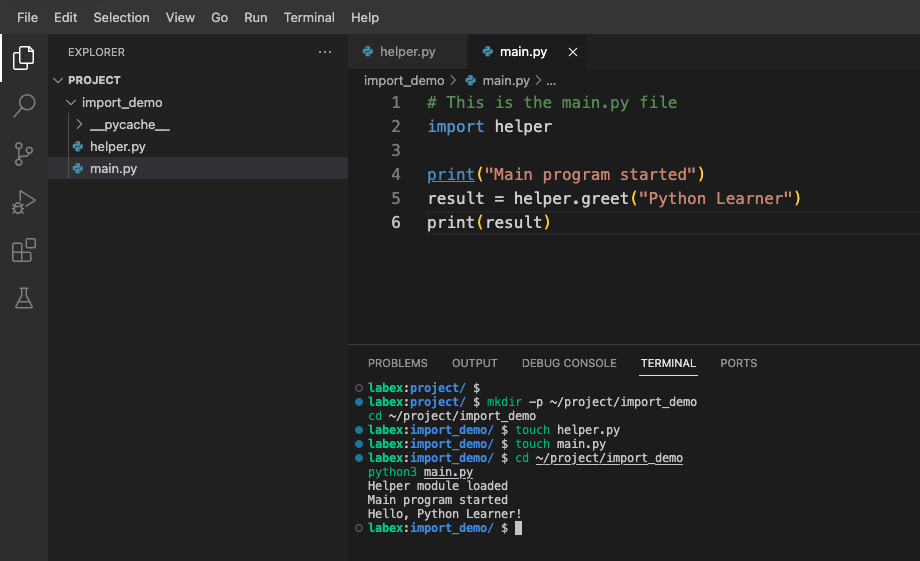
- 다음으로, helper 모듈을 import 하고 사용하는
main.py라는 파일을 만듭니다.
## This is the main.py file
import helper

print("Main program started")
result = helper.greet("Python Learner")
print(result)
프로그램 실행하기
이제 main 프로그램을 실행하여 Python 이 helper 모듈을 import 하는 방식을 살펴보겠습니다.
cd ~/project/import_demo
python3 main.py
다음과 유사한 출력을 볼 수 있습니다.
Helper module loaded
Main program started
Hello, Python Learner!
sys.path 이해하기
sys.path 변수는 Python 이 모듈을 찾는 위치를 결정합니다. 이를 살펴보겠습니다.
show_path.py라는 파일을 만듭니다.
## This is the show_path.py file
import sys

print("Python looks for modules in these locations:")
for path in sys.path:
    print(f"- {path}")
이 파일을 실행하여 sys.path의 디렉토리를 확인합니다.
cd ~/project/import_demo
python3 show_path.py
출력은 Python 이 모듈을 검색하는 디렉토리 목록을 보여줍니다. 현재 디렉토리 (빈 문자열 또는 .) 가 일반적으로 포함되어 있으며, 이것이 import helper 문이 작동한 이유입니다.
Python Imports 에 대한 주요 사항
- Python 모듈은 단순히
.py파일입니다. - 패키지 디렉토리에는
__init__.py파일이 포함되어 있습니다 (Python 3 에서는 선택 사항). sys.path의 디렉토리는 Python 이 모듈을 찾는 위치를 결정합니다.- 현재 디렉토리는 일반적으로
sys.path에 포함됩니다.
이제 Python 의 import 시스템 기본 사항을 이해했으므로, 일반적인 import 오류와 이를 해결하는 방법을 살펴볼 준비가 되었습니다.
일반적인 Import 오류 및 해결 방법
이 단계에서는 일반적인 import 오류를 살펴보고 실용적인 예제를 통해 해결하는 방법을 배우겠습니다.
오류 1: ModuleNotFoundError
가장 일반적인 import 오류는 Python 이 import 하려는 모듈을 찾을 수 없을 때 발생합니다.
시나리오 만들기
ModuleNotFoundError를 생성하는 시나리오를 만들어 보겠습니다. 새 디렉토리와 Python 파일을 만듭니다.
mkdir -p ~/project/import_demo/subdir
cd ~/project/import_demo/subdir
다음 내용으로 app.py라는 파일을 만듭니다.
## This is the app.py file
import helper

message = helper.greet("Student")
print(message)
파일 구조는 다음과 같아야 합니다.
import_demo/
├── subdir/
│ └── app.py
└── helper.py
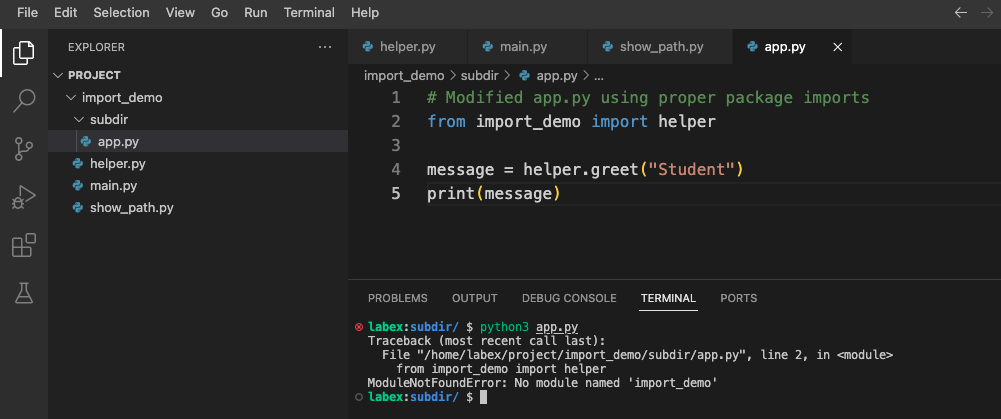
이제 이 파일을 실행해 봅니다.
python3 app.py
다음과 같은 오류가 표시됩니다.
Traceback (most recent call last):
  File "/home/labex/project/import_demo/subdir/app.py", line 2, in <module>
    import helper
ModuleNotFoundError: No module named 'helper'
이 오류가 발생하는 이유
이 오류는 Python 이 현재 디렉토리 (~/project/import_demo/subdir) 및 sys.path의 다른 디렉토리에서 helper.py 파일을 찾고 있지만, 원래 파일을 만든 상위 디렉토리에서는 찾지 못하기 때문에 발생합니다.
오류 해결
이 오류를 해결하는 방법에는 여러 가지가 있습니다.
- 상대 import 경로 사용:
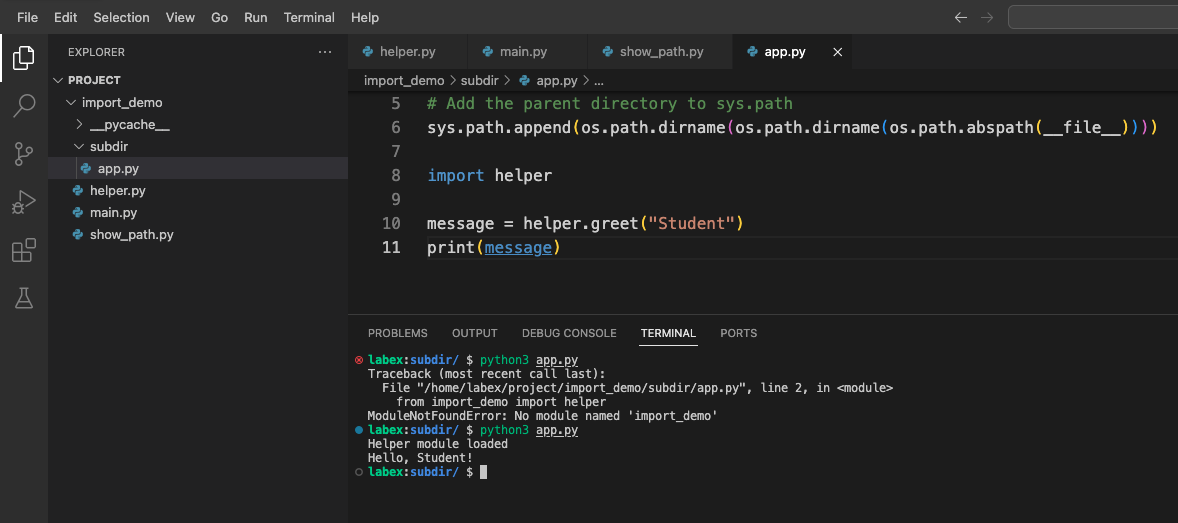
app.py를 수정하여 상대 import 를 사용합니다.
## Modified app.py file
import sys
import os

## Add the parent directory to sys.path
sys.path.append(os.path.dirname(os.path.dirname(os.path.abspath(__file__))))

import helper

message = helper.greet("Student")
print(message)
수정된 파일을 실행합니다.
python3 app.py
이제 다음을 볼 수 있습니다.
- 모듈을 sys.path 의 위치로 이동:
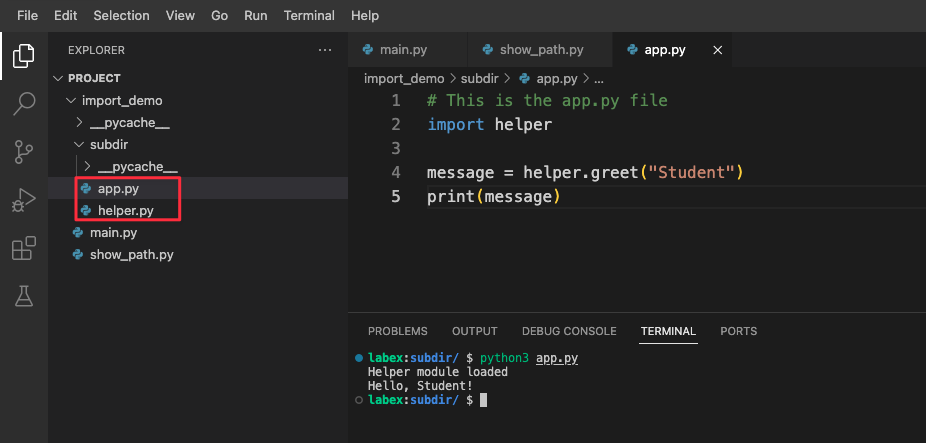
helper 모듈을 현재 디렉토리로 이동할 수도 있습니다.
mv ~/project/import_demo/helper.py ~/project/import_demo/subdir/
app.py 파일을 원래 버전으로 수정해 보겠습니다.
## This is the app.py file
import helper

message = helper.greet("Student")
print(message)
파일 구조는 다음과 같아야 합니다.
import_demo/
├── subdir/
│ ├── helper.py
│ └── app.py
수정된 파일을 실행합니다.
python3 app.py
이제 다음을 볼 수 있습니다.
- Python 의 패키지 시스템 사용:
파일 구조를 원래 버전으로 재설정해 보겠습니다.
mv ~/project/import_demo/helper.py ~/project/import_demo/
app.py 파일을 수정하여 패키지 import 를 사용해 보겠습니다.
## This is the app.py file
from import_demo import helper

message = helper.greet("Student")
print(message)
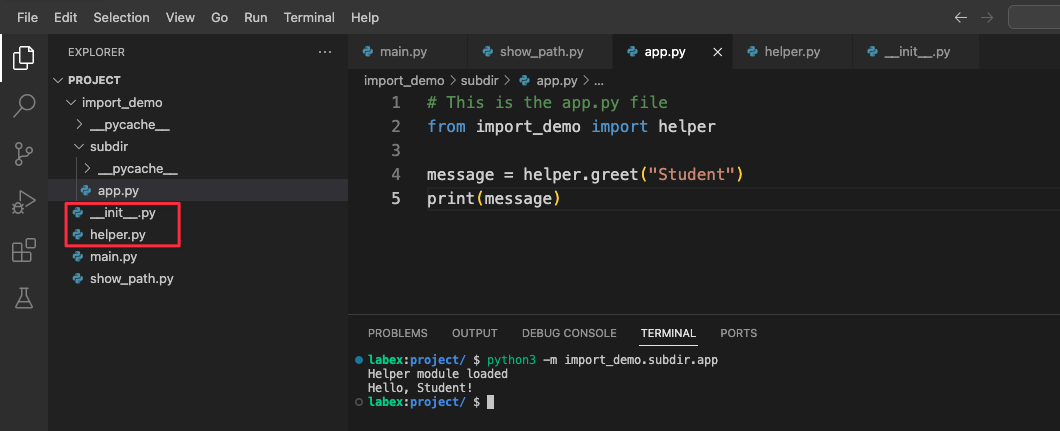
파일 구조는 다음과 같아야 합니다.
import_demo/
├── helper.py
├── subdir/
│ └── app.py
└── __init__.py
패키지 import 를 사용하므로, 메인 디렉토리에서 수정된 파일을 실행합니다.
cd ~/project/
python3 -m import_demo.subdir.app
이제 다음을 볼 수 있습니다.
오류 2: ImportError (Cannot Import Name)
또 다른 일반적인 오류는 모듈에 존재하지 않는 특정 이름을 import 하려고 할 때 발생합니다.
시나리오 만들기
메인 디렉토리에 name_error.py라는 파일을 만들어 보겠습니다.
cd ~/project/import_demo
다음 내용으로 파일을 만듭니다.
## This is the name_error.py file
from helper import greet, farewell

print(greet("Student"))
print(farewell("Student"))
이 파일을 실행합니다.
python3 name_error.py
다음과 같은 오류가 표시됩니다.
Traceback (most recent call last):
  File "/home/labex/project/import_demo/name_error.py", line 2, in <module>
    from helper import greet, farewell
ImportError: cannot import name 'farewell' from 'helper' (/home/labex/project/import_demo/helper.py)
오류 해결
helper.py 파일에 누락된 함수를 추가하여 이 문제를 해결해 보겠습니다.
## Updated helper.py file
def greet(name):
    return f"Hello, {name}!"

def farewell(name):
    return f"Goodbye, {name}!"

print("Helper module loaded")
이제 코드를 다시 실행합니다.
python3 name_error.py
이제 다음을 볼 수 있습니다.
Helper module loaded
Hello, Student!
Goodbye, Student!
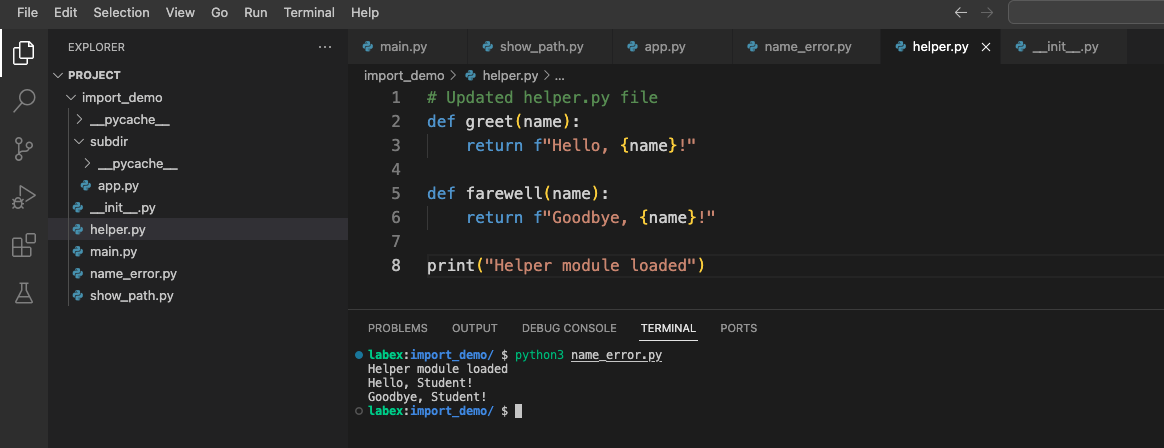
이 예제는 두 가지 일반적인 import 오류를 식별하고 해결하는 방법을 보여줍니다. 다음 단계에서는 더 복잡한 import 시나리오를 살펴보겠습니다.
패키지 import 및 순환 종속성 처리
이 단계에서는 패키지 및 순환 종속성을 포함하는 더 복잡한 import 시나리오를 살펴보겠습니다.
Python 패키지 구조 만들기
패키지 import 를 보여주기 위해 적절한 Python 패키지 구조를 만들어 보겠습니다.
cd ~/project
mkdir -p mypackage/utils
이제 다음 파일을 만듭니다.
- 먼저, 메인 패키지 디렉토리에
__init__.py파일을 만듭니다.
touch mypackage/__init__.py
- 다음으로, utils 하위 패키지에
__init__.py파일을 만듭니다.
touch mypackage/utils/__init__.py
- 유틸리티 모듈
mypackage/utils/string_utils.py를 만듭니다.
## This is the string_utils.py file
def reverse_string(text):
    return text[::-1]

def capitalize_words(text):
    return ' '.join(word.capitalize() for word in text.split())
- 메인 모듈
mypackage/main_module.py를 만듭니다.
## This is the main_module.py file
from mypackage.utils.string_utils import reverse_string, capitalize_words

def process_text(text):
    capitalized = capitalize_words(text)
    reversed_text = reverse_string(text)
    return {
        "original": text,
        "capitalized": capitalized,
        "reversed": reversed_text
    }
- 프로젝트 디렉토리에서 패키지를 사용하기 위한 스크립트
use_package.py를 만듭니다.
cd ~/project
## This is the use_package.py file
import sys
from mypackage.main_module import process_text

result = process_text("hello python world")
print("Text Processing Results:")
for key, value in result.items():
    print(f"{key}: {value}")
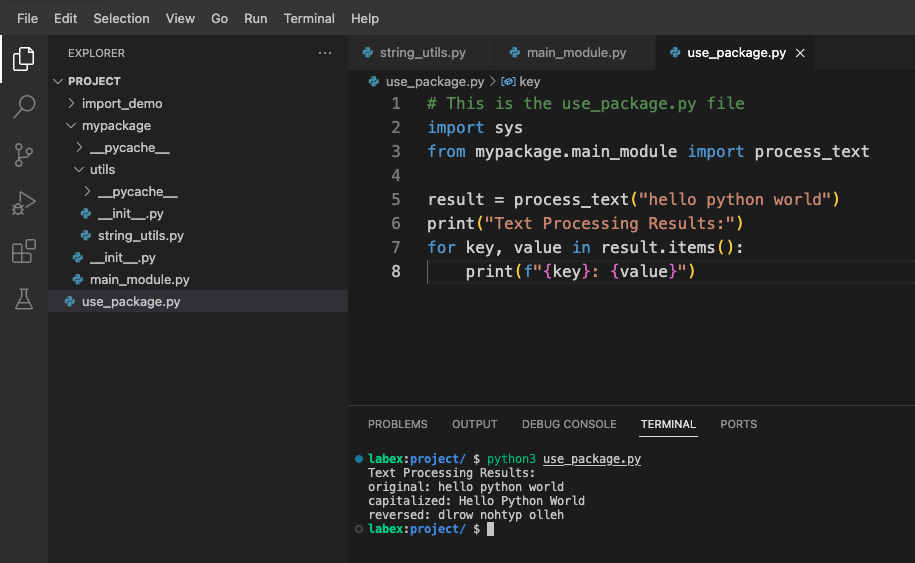
이제 이 스크립트를 실행해 보겠습니다.
python3 use_package.py
다음과 같은 출력을 볼 수 있습니다.
Text Processing Results:
original: hello python world
capitalized: Hello Python World
reversed: dlrow nohtyp olleh
순환 import 이해하기
순환 import 는 두 개 이상의 모듈이 서로를 import 하여 종속성 루프를 만들 때 발생합니다. 이 문제를 보여주는 시나리오를 만들어 보겠습니다.
- 프로젝트 디렉토리에
module_a.py라는 파일을 만듭니다.
## This is the module_a.py file
print("Module A is being imported")

## Importing from module B
from module_b import function_b

def function_a():
    print("Function A is called")
    return "Result from function_a"
module_b.py라는 파일을 만듭니다.
## This is the module_b.py file
print("Module B is being imported")

## Importing from module A
from module_a import function_a

def function_b():
    print("Function B is called")
    return "Result from function_b"
- 순환 import 를 테스트하기 위한 파일
test_circular.py를 만듭니다.
## This is the test_circular.py file
try:
    import module_a
    module_a.function_a()
except Exception as e:
    print(f"Error occurred: {type(e).__name__}")
    print(f"Error message: {e}")
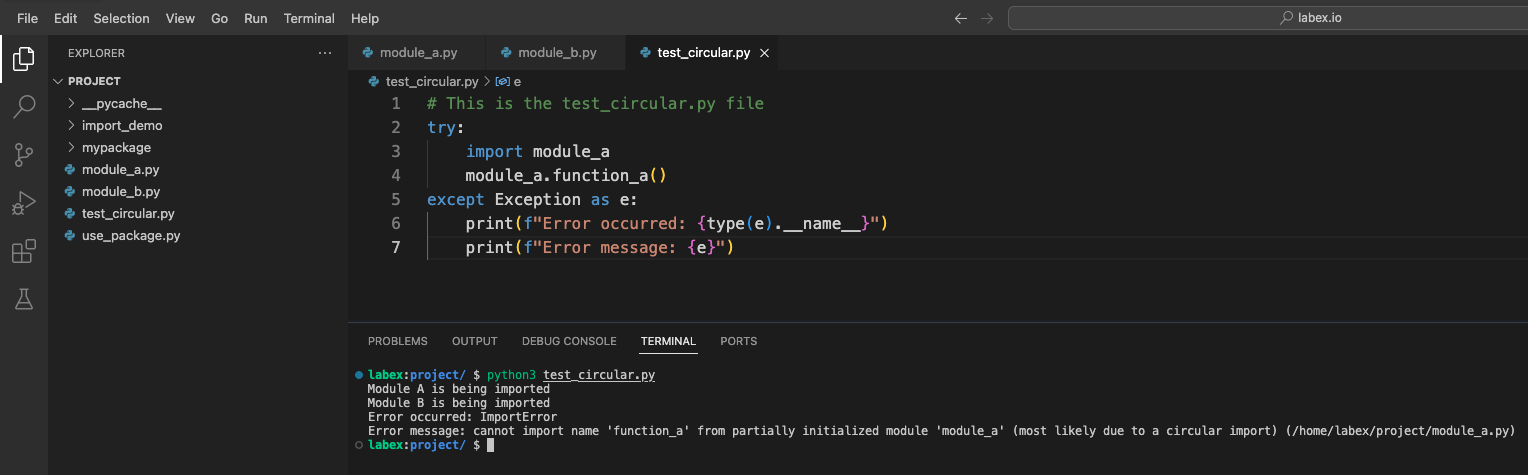
이제 이 테스트 스크립트를 실행해 보겠습니다.
python3 test_circular.py
순환 import 와 관련된 오류가 표시됩니다.
Module A is being imported
Module B is being imported
Error occurred: ImportError
Error message: cannot import name 'function_a' from partially initialized module 'module_a' (most likely due to a circular import)
순환 import 해결
순환 import 를 해결하는 방법에는 여러 가지가 있습니다.
- 순환 종속성을 제거하도록 코드를 재구성합니다.
- import 문을 필요할 때만 실행되도록 함수 내부로 이동합니다.
- 특정 함수가 아닌 모듈을 import하고 모듈 이름을 사용하여 함수에 액세스합니다.
방법 #2 를 사용하여 순환 import 를 수정해 보겠습니다.
module_a.py를 업데이트합니다.
## Modified module_a.py file
print("Module A is being imported")

def function_a():
    print("Function A is called")
    ## Import inside the function to avoid circular import
    from module_b import function_b
    print("Calling function_b from function_a")
    result = function_b()
    return f"Result from function_a with {result}"
module_b.py를 업데이트합니다.
## Modified module_b.py file
print("Module B is being imported")

def function_b():
    print("Function B is called")
    return "Result from function_b"
- 이제 테스트 스크립트를 다시 실행해 보겠습니다.
python3 test_circular.py
이제 다음과 같은 출력을 볼 수 있습니다.
Module A is being imported
Function A is called
Module B is being imported
Calling function_b from function_a
Function B is called
이것은 import 문을 실제로 필요한 함수 내부로 이동하여 순환 import 를 해결하는 방법을 보여줍니다.
패키지를 구조화하고 순환 종속성을 해결하는 방법을 이해하면 더 유지 관리 가능한 Python 프로젝트를 만들고 일반적인 import 오류를 방지하는 데 도움이 됩니다.
타사 모듈 import 및 가상 환경 문제 해결
실제 Python 개발에서는 종종 타사 라이브러리를 사용하고 가상 환경으로 종속성을 관리해야 합니다. 이 단계에서는 타사 모듈의 import 오류를 해결하고 가상 환경을 사용하는 방법을 살펴보겠습니다.
타사 모듈 사용하기
환경에 설치되지 않았을 수 있는 타사 모듈을 사용해 보겠습니다.
- 프로젝트 디렉토리에
use_requests.py라는 파일을 만듭니다.
## This is the use_requests.py file
try:
    import requests

    response = requests.get('https://api.github.com')
    print(f"GitHub API Status Code: {response.status_code}")
    print(f"GitHub API Response: {response.json()}")
except ImportError:
    print("The requests module is not installed.")
    print("You can install it using: pip install requests")
- 이 스크립트를 실행합니다.
python3 use_requests.py
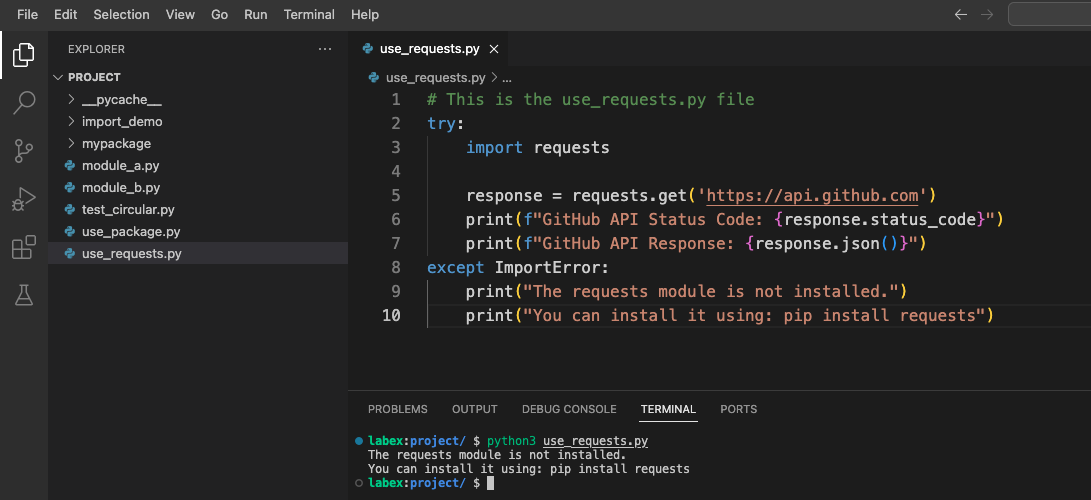
requests 모듈이 설치되지 않았음을 나타내는 메시지가 표시될 수 있습니다.
누락된 모듈 설치
requests 모듈을 설치해 보겠습니다.
pip install requests
이제 스크립트를 다시 실행합니다.
python3 use_requests.py
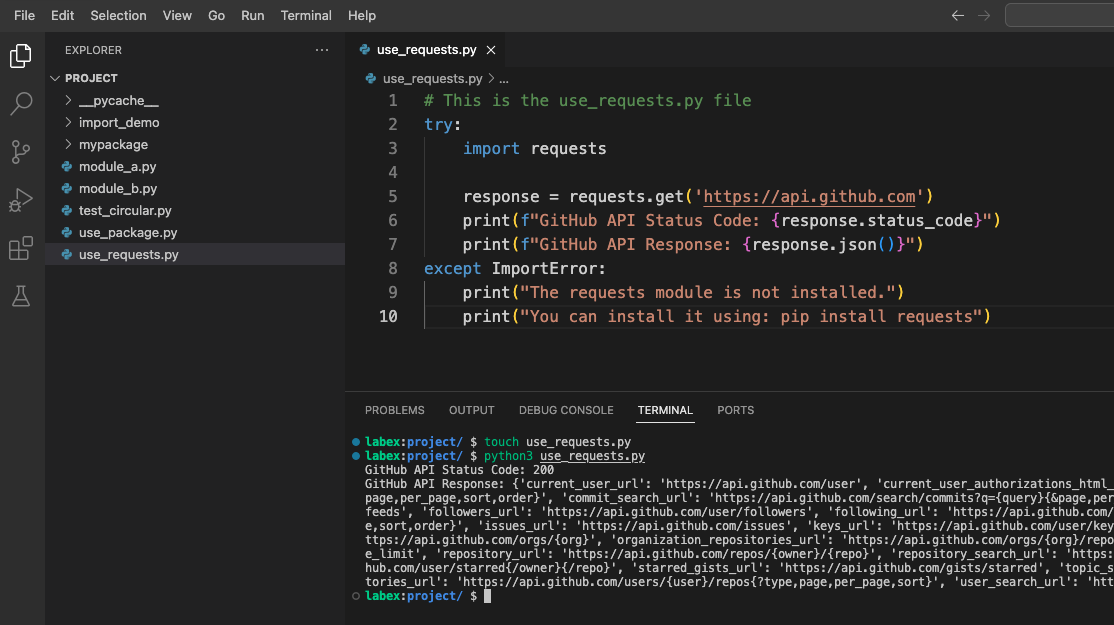
이번에는 상태 코드와 JSON 데이터가 포함된 GitHub API 응답을 볼 수 있습니다.
가상 환경 사용하기
가상 환경을 사용하면 서로 다른 프로젝트에 대한 Python 종속성을 격리할 수 있습니다. 가상 환경을 만들고 사용해 보겠습니다.
- 가상 환경을 업데이트하고 설치합니다.
cd ~/project
sudo apt update
sudo apt install python3-venv
- 가상 환경을 만들고 활성화합니다.
python3 -m venv myenv
source myenv/bin/activate
프롬프트가 변경되어 현재 가상 환경에 있음을 나타냅니다.
- 가상 환경에 패키지를 설치합니다.
pip install colorama
test_colorama.py라는 파일을 만듭니다.
## This is the test_colorama.py file
try:
    from colorama import Fore, Style

    print(f"{Fore.GREEN}This text is green!{Style.RESET_ALL}")
    print(f"{Fore.RED}This text is red!{Style.RESET_ALL}")
    print(f"{Fore.BLUE}This text is blue!{Style.RESET_ALL}")
except ImportError:
    print("The colorama module is not installed.")
    print("You can install it using: pip install colorama")
- 가상 환경에서 스크립트를 실행합니다.
python3 test_colorama.py
색상 텍스트 출력을 볼 수 있습니다.
- 가상 환경을 비활성화합니다.
deactivate
- 스크립트를 다시 실행해 봅니다.
python3 test_colorama.py
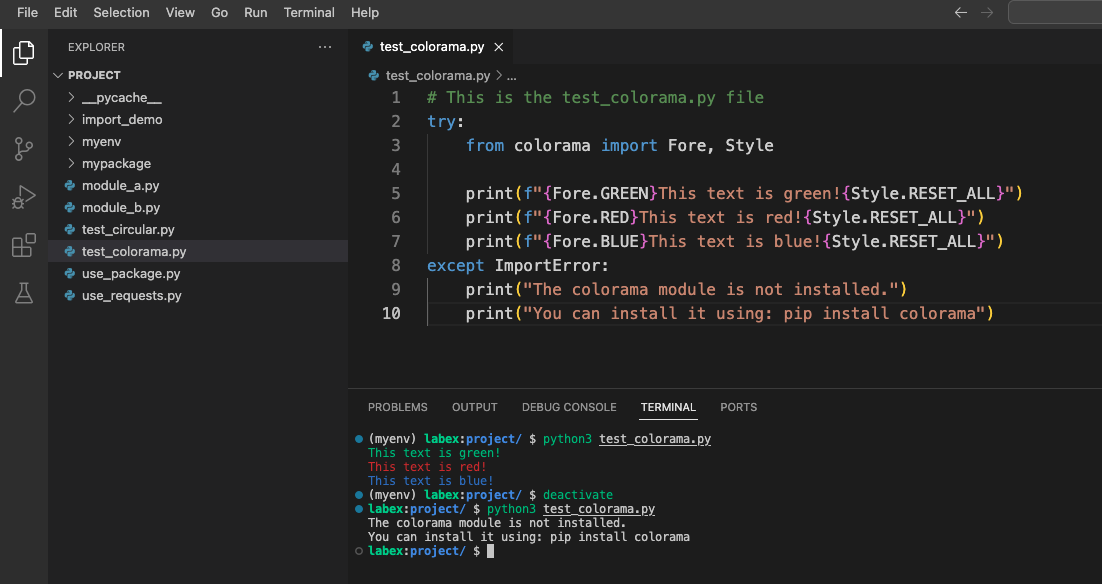
colorama 모듈이 가상 환경에만 설치되었기 때문에 설치되지 않았음을 나타내는 오류 메시지가 표시될 수 있습니다.
설치된 모듈 확인
Python 환경에 어떤 모듈이 설치되어 있는지 확인하는 것이 유용한 경우가 많습니다.
list_modules.py라는 파일을 만듭니다.
## This is the list_modules.py file
import pkg_resources

print("Installed Python modules:")
for package in pkg_resources.working_set:
    print(f"- {package.project_name} (version: {package.version})")
- 스크립트를 실행합니다.
python3 list_modules.py
설치된 모듈 목록과 해당 버전을 볼 수 있습니다.
타사 모듈 문제 해결 팁
타사 모듈과 관련된 import 오류가 발생하면 다음 일반적인 해결 방법을 고려하십시오.
pip를 사용하여 누락된 모듈을 설치합니다.pip install module_name올바른 Python 환경을 사용하고 있는지 확인합니다.
- 가상 환경을 사용하는 경우 활성화되었는지 확인합니다.
- 여러 Python 버전을 사용하는 경우 올바른 버전을 사용하고 있는지 확인합니다.
모듈이 올바르게 설치되었는지 확인합니다.
pip show module_name버전 관련 문제가 발생하면 모듈을 업데이트합니다.
pip install --upgrade module_name파일과 설치된 모듈 간의 이름 충돌을 확인합니다.
이러한 문제 해결 기술은 타사 모듈의 import 오류를 해결하고 종속성을 효과적으로 관리하는 데 도움이 됩니다.
요약
이 랩에서는 Python 에서 다양한 유형의 import 오류를 식별, 이해 및 해결하는 방법을 배웠습니다. 다음 내용을 다루었습니다.
- Python 의 import 시스템 기본 사항 및
sys.path사용 방법 ModuleNotFoundError및ImportError와 같은 일반적인 import 오류 식별 및 수정- 적절한 Python 패키지 구조 생성 및 사용
- 순환 import 종속성 해결
- 타사 모듈 및 가상 환경 사용
이러한 기술은 모든 Python 개발자에게 필수적이며, 더 유지 관리 가능하고 오류 없는 코드를 작성하는 데 도움이 됩니다. import 오류는 개발 과정의 정상적인 부분이며, 이를 해결하기 위한 체계적인 접근 방식을 갖는 것이 시간과 좌절감을 줄여줍니다.
이 랩에서 배운 기술을 적용하여 Python 프로젝트의 import 문제를 효율적으로 해결하고 훌륭한 애플리케이션 구축에 집중할 수 있습니다.


