



소개
Matplotlib 과 함께하는 첫 번째 실습에 오신 것을 환영합니다! Matplotlib 은 Python 에서 정적, 애니메이션 및 대화형 시각화를 생성하기 위한 포괄적인 라이브러리입니다. 이는 많은 다른 데이터 시각화 라이브러리의 기반이며 모든 데이터 과학자 또는 분석가에게 필수적인 도구입니다.
이 과정을 시작하기 전에 기본적인 Python 프로그래밍 기술을 갖추고 시스템 PATH 에 Python 이 올바르게 구성되어 있는지 확인해야 합니다. 아직 Python 을 배우지 않았다면 Python 학습 경로에서 시작할 수 있습니다. 또한 scikit-learn 작업을 위한 필수 사전 조건이므로 NumPy 와 Pandas 가 설치되어 있어야 합니다. 이러한 라이브러리를 배워야 한다면 NumPy 학습 경로와 Pandas 학습 경로를 탐색할 수 있습니다.
이 실습에서는 Matplotlib 사용에 대한 가장 기본적이고 중요한 첫 단계를 배우게 됩니다. Matplotlib 이 설치되었는지 확인하는 방법, 표준 규칙을 사용하여 Python 스크립트로 가져오는 방법, 간단하고 빈 플롯을 생성하고 저장하는 방법을 다룰 것입니다. 이 실습이 끝나면 모든 Matplotlib 프로젝트에 대한 환경을 설정하는 방법에 대한 기초적인 이해를 갖게 될 것입니다.
pip 를 사용하여 Matplotlib 설치
이 단계에서는 Matplotlib 을 설치하는 방법을 배웁니다. 서드파티 라이브러리이므로 표준 Python 설치에는 포함되어 있지 않습니다. Python 의 패키지 설치 프로그램인 pip를 사용하여 설치해야 합니다.
설치하는 표준 명령은 pip install matplotlib입니다. 하지만 편의를 위해 Matplotlib 은 이 실습 환경에 이미 설치되어 있습니다. 여러분의 임무는 설치를 확인하는 것입니다.
설치된 패키지의 세부 정보는 pip show 명령을 사용하여 확인할 수 있습니다. matplotlib이 설치되었는지 확인하기 위해 터미널에서 다음 명령을 실행하십시오.
pip show matplotlib
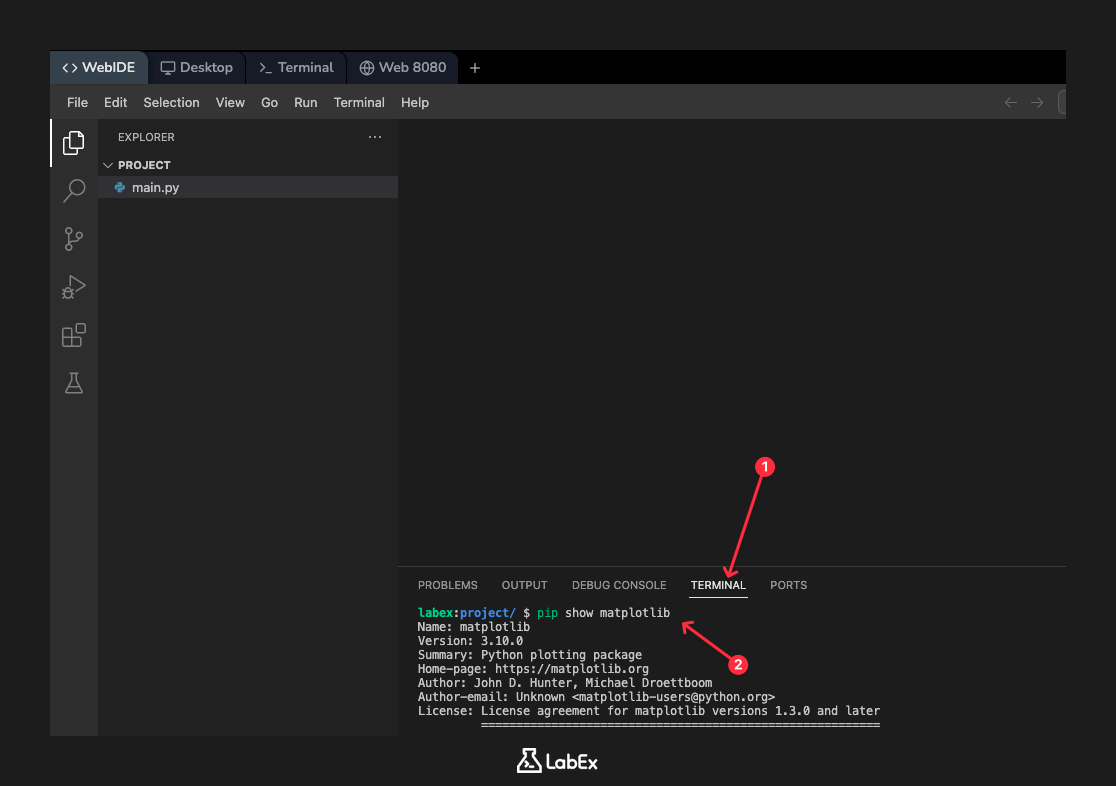
다음과 유사한 출력이 표시되어 설치를 확인하고 버전 및 위치를 보여줄 것입니다. 정확한 버전과 위치는 약간 다를 수 있습니다.
Name: matplotlib
Version: 3.10.0
Summary: Python plotting package
Home-page: https://matplotlib.org
Author: John D. Hunter, Michael Droettboom
Author-email: matplotlib-users@python.org
License: PSF
Location: /usr/local/lib/python3.10/dist-packages
Requires: contourpy, cycler, fonttools, kiwisolver, numpy, packaging, pillow, pyparsing, python-dateutil
Required-by:
matplotlib.pyplot 을 plt 로 임포트
이 단계에서는 필요한 Matplotlib 모듈을 Python 스크립트로 가져옵니다. Matplotlib 의 핵심 플로팅 기능은 pyplot 모듈에 포함되어 있습니다.
관례적으로 matplotlib.pyplot은 plt라는 별칭으로 가져옵니다. 이 업계 표준 별칭을 사용하면 matplotlib.pyplot.function() 대신 plt.function()을 입력할 수 있어 코드가 더 간결하고 읽기 쉬워집니다.
먼저 IDE 왼쪽의 파일 탐색기에서 main.py 파일을 찾습니다. 더블 클릭하여 편집기에서 엽니다.
이제 main.py에 다음 코드 줄을 추가합니다.
import matplotlib.pyplot as plt
이 줄은 Python 에게 matplotlib.pyplot 라이브러리를 찾아서 해당 함수의 기능을 스크립트에서 더 짧은 이름인 plt로 사용할 수 있도록 지시합니다.
버전 확인으로 임포트 검증
이 단계에서는 스크립트 내에서 버전을 확인하여 라이브러리가 올바르게 import 되었는지 검증합니다. __version__ 속성에 접근하는 것은 Python 라이브러리가 성공적으로 로드되고 접근 가능한지 확인하는 일반적이고 간단한 방법입니다.
main.py 파일을 수정하여 print 문을 추가합니다. 이렇게 하면 코드가 실행되고 터미널에 Matplotlib 버전이 표시됩니다.
이제 main.py 파일은 다음과 같이 보일 것입니다.
import matplotlib
import matplotlib.pyplot as plt

print(matplotlib.__version__)
제안: 위의 코드를 코드 편집기에 복사한 다음 각 코드 줄을 주의 깊게 읽어 기능을 이해할 수 있습니다. 추가 설명이 필요한 경우 "코드 설명" 버튼 👆을 클릭할 수 있습니다. Labby 와 상호 작용하여 맞춤형 도움을 받을 수 있습니다.
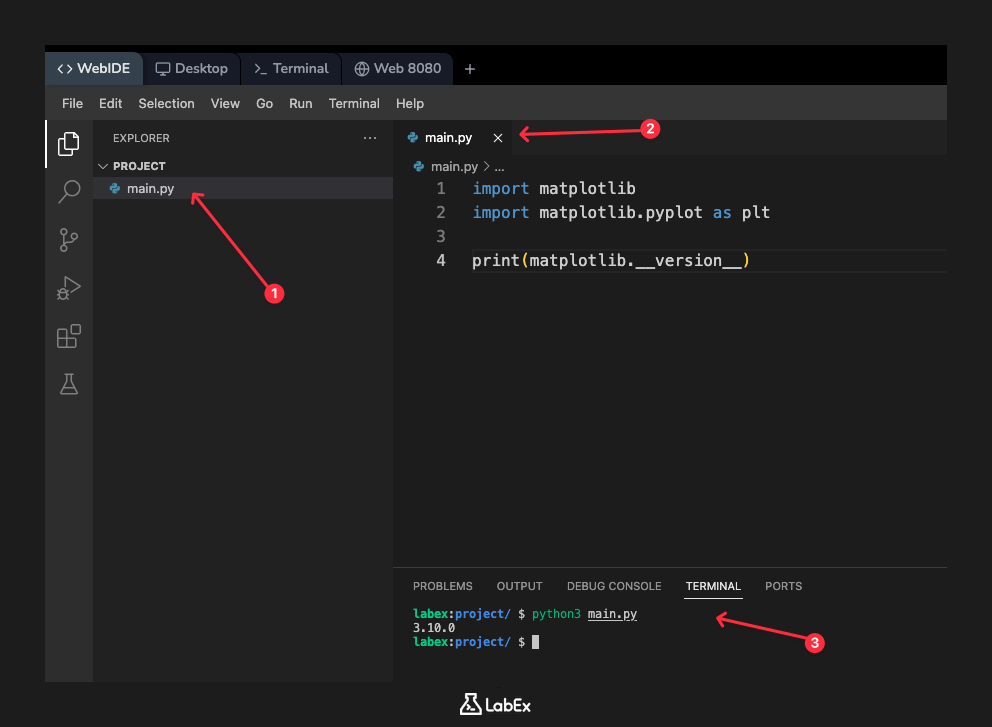
이제 파일을 저장하고 터미널에서 python3 명령을 사용하여 실행합니다.
python3 main.py
스크립트를 실행한 후 설치된 버전 번호가 터미널에 출력되는 것을 볼 수 있습니다.
3.10.0
이를 통해 Python 스크립트가 Matplotlib 라이브러리를 성공적으로 import 하고 사용할 수 있음을 확인할 수 있습니다.
간단한 figure 객체 생성
이 단계에서는 모든 플롯의 기본 객체인 Figure와 Axes를 생성합니다.
- Figure: 플롯의 모든 요소를 담는 최상위 컨테이너입니다. 전체 캔버스 또는 창으로 생각할 수 있습니다.
- Axes: x 축과 y 축을 사용하여 데이터를 플로팅하는 영역입니다. Figure 는 하나 이상의 Axes 를 포함할 수 있습니다.
Figure 와 여러 개의 서브플롯 (Axes) 을 생성하는 가장 일반적인 방법은 plt.subplots() 함수를 사용하는 것입니다. 이 함수는 Figure 객체와 Axes 객체 (또는 Axes 객체의 배열) 를 포함하는 튜플을 반환합니다.
main.py 파일을 수정합니다. print 문을 제거하고 플롯을 생성하여 저장하는 코드를 추가할 수 있습니다.
import matplotlib.pyplot as plt

## Figure 와 Axes 객체 생성
fig, ax = plt.subplots()

## Figure 를 파일로 저장
plt.savefig('empty_plot.png')
이 코드에서 fig, ax = plt.subplots()는 Figure 와 단일 Axes 를 생성합니다. GUI 창을 표시할 수 없는 웹 기반 환경이므로, plt.savefig('empty_plot.png')를 사용하여 Figure 의 내용을 empty_plot.png라는 이미지 파일로 저장합니다.
이제 터미널에서 스크립트를 실행합니다.
python3 main.py
이 명령은 터미널에 아무런 출력을 생성하지 않습니다. 대신 /home/labex/project 디렉토리에 empty_plot.png라는 새 파일이 생성됩니다.
plt.show() 를 사용하여 빈 플롯 표시
이전 단계에서는 플롯의 이미지 파일을 생성했습니다. 이 단계에서는 LabEx 환경 내에서 이를 보는 방법을 배웁니다.
언급했듯이 plt.show()를 사용하여 팝업 창을 열 수 없습니다. plt.savefig() 함수는 플롯을 파일로 작성하여 "표시"하는 방법입니다.
생성한 내용을 보려면 IDE 의 왼쪽 파일 탐색기 패널을 확인하십시오. 스크립트에서 생성한 empty_plot.png 파일이 보여야 합니다.
empty_plot.png를 더블 클릭합니다.
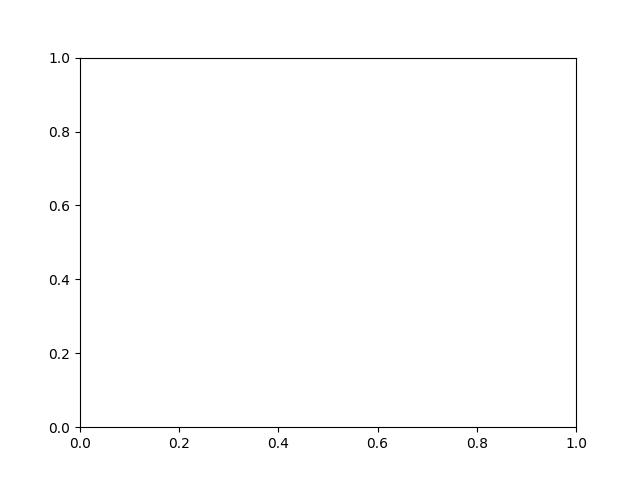
그러면 IDE 내의 새 탭에서 이미지가 열립니다. x 축과 y 축이 있는 간단하고 빈 플롯이 표시됩니다. 이것이 성공적으로 생성된 첫 번째 Matplotlib Figure 입니다!
이 단계에서는 새로운 코드를 작성하거나 명령을 실행할 필요가 없습니다. 이전 단계의 작업 결과를 관찰하기 위한 것입니다.
요약
축하합니다! Matplotlib 설정에 대한 이 소개 실험을 성공적으로 완료했습니다.
이 실험에서는 이 강력한 시각화 라이브러리를 사용하는 데 필요한 첫 단계를 배웠습니다. 다음 내용을 다루었습니다.
pip를 사용하여 Matplotlib 설치를 확인하는 방법.- 라이브러리를 가져오는 표준 관례:
import matplotlib.pyplot as plt. - 모든 플롯의 빌딩 블록인 기본
Figure및Axes객체를plt.subplots()를 사용하여 생성하는 방법. - GUI 가 아닌 환경에서 중요한 기술인
plt.savefig()를 사용하여 플롯을 이미지 파일로 저장하는 방법.
이제 실제 데이터를 플로팅하고 시각화를 사용자 정의하는 방법을 배울 더 흥미로운 실험으로 진행할 준비가 되었습니다.


