
소개
기본적으로 컨테이너 내에서 생성된 모든 파일은 쓰기 가능한 컨테이너 레이어에 저장됩니다. 이는 다음을 의미합니다.
- 컨테이너가 더 이상 존재하지 않으면 데이터가 손실됩니다.
- 컨테이너의 쓰기 가능한 레이어는 호스트 머신에 긴밀하게 연결되어 있습니다.
- 파일 시스템을 관리하려면 Linux 커널을 사용하여 유니온 파일 시스템을 제공하는 스토리지 드라이버가 필요합니다. 이 추가적인 추상화는 파일 시스템에 직접 쓰는
data volumes에 비해 성능을 저하시킵니다.
Docker 는 호스트 머신에 파일을 저장하기 위한 두 가지 옵션, volumes와 bind mounts를 제공합니다. Linux 에서 Docker 를 실행하는 경우 tmpfs mount를 사용할 수도 있으며, Windows 에서 Docker 를 실행하는 경우 named pipe를 사용할 수도 있습니다.
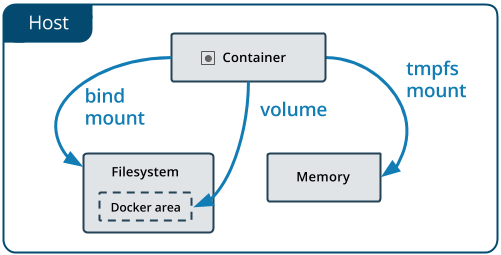
Volumes는 Docker 가 관리하는 호스트 파일 시스템에 저장됩니다.Bind mounts는 호스트 시스템의 어느 곳에나 저장됩니다.tmpfs mounts는 호스트 메모리에만 저장됩니다.
원래, --mount 플래그는 Docker Swarm 서비스에 사용되었고, --volume 플래그는 독립 실행형 컨테이너에 사용되었습니다. Docker 17.06 이상부터는 독립 실행형 컨테이너에도 --mount를 사용할 수 있으며, 일반적으로 --volume보다 더 명시적이고 자세합니다.
볼륨 (Volumes)
data volume 또는 volume은 Docker 의 Union File System을 우회하는 디렉토리입니다.
볼륨에는 세 가지 유형이 있습니다.
- 익명 볼륨 (anonymous volume),
- 명명된 볼륨 (named volume), 그리고
- 호스트 볼륨 (host volume).
익명 볼륨 (Anonymous Volume)
인기 있는 오픈 소스 NoSQL 데이터베이스인 CouchDB 의 인스턴스를 생성하고 익명 볼륨을 사용하여 데이터베이스의 데이터 파일을 저장해 보겠습니다.
CouchDB 의 인스턴스를 실행하려면 https://hub.docker.com/_/couchdb에서 Docker Hub 의 CouchDB 이미지를 사용하십시오. 문서에 따르면 CouchDB 의 기본값은 자체 내부 볼륨 관리를 사용하여 호스트 시스템의 디스크에 데이터베이스 파일을 쓰는 것입니다.
다음 명령을 실행합니다.
docker run -d -p 5984:5984 --name my-couchdb -e COUCHDB_USER=admin -e COUCHDB_PASSWORD=passw0rd1 couchdb:3.1
CouchDB 는 익명 볼륨을 생성하고 해시된 이름을 생성합니다. 호스트 시스템에서 볼륨을 확인합니다.
labex:~/ $ docker volume ls
DRIVER VOLUME NAME
local 1d292aca855adb9de9be7acea88f6d3f8e6a08eef5bfd986a81f073f1906b82f
생성된 이름의 값을 사용하여 환경 변수 VOLUME을 설정합니다.
export VOLUME=<VOLUME NAME>
생성된 볼륨을 검사하려면 볼륨에 대해 생성된 해시 이름을 사용합니다.
$ docker volume inspect $VOLUME
[
{
  "CreatedAt": "2020-09-24T14:10:07Z",
  "Driver": "local",
  "Labels": null,
  "Mountpoint": "/var/lib/docker/volumes/f543c5319ebd96b7701dc1f2d915f21b095dfb35adbb8dc851630e098d526a50/_data",
  "Name": "f543c5319ebd96b7701dc1f2d915f21b095dfb35adbb8dc851630e098d526a50",
  "Options": null,
  "Scope": "local"
}
]
Docker 가 /var/lib/docker/volumes/$VOLUME_NAME/_data 아래의 Docker 호스트 파일 시스템에 볼륨을 생성하고 관리하는 것을 볼 수 있습니다. 이는 호스트 머신의 경로가 아니라 Docker 가 관리하는 파일 시스템의 일부입니다.
새 데이터베이스 mydb를 생성하고 hello world 메시지가 있는 새 문서를 삽입합니다.
curl -X PUT -u admin:passw0rd1 http://127.0.0.1:5984/mydb
curl -X PUT -u admin:passw0rd1 http://127.0.0.1:5984/mydb/1 -d '{"msg": "hello world"}'
컨테이너를 중지하고 다시 시작합니다.
docker stop my-couchdb
docker start my-couchdb
데이터가 지속되었는지 테스트하기 위해 데이터베이스에서 문서를 검색합니다.
curl -X GET -u admin:passw0rd1 http://127.0.0.1:5984/mydb/_all_docs
curl -X GET -u admin:passw0rd1 http://127.0.0.1:5984/mydb/1
출력:
## $ curl -X GET -u admin:passw0rd1 http://127.0.0.1:5984/mydb/_all_docs
{"total_rows":1,"offset":0,"rows":[
{"id":"1","key":"1","value":{"rev":"1-c09289617e06b96bc747fb1201fea7f1"}}
]}

## $ curl -X GET -u admin:passw0rd1 http://127.0.0.1:5984/mydb/1
{"_id":"1","_rev":"1-c09289617e06b96bc747fb1201fea7f1","msg":"hello world"}
볼륨 공유 (Sharing Volumes)
--volumes-from 옵션을 사용하여 익명 볼륨을 다른 컨테이너와 공유할 수 있습니다.
익명 볼륨이 컨테이너의 /data 디렉토리에 마운트된 busybox 컨테이너를 생성하고 셸 명령을 사용하여 로그 파일에 메시지를 씁니다.
$ docker run -it --name busybox1 -v /data busybox sh
/ ## echo "hello from busybox1" > /data/hi.log
/ ## ls /data
hi.log
/ ## exit
busybox1 컨테이너가 중지되었지만 제거되지 않았는지 확인합니다.
labex:~/ $ docker ps -a | grep busybox1
f4dbf9ee7513   busybox                               "sh"                     2 minutes ago   Exited (0) About a minute ago                                                                                                                                          busybox1
그런 다음 --volumes-from 옵션을 사용하여 busybox1에서 생성된 볼륨을 공유하는 busybox2라는 두 번째 busybox 컨테이너를 생성합니다.
$ docker run --rm -it --name busybox2 --volumes-from busybox1 busybox sh
/ ## ls -al /data
total 12
drwxr-xr-x 2 root root 4096 Jan 23 07:20 .
drwxr-xr-x 1 root root 4096 Jan 23 07:24 ..
-rw-r--r-- 1 root root 20 Jan 23 07:20 hi.log
/ ## cat /data/hi.log
hello from busybox1
/ ## exit
Docker 는 --volumes-from 옵션을 사용하여 공유할 수 있었던 익명 볼륨을 생성하고 새 익명 볼륨을 생성했습니다.
labex:~/ $ docker volume ls
DRIVER VOLUME NAME
local 0f971b2477d5fc0d0c2b31fc908ee59d6b577b4887e381964650ce6853890dc9
local 1d292aca855adb9de9be7acea88f6d3f8e6a08eef5bfd986a81f073f1906b82f
기존 볼륨과 컨테이너를 정리합니다.
docker stop my-couchdb
docker rm my-couchdb
docker rm busybox1
docker volume rm $(docker volume ls -q)
docker system prune -a
clear
명명된 볼륨 (Named Volume)
명명된 볼륨과 익명 볼륨은 Docker 가 위치를 관리한다는 점에서 유사합니다. 그러나 명명된 볼륨은 컨테이너 디렉토리에 마운트할 때 이름으로 참조할 수 있습니다. 이는 여러 컨테이너에서 볼륨을 공유하려는 경우에 유용합니다.
먼저 명명된 볼륨을 생성합니다.
docker volume create my-couchdb-data-volume
볼륨이 생성되었는지 확인합니다.
$ docker volume ls
DRIVER VOLUME NAME
local my-couchdb-data-volume
이제 명명된 볼륨을 사용하여 my-couchdb-name-vol이라는 CouchDB 컨테이너를 생성합니다.
docker run -d -p 59840:5984 --name my-couchdb-name-vol -v my-couchdb-data-volume:/opt/couchdb/data -e COUCHDB_USER=admin -e COUCHDB_PASSWORD=passw0rd1 couchdb:3.1
CouchDB 컨테이너가 실행되고 인스턴스를 사용할 수 있을 때까지 기다립니다.
새 데이터베이스 mydb를 생성하고 hello world 메시지가 있는 새 문서를 삽입합니다.
curl -X PUT -u admin:passw0rd1 http://127.0.0.1:59840/mydb
curl -X PUT -u admin:passw0rd1 http://127.0.0.1:59840/mydb/1 -d '{"msg": "hello world"}'
이제 다른 컨테이너와 볼륨을 쉽게 공유할 수 있습니다. 예를 들어 busybox 이미지를 사용하여 볼륨의 내용을 읽고 my-couchdb-data-volume 볼륨을 busybox 컨테이너의 디렉토리에 마운트하여 공유합니다.
labex:~/ $ docker run --rm -it --name busybox -v my-couchdb-data-volume:/myvolume busybox sh
/ #
/ ## ls -al /myvolume
total 40
drwxr-xr-x 4 5984 5984 4096 Jan 23 07:30 .
drwxr-xr-x 1 root root 4096 Jan 23 07:31 ..
drwxr-xr-x 2 5984 5984 4096 Jan 23 07:29 .delete
-rw-r--r-- 1 5984 5984 8388 Jan 23 07:30 _dbs.couch
-rw-r--r-- 1 5984 5984 8385 Jan 23 07:29 _nodes.couch
drwxr-xr-x 4 5984 5984 4096 Jan 23 07:30 shards
/ ## exit
특권 권한으로 busybox 컨테이너를 실행하고 프로세스 ID 를 host로 설정하여 호스트 시스템을 검사하고 Docker 관리 디렉토리를 탐색하여 볼륨에 대한 Docker 관리 파일 시스템을 확인할 수 있습니다.
docker run -it --privileged --pid=host busybox nsenter -t 1 -m -u -n -i sh
/ ## ls -l /var/lib/docker/volumes
total 28
-rw------- 1 root root 32768 Nov 10 15:54 metadata.db
drwxr-xr-x 3 root root 4096 Nov 10 15:54 my-couchdb-data-volume
/ ## exit
정리,
docker stop my-couchdb
docker rm my-couchdb
docker volume rm my-couchdb-data-volume
docker system prune -a
docker volume prune
clear
호스트 볼륨 (Host Volume)
Docker 관리 디렉토리를 사용하는 대신 호스트 머신에서 볼륨 디렉토리에 직접 쉽게 액세스하려는 경우 호스트 볼륨을 생성할 수 있습니다.
현재 작업 디렉토리 (명령 pwd로 표시됨) 의 data라는 디렉토리를 사용하거나 호스트 머신에서 자체 데이터 디렉토리 (예: /home/couchdb/data) 를 선택합니다. docker 가 아직 존재하지 않는 경우 $(pwd)/data 디렉토리를 생성하도록 합니다. CouchDB 의 기본 데이터 디렉토리인 CouchDB 컨테이너 내의 호스트 볼륨을 컨테이너 디렉토리 /opt/couchdb/data에 마운트합니다.
다음 명령을 실행합니다.
cd /home/labex/project
docker run -d -p 5984:5984 --name my-couchdb -v $(pwd)/data:/opt/couchdb/data -e COUCHDB_USER=admin -e COUCHDB_PASSWORD=passw0rd1 couchdb:3.1
data 디렉토리가 생성되었는지 확인합니다.
$ ls -al
total 20
drwxrwxr-x 3 labex labex 4096 Aug 29 14:14 .
drwxr-x--- 25 labex labex 4096 Aug 29 14:14 ..
drwxr-xr-x 3 5984 5984 4096 Aug 29 14:14 data
그리고 CouchDB 가 여기에 데이터 파일을 생성했는지 확인합니다.
$ ls -al data
total 32
drwxr-xr-x 3 5984 5984 4096 Aug 29 14:14 .
drwxrwxr-x 3 labex labex 4096 Aug 29 14:14 ..
-rw-r--r-- 1 5984 5984 4257 Aug 29 14:14 _dbs.couch
drwxr-xr-x 2 5984 5984 4096 Aug 29 14:14 .delete
-rw-r--r-- 1 5984 5984 8385 Aug 29 14:14 _nodes.couch
또한 이제 호스트 볼륨을 사용하고 있으므로 docker 에서 관리하는 볼륨이 생성되지 않았는지 확인합니다.
docker volume ls
그리고
docker run -it --privileged --pid=host busybox nsenter -t 1 -m -u -n -i sh
sh-5.1## ls -l /var/lib/docker/volumes
total 28
brw------- 1 root root 252, 3 Jan 23 15:15 backingFsBlockDev
-rw------- 1 root root 32768 Jan 23 15:33 metadata.db
drwx-----x 3 root root 4096 Jan 23 15:26 my-couchdb-data-volume
sh-5.1## exit
새 데이터베이스 mydb를 생성하고 hello world 메시지가 있는 새 문서를 삽입합니다.
curl -X PUT -u admin:passw0rd1 http://127.0.0.1:5984/mydb
curl -X PUT -u admin:passw0rd1 http://127.0.0.1:5984/mydb/1 -d '{"msg": "hello world"}'
CouchDB 가 shards 폴더를 생성했음을 참고하십시오.
$ ls -al data
total 40
drwxr-xr-x 4 5984 5984 4096 Aug 29 14:15 .
drwxrwxr-x 3 labex labex 4096 Aug 29 14:14 ..
-rw-r--r-- 1 5984 5984 8388 Aug 29 14:15 _dbs.couch
drwxr-xr-x 2 5984 5984 4096 Aug 29 14:14 .delete
-rw-r--r-- 1 5984 5984 8385 Aug 29 14:14 _nodes.couch
drwxr-xr-x 4 5984 5984 4096 Aug 29 14:15 shards
shards 디렉토리의 내용을 나열합니다.
$ ls -al data/shards
total 16
drwxr-xr-x 4 5984 5984 4096 Aug 29 14:15 .
drwxr-xr-x 4 5984 5984 4096 Aug 29 14:15 ..
drwxr-xr-x 2 5984 5984 4096 Aug 29 14:15 00000000-7fffffff
drwxr-xr-x 2 5984 5984 4096 Aug 29 14:15 80000000-ffffffff
그리고 첫 번째 샤드 (shard) 를 나열합니다.
$ ls -al data/shards/00000000-7fffffff/
total 20
drwxr-xr-x 2 5984 5984 4096 Aug 29 14:15 .
drwxr-xr-x 4 5984 5984 4096 Aug 29 14:15 ..
-rw-r--r-- 1 5984 5984 8346 Aug 29 14:15 mydb.1693289721.couch
샤드 (shard)는 데이터베이스의 데이터 수평 분할입니다. 데이터를 샤드로 분할하고 각 샤드의 복사본을 클러스터의 서로 다른 노드에 배포하면 노드 손실에 대한 데이터 내구성이 향상됩니다. CouchDB 는 자동으로 데이터베이스를 샤딩하고 문서의 하위 집합을 노드 간에 배포합니다.
정리,
docker stop my-couchdb
docker rm my-couchdb
sudo rm -rf $(pwd)/data
docker system prune -a
바인드 마운트 (Bind Mounts)
mount 구문은 volume 구문보다 Docker 에서 권장됩니다. 바인드 마운트는 볼륨에 비해 기능이 제한적입니다. 파일 또는 디렉토리는 컨테이너에 마운트될 때 호스트 머신에서 전체 경로로 참조됩니다. 바인드 마운트는 호스트 머신의 파일 시스템에 특정 디렉토리 구조가 있어야 하며 Docker CLI 를 사용하여 바인드 마운트를 관리할 수 없습니다. 바인드 마운트는 컨테이너에서 실행되는 프로세스를 통해 호스트 파일 시스템을 변경할 수 있습니다.
콜론 구분자 (:) 로 구분된 세 개의 필드를 사용하는 -v 구문 대신, mount 구문은 더 자세하며 여러 key-value 쌍을 사용합니다.
- type: bind, volume 또는 tmpfs,
- source: 호스트 머신의 파일 또는 디렉토리 경로,
- destination: 컨테이너 내 경로,
- readonly,
- bind-propagation: rprivate, private, rshared, shared, rslave, slave,
- consistency: consistent, delegated, cached,
- mount.
cd /home/labex/project
mkdir data
docker run -it --name busybox --mount type=bind,source="$(pwd)"/data,target=/data busybox sh
컨테이너에서 명령을 입력합니다.
echo "hello busybox" > /data/hi.txt
exit
파일이 호스트 머신에 생성되었는지 확인합니다.
cat data/hi.txt
[선택 사항] OverlayFS
OverlayFS 는 Linux 용 union mount filesystem 구현입니다. Docker 볼륨이 무엇인지 이해하려면 Docker 에서 레이어와 파일 시스템이 어떻게 작동하는지 이해하는 것이 도움이 됩니다.
컨테이너를 시작하기 위해 Docker 는 읽기 전용 이미지를 가져와 그 위에 새로운 읽기 - 쓰기 레이어를 생성합니다. 레이어를 하나로 보려면 Docker 는 Union File System 또는 OverlayFS(Overlay File System), 특히 overlay2 스토리지 드라이버를 사용합니다.
Docker 호스트 관리 파일을 보려면 Docker 프로세스 파일 시스템에 액세스해야 합니다. --privileged 및 --pid=host 플래그를 사용하면 busybox와 같은 컨테이너 내부에서 호스트의 프로세스 ID 네임스페이스에 액세스할 수 있습니다. 그런 다음 Docker 의 /var/lib/docker/overlay2 디렉토리로 이동하여 Docker 에서 관리하는 다운로드된 레이어를 볼 수 있습니다.
Docker 에서 현재 레이어 목록을 보려면,
$ docker run -it --privileged --pid=host busybox nsenter -t 1 -m -u -n -i sh

/ ## ls -l /var/lib/docker/overlay2
total 16
drwx------ 3 root root 4096 Sep 25 19:44 0e55ecaa4d17c353191e68022d9a17fde64fb5e9217b07b5c56eb4c74dad5b32
drwx------ 5 root root 4096 Sep 25 19:44 187854d05ccd18980642e820b0d2be6a127ba85d8ed96315bb5ae37eb1add36d
drwx------ 4 root root 4096 Sep 25 19:44 187854d05ccd18980642e820b0d2be6a127ba85d8ed96315bb5ae37eb1add36d-init
drwx------ 2 root root 4096 Sep 25 19:44 l

/ ## exit
ubuntu 이미지를 다운로드하고 다시 확인합니다.
docker pull ubuntu
docker run -it --privileged --pid=host busybox nsenter -t 1 -m -u -n -i sh
레이어 목록을 다시 보려면 명령을 입력합니다.
ls -l /var/lib/docker/overlay2/ & exit
ubuntu 이미지를 다운로드하면 암묵적으로 4 개의 새로운 레이어가 다운로드된 것을 볼 수 있습니다.
- a611792b4cac502995fa88a888261dfba0b5d852e72f9db9e075050991423779
- d181f1a41fc35a45c16e8bfcb8eee6f768f3b98f82210a43ea65f284a45fcd65
- dac2f37f6280a076836d39b87b0ae5ebf5c0d386b6d8b991b103aadbcebaa7c6
- f3e921b440c37c86d06cd9c9fb70df50edad553c36cc87f84d5eeba734aae709
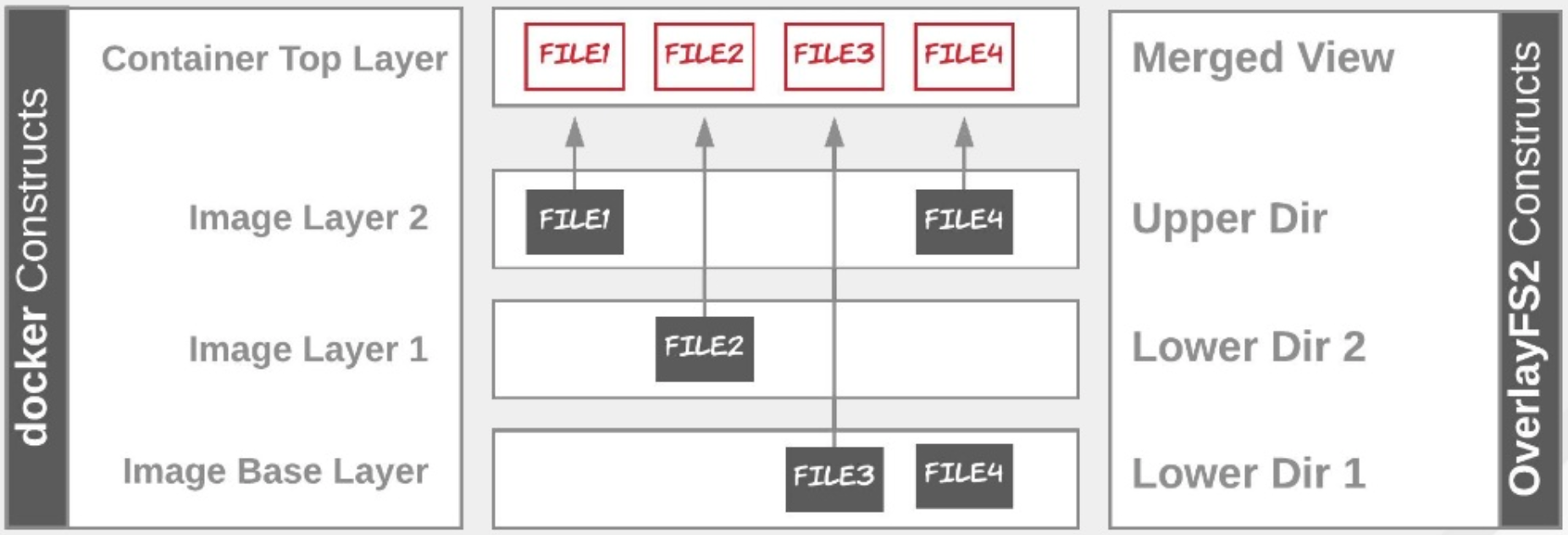
본질적으로 overlay2 스토리지 드라이버는 호스트의 서로 다른 디렉토리를 계층화하고 단일 디렉토리로 표시합니다.
- base layer 또는 lowerdir,
difflayer 또는 upperdir,- overlay layer (사용자 보기), 그리고
workdir.
OverlayFS 는 하위 디렉토리를 기본 이미지와 다운로드된 읽기 전용 (R/O) 레이어가 포함된 lowerdir로 참조합니다.
상위 디렉토리는 upperdir이라고 하며 읽기 - 쓰기 (R/W) 컨테이너 레이어입니다.
통합 보기 또는 overlay 레이어는 merged라고 합니다.
마지막으로, workdir은 오버레이에서 내부적으로 사용되는 빈 디렉토리입니다.
overlay2 드라이버는 최대 128 개의 하위 OverlayFS 레이어를 지원합니다. l 디렉토리에는 단축된 레이어 식별자가 심볼릭 링크로 포함되어 있습니다.
정리,
docker system prune -a
clear
요약
이 랩에서는 volumes와 bind mounts를 사용하여 컨테이너에서 데이터를 관리하는 방법을 배웠습니다. 또한 overlay2 스토리지 드라이버와 union file system을 사용하여 레이어를 관리하는 방법에 대해서도 배웠습니다.