



소개
이 챌린지에서는 Docker 컨테이너에서 구동 중인 Kali Linux 의 버전을 확인하는 작업을 수행합니다. 컨테이너의 터미널에 접속하여 /etc/os-release 파일에 명시된 VERSION_ID를 찾아낸 뒤, 호스트 머신의 ~/project 디렉토리에 version.txt라는 이름의 파일로 저장해야 합니다.
환경 설정 스크립트는 kalilinux/kali-rolling 이미지가 없을 경우 이를 다운로드하고 kali-container라는 이름의 컨테이너를 실행합니다. 여러분은 docker exec를 사용하여 컨테이너에 접속하고, cat /etc/os-release 명령으로 버전을 확인한 다음, 추출한 VERSION_ID를 담은 version.txt 파일을 생성해야 합니다. 검증 스크립트는 컨테이너의 실행 여부와 version.txt 파일에 올바른 버전 정보가 기록되었는지 확인합니다.
Kali Linux 버전 확인
중요한 보안 감사 업무를 수행하기 위해 Docker 컨테이너에서 실행 중인 Kali Linux 의 버전을 신속하게 파악해야 합니다. 팀에서는 최신 보안 도구와의 호환성을 보장하고 시스템의 무결성을 유지하기 위해 이 정보가 반드시 필요합니다.
과제
- Kali Linux 컨테이너의 터미널에 접속합니다.
cat /etc/os-release명령을 사용하여VERSION_ID를 확인합니다.~/project디렉토리에version.txt파일을 생성하고 확인한VERSION_ID를 기록합니다.
요구 사항
- 반드시
docker exec -it kali-container /bin/bash명령을 사용하여 Kali Linux 컨테이너에 접속해야 합니다. - 컨테이너 내부에서
cat /etc/os-release명령을 사용하여VERSION_ID를 찾아야 합니다. - 호스트의
~/project디렉토리에version.txt파일을 생성해야 합니다. version.txt파일에는 오직VERSION_ID값만 포함되어야 합니다.
예시
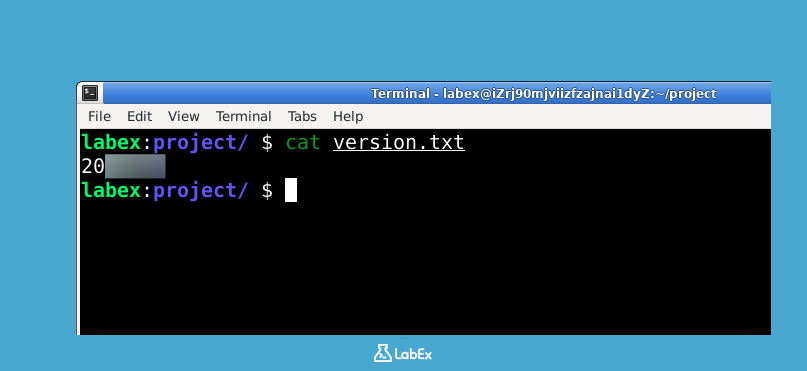
만약 /etc/os-release 파일의 VERSION_ID가 2023.3이라면, version.txt 파일의 내용은 다음과 같아야 합니다:
2023.3
힌트
- 먼저
docker exec -it kali-container /bin/bash를 실행하여 컨테이너 내부로 들어갑니다. - 그 다음
cat /etc/os-release를 통해VERSION_ID를 확인합니다. - 마지막으로
echo와 리다이렉션 기호>를 사용하여 호스트 머신의~/project디렉토리에version.txt파일을 생성합니다. 컨테이너 내부에서 파일을 만든 후docker cp명령을 사용하여 호스트로 복사해올 수도 있습니다.
요약
이 챌린지에서는 Docker 컨테이너에서 실행 중인 Kali Linux 의 버전을 확인하는 과제를 수행했습니다. 먼저 Kali Linux 이미지가 로드되고 컨테이너가 정상적으로 실행 중인지 확인한 후, docker exec -it kali-container /bin/bash 명령으로 컨테이너에 접속하여 /etc/os-release 파일에서 VERSION_ID를 추출했습니다.
최종적으로 추출된 VERSION_ID는 호스트 머신의 ~/project/version.txt 파일에 저장되었습니다. 이 과정에서 출력 리다이렉션을 활용하거나, 필요한 경우 docker cp를 사용하여 컨테이너의 파일을 호스트로 전송하는 방법을 익힐 수 있었습니다.


