



소개
이 프로젝트에서는 Vue.js 를 사용하여 사용자 정의 폼 검증기를 구현하는 방법을 배우게 됩니다. 사용자 정의 폼 검증기를 사용하면 폼 필드를 검증하고 사용자가 폼을 제출하기 전에 데이터의 유효성을 확인할 수 있습니다.
👀 미리보기
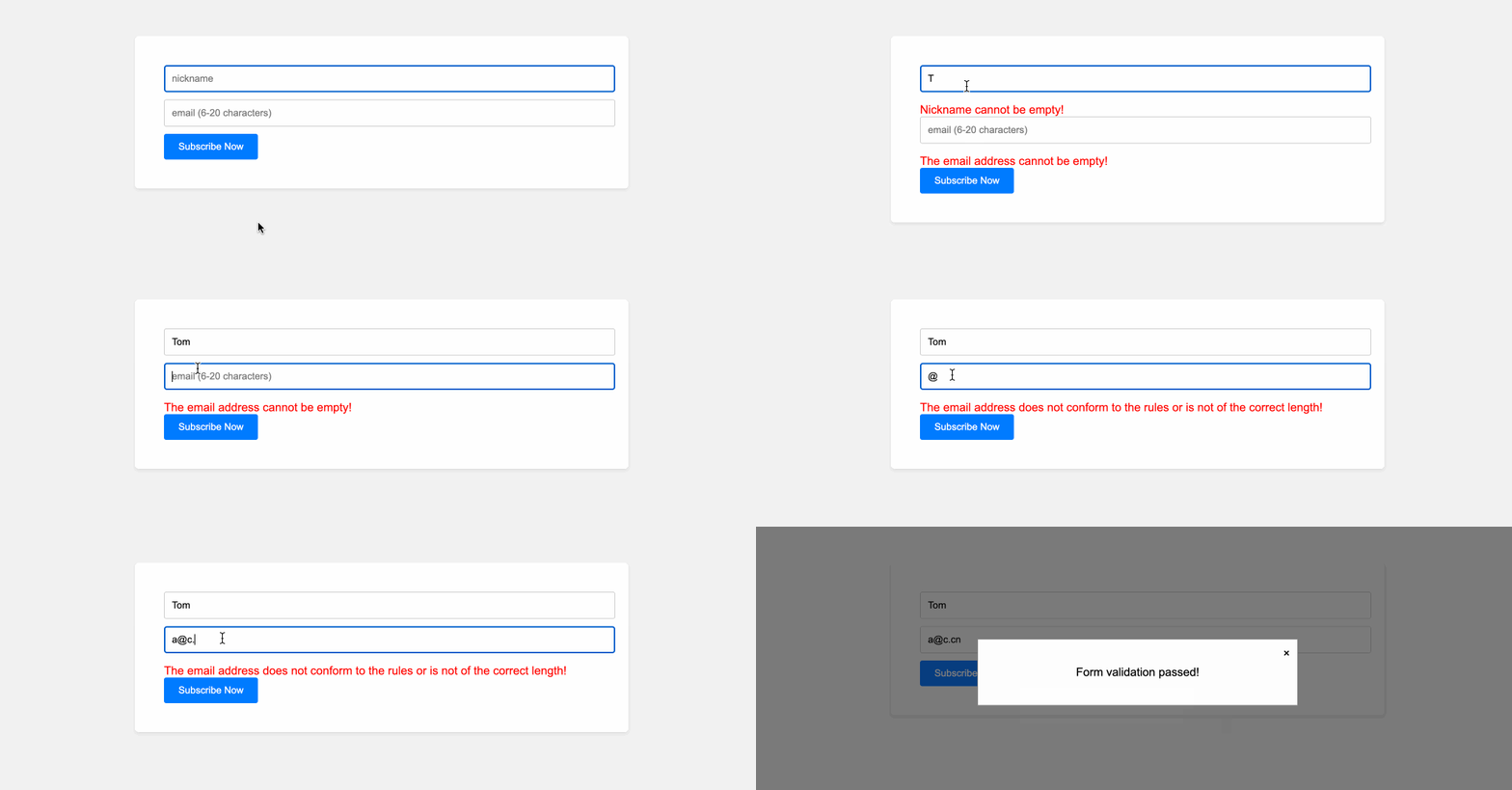
🎯 과제
이 프로젝트에서는 다음을 배우게 됩니다:
- 입력 필드의 값이 변경될 때 컴포넌트의
v-model값을 업데이트하는FormInput컴포넌트를 구현하는 방법. - 특정 규칙에 따라 이메일 주소를 검증하는
is_email함수를 구현하는 방법. - 정의된 검증 규칙에 따라 폼 데이터를 검증하는
validateForm함수를 구현하는 방법.
🏆 성과
이 프로젝트를 완료하면 다음을 수행할 수 있습니다:
- Vue.js 에서 사용자 정의 폼 검증기를 생성할 수 있습니다.
- 사용자 정의 검증 규칙을 사용하여 폼 필드를 검증할 수 있습니다.
- 폼 검증 오류를 처리하고 사용자에게 표시할 수 있습니다.
프로젝트 구조 설정
이 단계에서는 프로젝트 파일과 구조를 설정합니다. 이 단계를 완료하려면 아래 단계를 따르세요:
프로젝트 폴더를 엽니다. 디렉토리 구조는 다음과 같습니다:
├── components
│   ├── FormInput.js
│   └── FormValidator.js
├── css
├── index.html
├── js
│   └── util.js
└── lib
    └── vue.global.js
여기서:
index.html은 메인 페이지입니다.css는 프로젝트 스타일을 저장하는 폴더입니다.lib는 프로젝트 종속성을 저장하는 폴더입니다.components/FormInput.js는input컴포넌트입니다.components/FormValidator.js는 폼 검증기 컴포넌트입니다.js/util.js는 프로젝트에 필요한 유틸리티 함수입니다.
WebIDE 의 오른쪽 하단 모서리에 있는 Go Live 버튼을 클릭하여 프로젝트를 실행합니다.
다음으로, VM 상단의 "Web 8080"을 열고 수동으로 새로 고쳐 페이지를 확인합니다.
FormInput 컴포넌트 구현
이 단계에서는 입력 필드의 값이 변경될 때 index.html에서 컴포넌트의 v-model 값을 업데이트하도록 FormInput 컴포넌트를 구현하는 방법을 배우게 됩니다.
components디렉토리에 있는FormInput.js파일을 엽니다.FormInput컴포넌트의setup함수에서 목표 1 에 대한 TODO 섹션을 찾습니다.입력 필드 (클래스
form-input사용) 의 값이 변경될 때 컴포넌트의v-model값을 업데이트하는 이벤트를 트리거하는 코드를 구현합니다.watch(inputValue, (newValue) => { emit("update:modelValue", newValue); });이 코드는
watch함수를 사용하여inputValue반응형 변수의 변경 사항을 관찰합니다. 값이 변경되면 새 값을 가진 이벤트를 발생시켜 상위 컴포넌트의v-model바인딩을 업데이트합니다.FormInput.js파일에 변경 사항을 저장합니다.
is_email 함수 구현
이 단계에서는 이메일 주소를 검증하기 위해 util.js 파일에서 is_email 함수를 구현하는 방법을 배우게 됩니다.
js디렉토리에 있는util.js파일을 엽니다.is_email함수에서 목표 2 에 대한 TODO 섹션을 찾습니다.제공된 요구 사항에 따라 이메일 주소를 검증하는 로직을 구현합니다:
- 이메일 주소는 6 자에서 20 자 사이여야 합니다.
- 이메일 주소는
@기호로 구분된 사용자 이름 부분과 도메인 부분으로 구성되어야 합니다. - 사용자 이름 부분은 최소 1 자 이상이어야 하며 숫자 또는 문자를 포함할 수 있습니다.
- 도메인 부분은 중간에
.을 포함해야 하며,.앞부분은 최소 1 자 이상,.뒷부분은 2~4 자여야 합니다.
다음은 구현 예시입니다:
const is_email = (val) => { const emailRegex = /^[a-zA-Z0-9]+@[a-zA-Z0-9]+.[a-zA-Z]{2,4}$/; return emailRegex.test(val); };util.js파일에 변경 사항을 저장합니다.
validateForm 함수 구현
이 단계에서는 폼 데이터를 검증하기 위해 FormValidator.js 파일에서 validateForm 함수를 구현하는 방법을 배우게 됩니다.
components디렉토리에 있는FormValidator.js파일을 엽니다.validateForm함수에서 목표 3 에 대한 TODO 섹션을 찾습니다.제공된
formRules객체를 기반으로 폼 데이터를 검증하는 로직을 구현합니다. 검증은 다음 규칙을 따라야 합니다:nickname필드가 비어 있으면"nickname"키로errors객체에 오류 메시지를 추가합니다.email필드의 경우:
- 필드가 비어 있으면
"email"키로errors객체에 오류 메시지를 추가합니다. - 이메일 주소가 규칙을 따르지 않거나 올바른 길이 범위 내에 있지 않으면
"email"키로errors객체에 오류 메시지를 추가합니다.
다음은 구현 예시입니다:
const validateForm = () => { return new Promise((resolve, reject) => { errors.value = {}; // Clear the previous error message // Validate nickname try { props.rules.nickname.map((item) => { item?.validator(null, props.formData.nickname, (err) => { if (err) { throw "nickname|" + err.message; } }); }); } catch (e) { const parseErr = e.split("|"), errKey = parseErr[0], errValue = parseErr[1]; errors.value[errKey] = errValue; } // Validate email try { props.rules.email.map((item) => { if (item?.required) { if (props.formData.email == "") throw "email|" + item.message; } if (item?.type) { if (!validateByType(item.type, props.formData.email)) throw "email|" + item.message; if (props.formData.email.length < 6) throw "email|" + item.message; if (props.formData.email.length > 20) throw "email|" + item.message; } }); } catch (e) { const parseErr = e.split("|"), errKey = parseErr[0], errValue = parseErr[1]; errors.value[errKey] = errValue; } if (hasErrors.value) { resolve(false); // Error exists, validation failed } else { resolve(true); } emit("valid", errors.value); }); };FormValidator.js파일에 변경 사항을 저장합니다.
축하합니다! 이제 사용자 정의 폼 검증기 구현을 완료했습니다. 프로젝트를 실행하고 폼과 상호 작용하여 애플리케이션을 테스트할 수 있습니다. 완료된 효과는 다음과 같습니다:
요약
축하합니다! 이 프로젝트를 완료했습니다. LabEx 에서 더 많은 랩을 연습하여 기술을 향상시킬 수 있습니다.


