소개
첫 번째 Java 랩에 오신 것을 환영합니다! 프로그래밍을 처음 접하시거나 Java 를 들어본 적이 없으시더라도 걱정하지 마세요. 저희가 모든 단계를 안내해 드리겠습니다. 이 랩에서는 Java 가 무엇인지, 왜 중요한지, 그리고 어떻게 첫 번째 Java 프로그램을 작성하는지 배우게 됩니다. 이 랩이 끝나면 Java 에 대한 기본적인 이해를 갖게 되고 간단한 대화형 프로그램을 만들 수 있게 될 것입니다. 프로그래밍 세계로의 흥미진진한 여정을 시작해 봅시다!
Java 환경 설정
흥미진진한 Java 프로그래밍 세계에 오신 것을 환영합니다! 코드를 작성하기 전에 Java 가 무엇이며 왜 그렇게 인기가 있는지 이해해 봅시다.
Java 는 프로그래밍 언어입니다. 즉, 컴퓨터에 지침을 제공하는 방법입니다. 컴퓨터가 이해할 수 있는 특별한 언어라고 생각하면 됩니다. Java 는 다재다능하기 때문에 특별합니다. 다음과 같은 다양한 것들을 만드는 데 사용됩니다.
- 스마트폰에서 사용할 수 있는 모바일 앱
- 매일 방문하는 웹사이트
- 컴퓨터에서 실행되는 프로그램
- 스마트 TV 또는 자동차 엔터테인먼트 시스템과 같은 장치를 위한 소프트웨어까지!
Java 의 가장 멋진 점 중 하나는 "한 번 작성, 어디서든 실행 (write once, run anywhere)"이라는 원칙을 따른다는 것입니다. 즉, 컴퓨터에서 작성한 Java 프로그램은 Java 를 지원하는 거의 모든 장치에서 변경 없이 실행될 수 있습니다. 어떤 언어를 사용하든 상관없이 누구나 읽을 수 있는 편지를 쓰는 것과 같습니다!
"왜 Java 를 배워야 할까요?"라고 궁금해하실 수 있습니다. 좋은 질문입니다! 몇 가지 이유가 있습니다.
- 전문 분야에서 널리 사용됩니다. Amazon, Google, Netflix 와 같은 대기업에서 Java 를 사용합니다.
- 비교적 읽고 이해하기 쉬우므로 초보자에게 훌륭한 언어입니다.
- Java 를 배우면 다른 프로그래밍 언어를 배우는 것이 더 쉬워집니다.
- Java 프로그래머에 대한 수요가 많으므로 좋은 취업 기회가 있습니다!
이제 Java 코드를 작성할 곳에 대해 이야기해 보겠습니다. WebIDE 라는 것을 사용합니다. IDE 는 통합 개발 환경 (Integrated Development Environment) 의 약자로, "코드를 작성하고 실행하는 곳"을 의미하는 멋진 표현입니다.
WebIDE 는 다음과 같습니다.
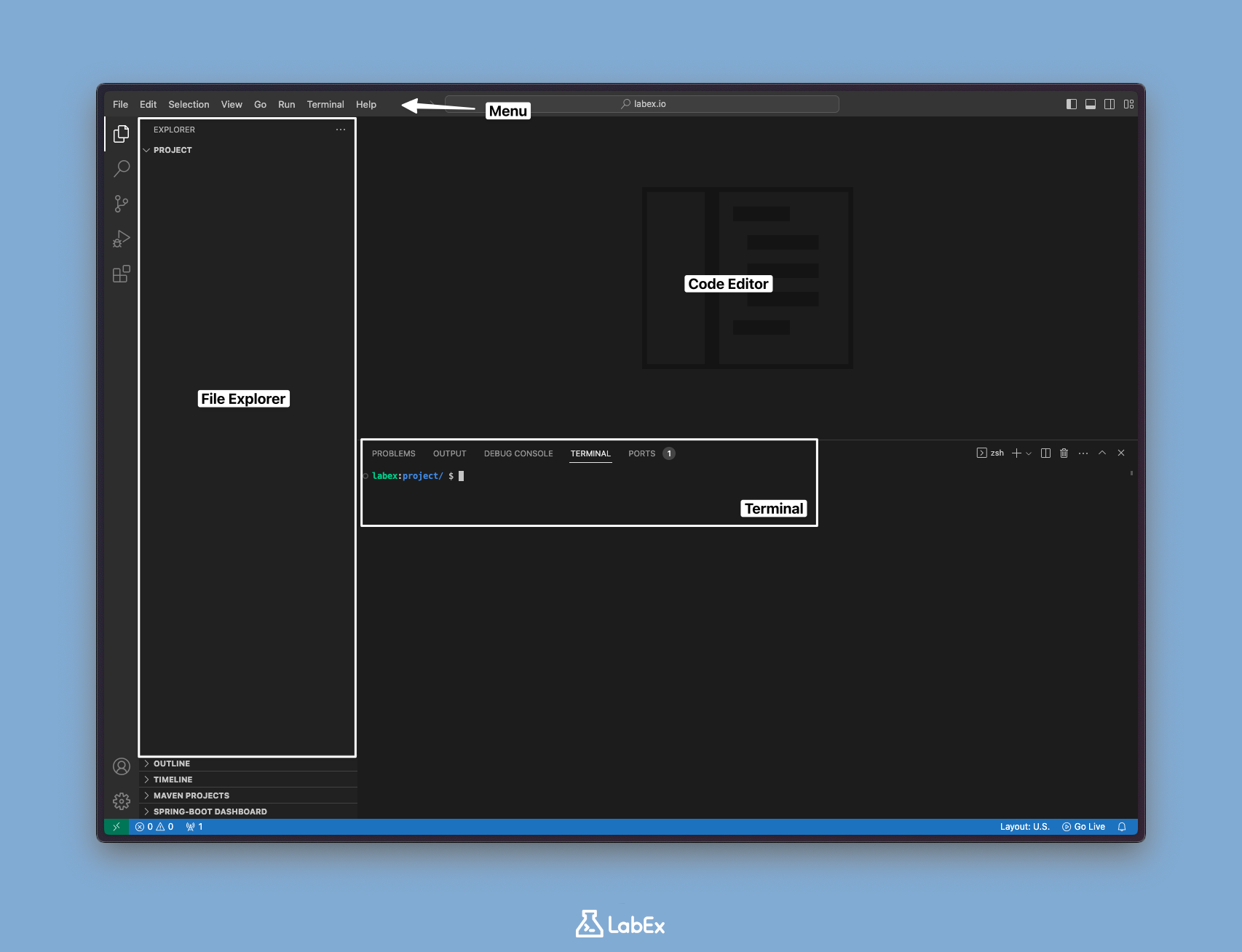
참고: 더 큰 버전을 보려면 이미지를 클릭하세요.
자세히 살펴보겠습니다.
- 왼쪽에는 파일 목록이 표시됩니다. 이것을 파일 탐색기 (File Explorer) 라고 합니다. 컴퓨터의 폴더와 같아서 모든 문서를 보관합니다.
- 가운데의 큰 영역은 코드를 작성할 곳입니다. 이것을 코드 편집기 (Code Editor) 라고 합니다. Java 를 이해하는 매우 스마트한 메모장과 같습니다.
- 하단에는 검은색 상자가 있습니다. 이것을 터미널 (Terminal) 이라고 합니다. Java 프로그램을 컴파일하고 실행하는 데 사용할 특별한 명령을 실행하는 데 사용합니다. 아직 이 용어를 이해하지 못하더라도 걱정하지 마세요. 진행하면서 설명해 드리겠습니다!
이것이 복잡해 보인다고 압도당하지 마세요. 각 부분을 단계별로 진행할 것이며, 곧 WebIDE 를 전문가처럼 탐색하게 될 것입니다!
이제 Java 가 무엇인지, 어디에서 작업할지 알았으니 첫 번째 Java 프로그램을 작성할 준비가 되셨나요? 시작해 봅시다!
Java 환경 설정
코딩을 시작하기 전에 컴퓨터에 Java 가 올바르게 설정되어 있는지 확인해야 합니다. 이는 프로젝트를 시작하기 전에 모든 올바른 도구가 있는지 확인하는 것과 같습니다.
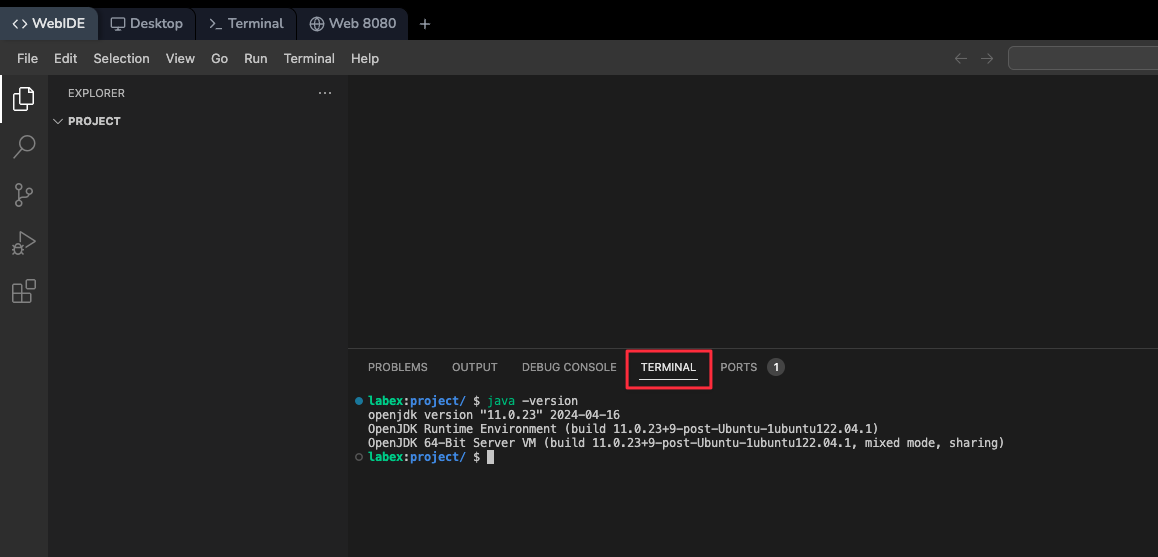
먼저 터미널을 엽니다. WebIDE 하단을 보면 "TERMINAL"이라고 표시된 탭이 있습니다. 터미널을 열려면 클릭하세요.
$기호로 끝나는 프롬프트가 표시됩니다. 여기에 명령을 입력합니다.이제 Java 가 설치되었는지, 어떤 버전인지 확인합니다. 다음 명령을 정확히 입력하고 Enter 키를 누르세요.
java -version이 명령은 컴퓨터에게 "Java 가 설치되어 있습니까? 그렇다면 어떤 버전입니까?"라고 묻는 것입니다.
참고: 더 큰 버전을 보려면 이미지를 클릭하세요.
Enter 키를 누르면 다음과 같은 내용이 표시됩니다.
openjdk version "11.0.23" 2024-04-16
OpenJDK Runtime Environment (build 11.0.23+9-post-Ubuntu-1ubuntu122.04.1)
OpenJDK 64-Bit Server VM (build 11.0.23+9-post-Ubuntu-1ubuntu122.04.1, mixed mode, sharing)
숫자가 약간 다르더라도 걱정하지 마세요. 중요한 것은 "openjdk version" 다음에 몇 개의 숫자가 표시되는 것입니다. 이는 Java 가 설치되었음을 의미합니다!
다음으로 Java 컴파일러가 설치되어 있는지 확인해야 합니다. 컴파일러는 사람이 읽을 수 있는 Java 코드를 컴퓨터가 이해할 수 있는 것으로 변환합니다. 이 명령을 입력하고 Enter 키를 누르세요.
javac -version다음과 같은 내용이 표시됩니다.
javac 11.0.23다시 말하지만, 정확한 숫자는 다를 수 있지만 "javac" 다음에 몇 개의 숫자가 표시되면 문제 없습니다!
이 두 명령을 모두 성공적으로 실행하고 유사한 출력을 확인했다면 축하합니다! Java 환경이 설정되어 사용할 준비가 되었습니다. 오류가 발생하거나 예상한 출력이 표시되지 않으면 걱정하지 마세요. 도움을 요청하면 다음 단계로 넘어가기 전에 모든 것이 올바르게 설정되었는지 확인하겠습니다.
이제 Java 가 준비되었는지 확인했으니 첫 번째 프로그램을 작성해 봅시다!
첫 번째 Java 프로그램 만들기
흥미로운 시간입니다! 이제 첫 번째 Java 프로그램을 만들 것입니다. 이 프로그램은 간단하지만 프로그래밍 여정의 중요한 첫 번째 단계입니다.
먼저, 올바른 위치에 있는지 확인해야 합니다. 터미널에서 다음 명령을 입력하고 Enter 키를 누르세요.
cd ~/project이 명령은 현재 디렉토리 (폴더) 를 홈 디렉토리의
project폴더로 변경합니다. 컴퓨터에서 올바른 폴더를 여는 것과 같다고 생각하면 됩니다.이제 Java 프로그램을 위한 새 파일을 만들어 보겠습니다.
HelloJava.java라고 부르겠습니다. 이 파일은 두 가지 방법으로 만들 수 있습니다.a. WebIDE 사용: 왼쪽의 파일 탐색기를 봅니다. 빈 공간을 마우스 오른쪽 버튼으로 클릭하고 "New File"을 선택한 다음
HelloJava.java를 입력합니다.b. 터미널 사용: 다음 명령을 입력하고 Enter 키를 누르세요.
touch HelloJava.javatouch명령은 새 빈 파일을 만듭니다.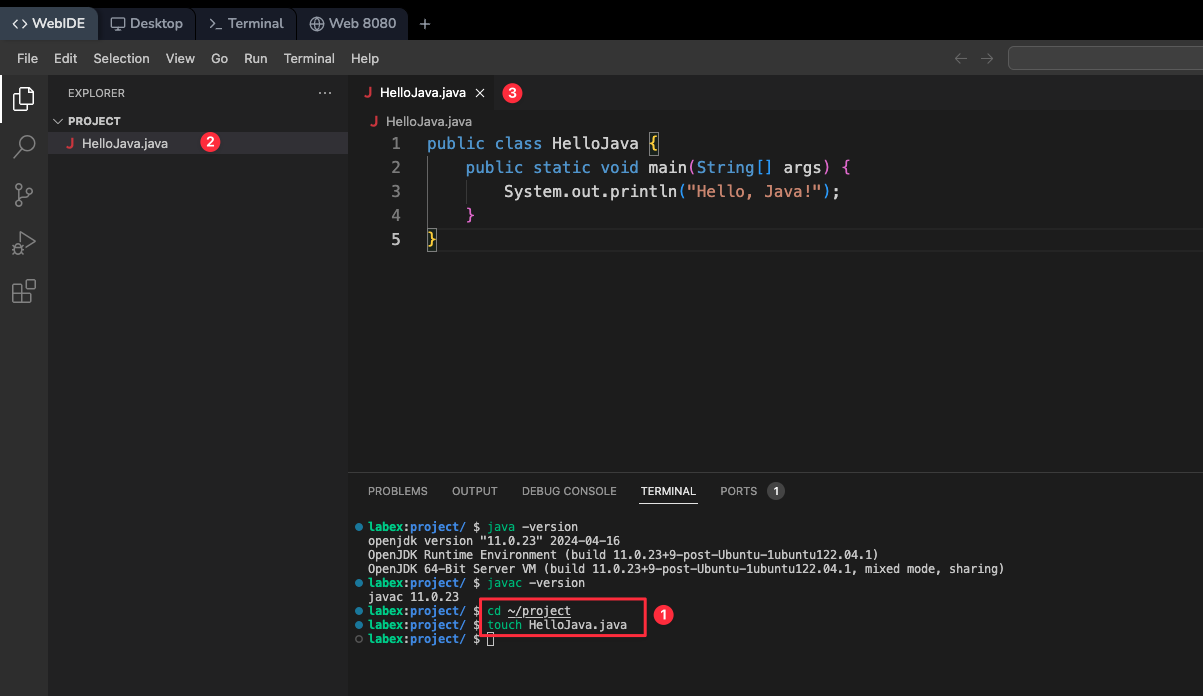
이제 파일을 만들었으니 코드 편집기에서 열어 보겠습니다. 왼쪽의 파일 탐색기에서
HelloJava.java를 클릭합니다. 파일이 주 편집기 영역에서 열립니다.첫 번째 Java 코드를 작성할 시간입니다! 다음 코드를 복사하여 편집기에 붙여넣으세요.
public class HelloJava {
    public static void main(String[] args) {
        System.out.println("Hello, Java!");
    }
}
팁:
- 원한다면 코드를 수동으로 입력할 수도 있지만, 정확하게 입력해야 합니다!
- 일반적인 바로 가기가 작동하지 않으면 마우스 오른쪽 버튼을 클릭하여 복사하여 붙여넣으세요.
이것이 혼란스러워 보일지라도 걱정하지 마세요. 각 부분이 무엇을 의미하는지 설명해 드리겠습니다.
public class HelloJava: 이 줄은HelloJava라는 새 클래스를 선언합니다. Java 에서는 모든 것이 클래스 안에 있어야 하며, 클래스 이름은 파일 이름과 일치해야 합니다 (그래서 파일 이름을HelloJava.java로 지정했습니다).public static void main(String[] args): 이것은 main 메서드입니다. 모든 Java 프로그램은 이 메서드에서 실행을 시작합니다. 프로그램의 진입점과 같습니다.System.out.println("Hello, Java!");: 이 줄은 컴퓨터에게 "Hello, Java!" 텍스트를 화면에 인쇄하도록 지시합니다. 이것이 바로 프로그램이 인사를 하는 방법입니다!
코드를 붙여넣은 후 파일을 저장합니다. Ctrl+S(Mac 에서는 Cmd+S) 를 누르거나 상단 메뉴에서 File > Save 를 선택하여 저장할 수 있습니다.
축하합니다! 방금 첫 번째 Java 프로그램을 작성했습니다. 다음 단계에서는 프로그램을 실행하고 실제로 작동하는 것을 보는 방법을 배우겠습니다.
Java 프로그램 컴파일
이제 Java 프로그램을 작성했으므로 컴파일해야 합니다. 컴파일은 사람이 읽을 수 있는 Java 코드를 컴퓨터가 이해하고 실행할 수 있는 언어로 변환하는 과정입니다.
여전히 올바른 디렉토리에 있는지 확인합니다. 확실하지 않은 경우 터미널에서
cd ~/project명령을 사용하여 올바른 위치로 돌아갈 수 있습니다.Java 프로그램을 컴파일하려면 "Java 컴파일러"를 의미하는
javac명령을 사용합니다. 터미널에서 다음 명령을 입력하고 Enter 키를 누르세요.javac HelloJava.java모든 것이 잘 진행되면 아무런 출력이 표시되지 않습니다. 프로그래밍에서는 아무 소식도 없는 것이 종종 좋은 소식입니다!
컴파일이 성공했는지 확인하려면 새로 생성된 파일을 찾아볼 수 있습니다. 이 명령을 입력하고 Enter 키를 누르세요.
ls이 명령은 현재 디렉토리의 모든 파일을 나열합니다. 출력에서
HelloJava.java와HelloJava.class를 모두 볼 수 있습니다.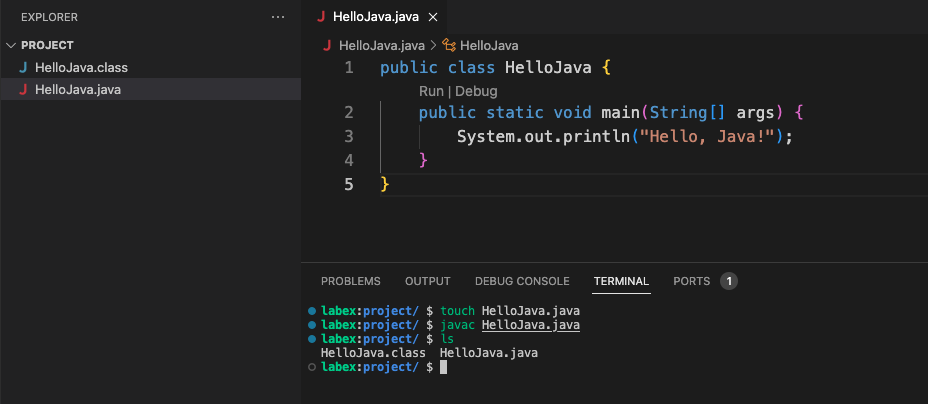
HelloJava.class파일은 프로그램의 컴파일된 버전입니다. Java 가 실행할 수 있는 바이트코드를 포함합니다.
HelloJava.class 파일이 표시되지 않거나 컴파일 중에 오류 메시지가 표시된 경우 당황하지 마세요! 다음은 몇 가지 확인해야 할 사항입니다.
- 코드를 작성한 후
HelloJava.java파일을 저장했는지 확인합니다. - 코드의 클래스 이름 (
HelloJava) 이 파일 이름과 정확히 일치하는지 확인합니다. - 코드에서 오타, 특히 줄 끝에 세미콜론 (
;) 이 누락되었는지 확인합니다.
그래도 문제가 계속 발생하면 주저하지 말고 도움을 요청하세요. 디버깅 (오류 수정) 은 프로그래밍의 일반적인 부분이며, 숙련된 프로그래머조차도 항상 컴파일 오류를 겪습니다!
참고:
javac명령은 Java 프로그램을 컴파일하는 데 사용됩니다. 소스 코드 (.java파일) 를 읽고 Java Virtual Machine (JVM) 에서 실행할 수 있는 바이트코드 (.class파일) 를 생성합니다. JVM 은 다양한 플랫폼에서 Java 바이트코드를 실행하는 프로그램으로, Java 를 "한 번 작성, 어디서나 실행"할 수 있는 언어로 만듭니다. Labby (AI 어시스턴트) 에게javac명령에 대한 자세한 정보를 요청할 수도 있습니다.
Java 프로그램 실행
이제 흥미로운 부분, 즉 프로그램을 실행하고 실제로 작동하는 것을 볼 차례입니다!
먼저, 여전히 올바른 디렉토리에 있는지 확인합니다. 확실하지 않은 경우
cd ~/project명령을 사용할 수 있습니다.Java 프로그램을 실행하려면
java명령 다음에 클래스 이름 (.java또는.class확장자 제외) 을 입력합니다. 이 명령을 입력하고 Enter 키를 누르세요.java HelloJava모든 것이 올바르게 작동하면 다음과 같은 출력이 표시됩니다.
Hello, Java!축하합니다! 방금 첫 번째 Java 프로그램을 실행했습니다. 컴퓨터는 우리가 작성한 지침을 실행하여 "Hello, Java!"를 화면에 출력했습니다.
예상된 출력이 표시되지 않거나 오류 메시지가 표시되는 경우 다음 몇 가지 사항을 확인하세요.
- 이전 단계에서 프로그램을 성공적으로 컴파일했는지 확인합니다 (
HelloJava.class파일이 있어야 합니다). java HelloJava.java또는java HelloJava.class가 아닌java HelloJava를 실행하고 있는지 확인합니다.- 올바른 디렉토리 (
HelloJava.class가 있는 동일한 디렉토리) 에 있는지 확인합니다.
프로그래밍을 배우는 동안 오류가 발생하는 것은 정상입니다. 각 오류는 새로운 것을 배울 수 있는 기회입니다!
Java 프로그램 수정
이제 간단한 Java 프로그램을 성공적으로 만들고 실행했으므로, 몇 가지 상호 작용을 추가하여 조금 더 흥미롭게 만들어 보겠습니다.
HelloJava.java파일이 아직 열려 있지 않은 경우 WebIDE 편집기에서 엽니다.파일의 전체 내용을 이 새로운 코드로 바꿉니다.
import java.util.Scanner;

public class HelloJava {
    public static void main(String[] args) {
        Scanner scanner = new Scanner(System.in);
        System.out.print("Enter your name: ");
        String name = scanner.nextLine();
        System.out.println("Hello, " + name + "! Welcome to Java programming.");
        scanner.close();
    }
}
이 코드에서 새로 추가된 부분을 살펴보겠습니다.
import java.util.Scanner;: 이 줄은 사용자로부터 입력을 받을 수 있는 Scanner 라는 것을 사용하겠다는 것을 Java 에 알립니다.Scanner scanner = new Scanner(System.in);: 이 코드는 시스템의 표준 입력 (일반적으로 키보드) 에서 입력을 읽는 새로운 Scanner 를 생성합니다. 이 줄은 다음 챌린지에서 중요하므로 기억하세요.System.out.print("Enter your name: ");: 이 코드는 사용자에게 이름을 입력하라는 메시지를 표시합니다. 사용자가 같은 줄에서 입력할 수 있도록println대신print를 사용합니다.String name = scanner.nextLine();: 이 코드는 사용자가 입력한 이름을 읽어name이라는 변수에 저장합니다.System.out.println("Hello, " + name + "! Welcome to Java programming.");: 이 코드는 사용자가 입력한 이름을 사용하여 인사를 출력합니다.scanner.close();: 이 코드는 Scanner 를 닫습니다. 리소스를 다 사용한 후 닫는 것이 좋습니다.
파일을 저장합니다 (Ctrl+S 또는 Cmd+S).
이제 수정된 프로그램을 컴파일해 보겠습니다. 터미널에서 다음을 실행합니다.
javac HelloJava.java컴파일이 성공하면 (오류 메시지가 없으면) 새 프로그램을 실행해 보겠습니다.
java HelloJava이제 프로그램에서 이름을 입력하라는 메시지가 표시됩니다. 이름을 입력하고 Enter 키를 누르세요. 개인화된 인사를 볼 수 있습니다!
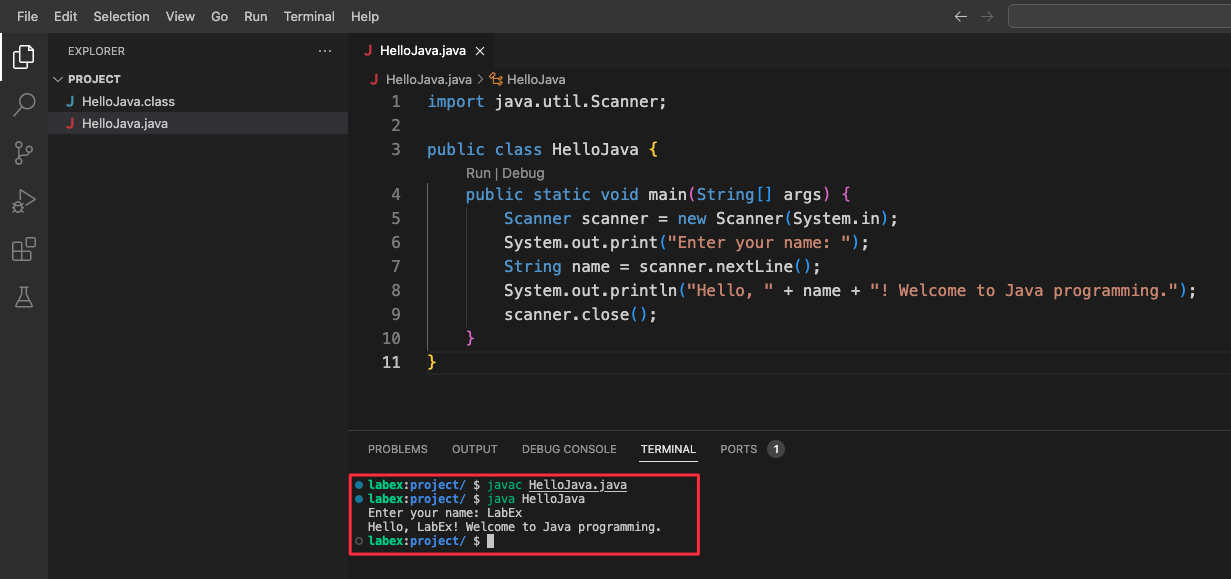
축하합니다! 방금 사용자 입력을 받아 응답하는 대화형 Java 프로그램을 만들었습니다. 이것은 프로그래밍의 기본 개념이며 더 큰 프로그램에서 더 복잡한 상호 작용의 기초를 형성합니다.
요약
이 랩에서 Java 프로그래밍 세계에 첫 발을 내디뎠습니다. 배운 내용을 요약해 보겠습니다.
- Java 가 무엇이며 프로그래밍 세계에서 왜 중요한지 이해하게 되었습니다.
- WebIDE 에 대해 배우고 다양한 부분을 탐색하는 방법을 배웠습니다.
- Java 개발 환경을 설정하고 확인했습니다.
- 첫 번째 Java 프로그램을 만들고 Java 파일의 기본 구조에 대해 배웠습니다.
javac를 사용하여 Java 코드를 컴파일하고 컴파일의 의미를 배웠습니다.java명령을 사용하여 Java 프로그램을 실행하고 코드가 작동하는 것을 확인했습니다.- 사용자 입력을 포함하도록 프로그램을 수정하여 대화형으로 만들었습니다.
이러한 기본적인 기술은 Java 프로그래밍의 기초를 형성하며 소프트웨어 개발 여정을 계속하는 데 필수적입니다. 기억하세요, 프로그래밍은 연습을 통해 향상되는 기술입니다. 여기서 배운 개념을 실험하는 것을 두려워하지 마세요. 프로그램을 더 수정해보고, 사용자에게 더 많은 정보를 요청하거나, 입력으로 간단한 계산을 수행해 보세요.