소개
이 프로젝트에서는 JDBC (Java Database Connectivity) 를 사용하여 Statement 객체를 통해 MySQL 데이터베이스에서 데이터를 쿼리하는 방법을 배우게 됩니다. 또한 ResultSet을 사용하여 결과 집합을 캡슐화하는 방법도 배우게 됩니다.
👀 미리보기
🎯 과제
이 프로젝트에서 다음을 배우게 됩니다:
- MySQL 서비스를 시작하고 데이터를 데이터베이스로 가져오는 방법
- 새로운 Java 프로젝트 디렉토리를 생성하고 필요한 파일을 이동하는 방법
Statement객체를 사용하여 JDBC 쿼리를 구현하는 방법- Java 애플리케이션을 컴파일하고 실행하는 방법
🏆 성과
이 프로젝트를 완료하면 다음을 수행할 수 있습니다:
- JDBC 를 사용하여 MySQL 데이터베이스에 연결을 설정할 수 있습니다.
- SQL 쿼리를 실행하기 위해
Statement객체를 생성할 수 있습니다. ResultSet을 사용하여 결과 집합을 캡슐화할 수 있습니다.- MySQL 데이터베이스에서 데이터를 검색하고 표시할 수 있습니다.
MySQL 서비스 시작 및 데이터 가져오기
이 단계에서는 MySQL 서비스를 시작하고 edusys.sql 스크립트를 MySQL 데이터베이스로 가져오는 방법을 배우게 됩니다.
MySQL 서비스 시작:
sudo service mysql startedusys.sql스크립트를 MySQL 데이터베이스로 가져오기:mysql -u root < ~/project/edusys.sql
새로운 Java 프로젝트 생성
이 단계에서는 새로운 Java 프로젝트 디렉토리를 생성하고 필요한 파일을 그 안에 이동하는 방법을 배우게 됩니다.
새로운 Java 프로젝트 디렉토리 생성:
mkdir classroom classroom/src classroom/lib classroom/binJDBC 드라이버 패키지를
classroom/lib디렉토리로 이동:mv mysql-connector-java-8.0.21.jar ./classroom/libJDBCQueryByStatement.java파일을classroom/src디렉토리로 이동:mv JDBCQueryByStatement.java ./classroom/src
Statement 를 사용하여 JDBC 쿼리 구현
이 단계에서는 Statement 객체를 사용하여 JDBC 쿼리를 구현하고 ResultSet을 사용하여 결과 집합을 캡슐화하는 방법을 배우게 됩니다.
선호하는 코드 편집기에서
JDBCQueryByStatement.java파일을 엽니다.main()메서드에 다음 코드를 추가합니다:try { String url = "jdbc:mysql://localhost:3306/edusys"; String username = "root"; String password = ""; // Establish database connection Connection connection = DriverManager.getConnection(url, username, password); // Create Statement object Statement statement = connection.createStatement(); // Execute the query String sql = "SELECT * FROM classroom"; ResultSet resultSet = statement.executeQuery(sql); // Loop through the result set while (resultSet.next()) { String building = resultSet.getString("building"); String roomNumber = resultSet.getString("room_number"); int capacity = resultSet.getInt("capacity"); System.out.println(building + "\t" + roomNumber + "\t" + capacity); } // Close resources resultSet.close(); statement.close(); connection.close(); } catch (SQLException e) { e.printStackTrace(); }이 코드는 MySQL 데이터베이스에 연결을 설정하고,
Statement객체를 생성하며,classroom테이블에서 모든 데이터를 검색하기 위해 쿼리를 실행한 다음, 결과 집합을 반복하여 데이터를 출력합니다.
애플리케이션 컴파일 및 실행
이 단계에서는 Java 애플리케이션을 컴파일하고 실행하는 방법을 배우게 됩니다.
터미널을 열고
classroom디렉토리로 이동합니다:cd ~/project/classroomJava 파일 컴파일:
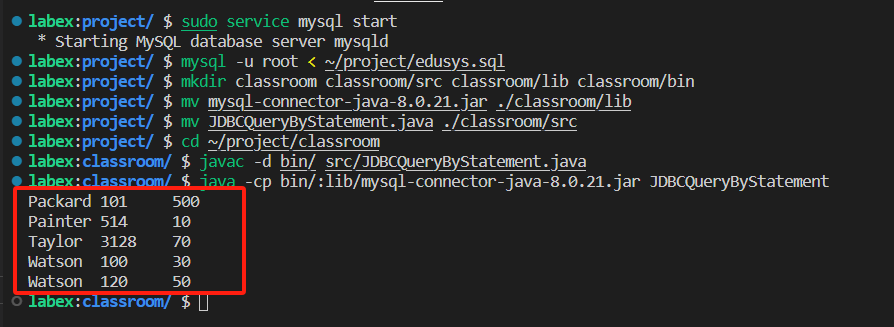
javac -d bin/ src/JDBCQueryByStatement.java애플리케이션 실행:
java -cp bin/:lib/mysql-connector-java-8.0.21.jar JDBCQueryByStatement이렇게 하면
JDBCQueryByStatement클래스가 실행되고classroom테이블의 데이터가 표시됩니다.예시:
다음 결과를 참조할 수 있습니다:
축하합니다! 프로젝트를 성공적으로 완료했습니다. Statement 객체를 사용하여 MySQL 데이터베이스에서 데이터를 쿼리하고 ResultSet을 사용하여 결과 집합을 캡슐화하는 방법을 배웠습니다.
요약
축하합니다! 이 프로젝트를 완료했습니다. LabEx 에서 더 많은 랩을 연습하여 기술을 향상시킬 수 있습니다.