



소개
이 프로젝트에서는 Vue.js 2.x 를 사용하여 웹 컨퍼런싱 애플리케이션을 구축하는 방법을 배우게 됩니다. 이 프로젝트는 웹 컨퍼런싱 소프트웨어에서 참석자 목록에 대한 다양한 표시 효과를 구현하는 데 중점을 둡니다.
👀 미리보기
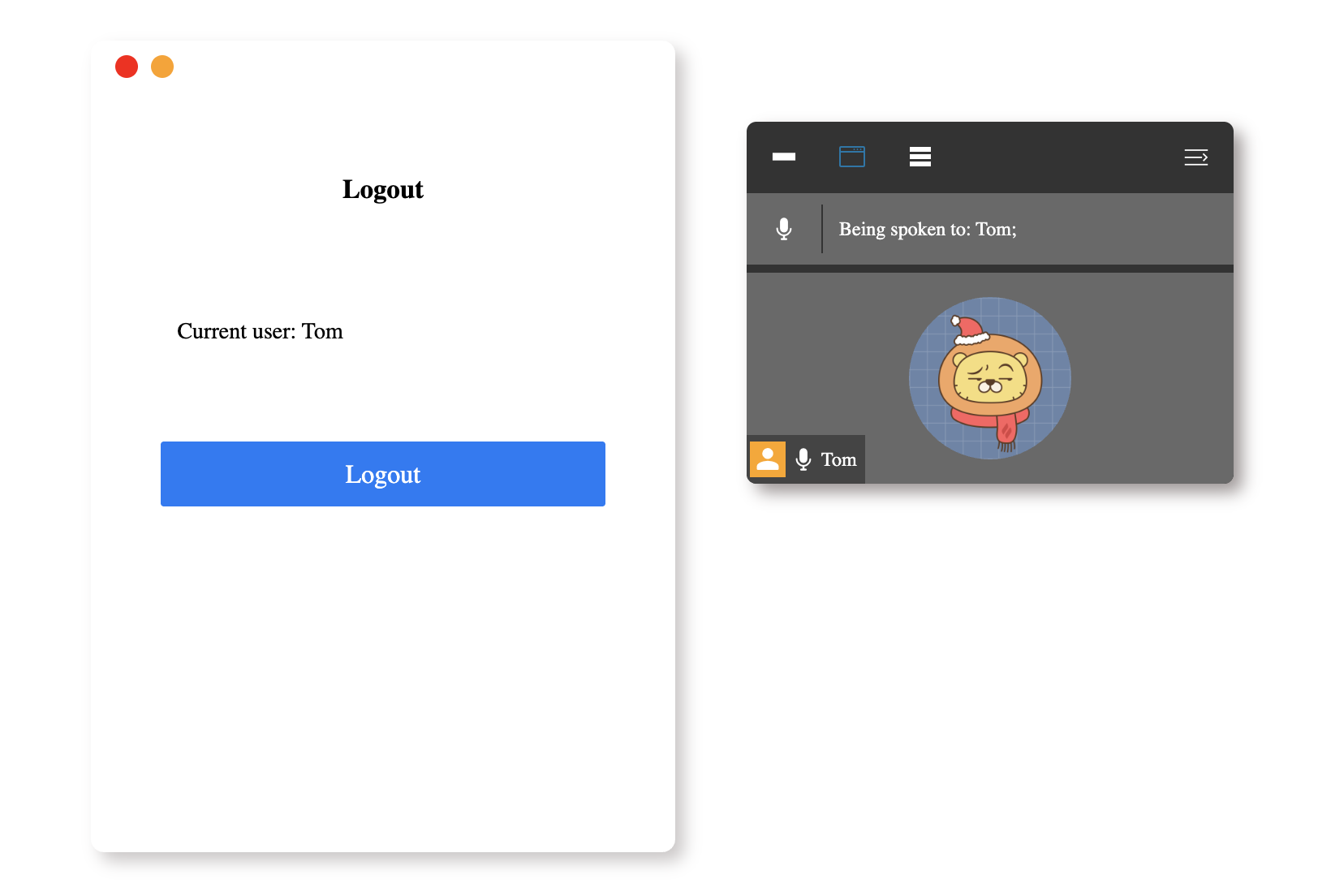
🎯 과제
이 프로젝트에서 다음을 배우게 됩니다.
- 로그인 및 참가자 창에서 사용자 데이터를 가져와 표시하기 위해 비동기 데이터 읽기 및 렌더링 기능을 구현하는 방법.
- 로그인 및 로그아웃 전환 기능을 구현하여 사용자가 애플리케이션에 로그인하고 로그아웃할 수 있도록 하는 방법.
- 로그인한 사용자가 항상 참가자 목록의 첫 번째 사용자로 표시되도록 하는 방법.
- 참가자 창의 가시성을 전환하는 기능을 구현하는 방법.
- 모든 참가자 표시, 참가자 목록 숨기기, 현재 로그인한 사용자만 표시 등 참가자 목록의 표시 효과를 전환하는 기능을 구현하는 방법.
🏆 성과
이 프로젝트를 완료하면 다음을 수행할 수 있습니다.
- 다양한 사용자 인터페이스 기능을 갖춘 Vue.js 2.x 를 사용하여 웹 컨퍼런싱 애플리케이션을 구축할 수 있습니다.
- Axios 를 사용하여 데이터를 비동기적으로 가져오고 표시할 수 있습니다.
- Vue.js 애플리케이션에서 상태 관리 및 이벤트 처리를 구현할 수 있습니다.
- 동적 사용자 인터페이스를 생성하고 다양한 표시 모드 간에 전환할 수 있습니다.
프로젝트 구조 설정
이 단계에서는 프로젝트 구조를 설정하는 방법을 배우게 됩니다. 이 단계를 완료하려면 아래 단계를 따르세요.
이 프로젝트의 프로젝트 폴더를 엽니다. 디렉토리 구조는 다음과 같습니다.
├── index.html
├── css
├── images
└── js
    ├── axios.min.js
    ├── userList.json
    └── vue.js
그 중:
index.html은 메인 페이지입니다.css는 스타일 폴더입니다.images는 이미지 폴더입니다.js/axios.min.js는 axios 파일입니다.js/userList.json은 요청해야 하는 데이터 파일입니다.js/vue.js는 Vue 2.x 파일입니다.
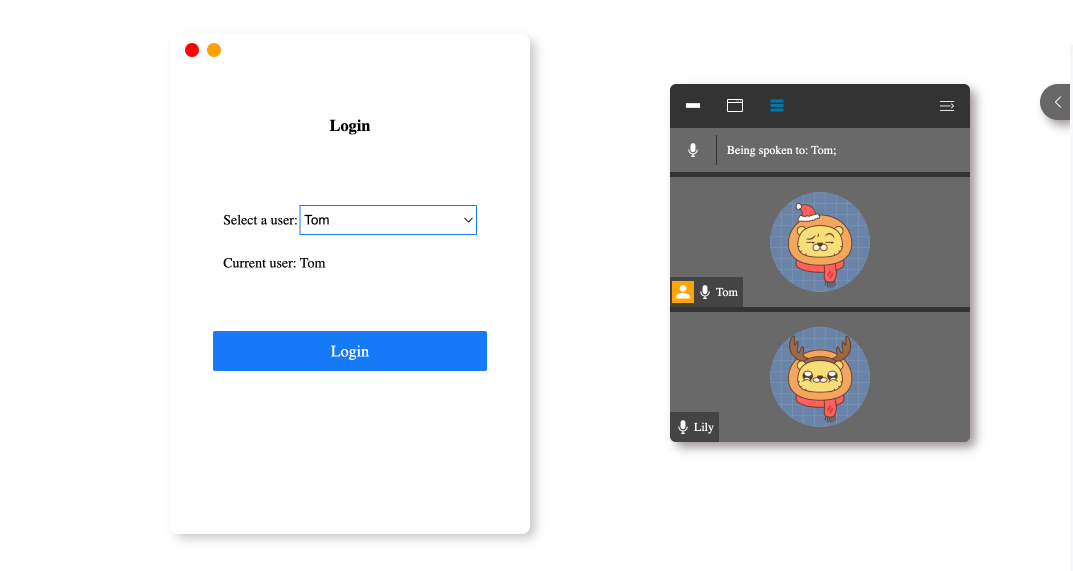
WebIDE 의 오른쪽 하단 모서리에 있는 Go Live 버튼을 클릭하여 프로젝트를 실행합니다.
다음으로, VM 상단의 "Web 8080"을 열고 수동으로 새로 고치면 페이지가 표시됩니다.
비동기 데이터 읽기 및 렌더링 구현
이 단계에서는 비동기 데이터 읽기 및 렌더링 기능을 구현하는 방법을 배우게 됩니다.
- 제공된 프로젝트에서
index.html파일을 엽니다. - Vue 인스턴스의
data옵션에 나중에 사용할 몇 가지 속성을 추가합니다.
new Vue({
  el: "#app",
  data() {
    return {
      list: [],
      indexUser: "Tom",
      isShow: false,
      isShowRbtn: false,
      isShowUserList: true,
      isShowOtherUser: false,
      isShowIndexUser: true,
      user: "",
      buttonIndex: 2
    };
  }
});
new Vue()인스턴스에서mounted()라이프사이클 훅에 다음 코드를 추가하여 Axios 를 사용하여./js/userList.json에서 사용자 데이터를 가져옵니다.
new Vue({
  el: "#app",
  data: {
    // ...
  },
  mounted() {
    this.getData();
  },
  methods: {
    async getData() {
      // Use axios to fetch data from the server
      const res = await axios({
        url: "./js/userList.json"
      });
      this.list = res.data;
    }
  }
});
- 로그인 창에서 드롭다운에 가져온 사용자 데이터를 표시하도록 코드를 업데이트합니다.
<!-- The original code: -->
<!-- <p>
  Select a user:
  <select id="selectUser">
    <option value="1">Tom</option>
  </select>
</p>
<p>Current user: Tom</p> -->

<!-- The updated code: -->
<p v-if="!isShow">
  Select a user:
  <select v-model="indexUser" id="selectUser">
    <option v-for="item in list" :value="item.name">{{item.name}}</option>
  </select>
</p>
<p v-else>Current user: {{user.name}}</p>
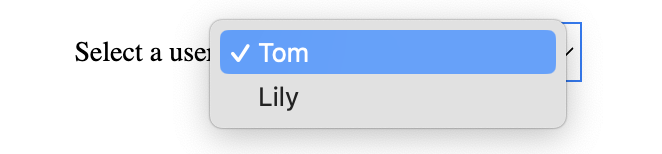
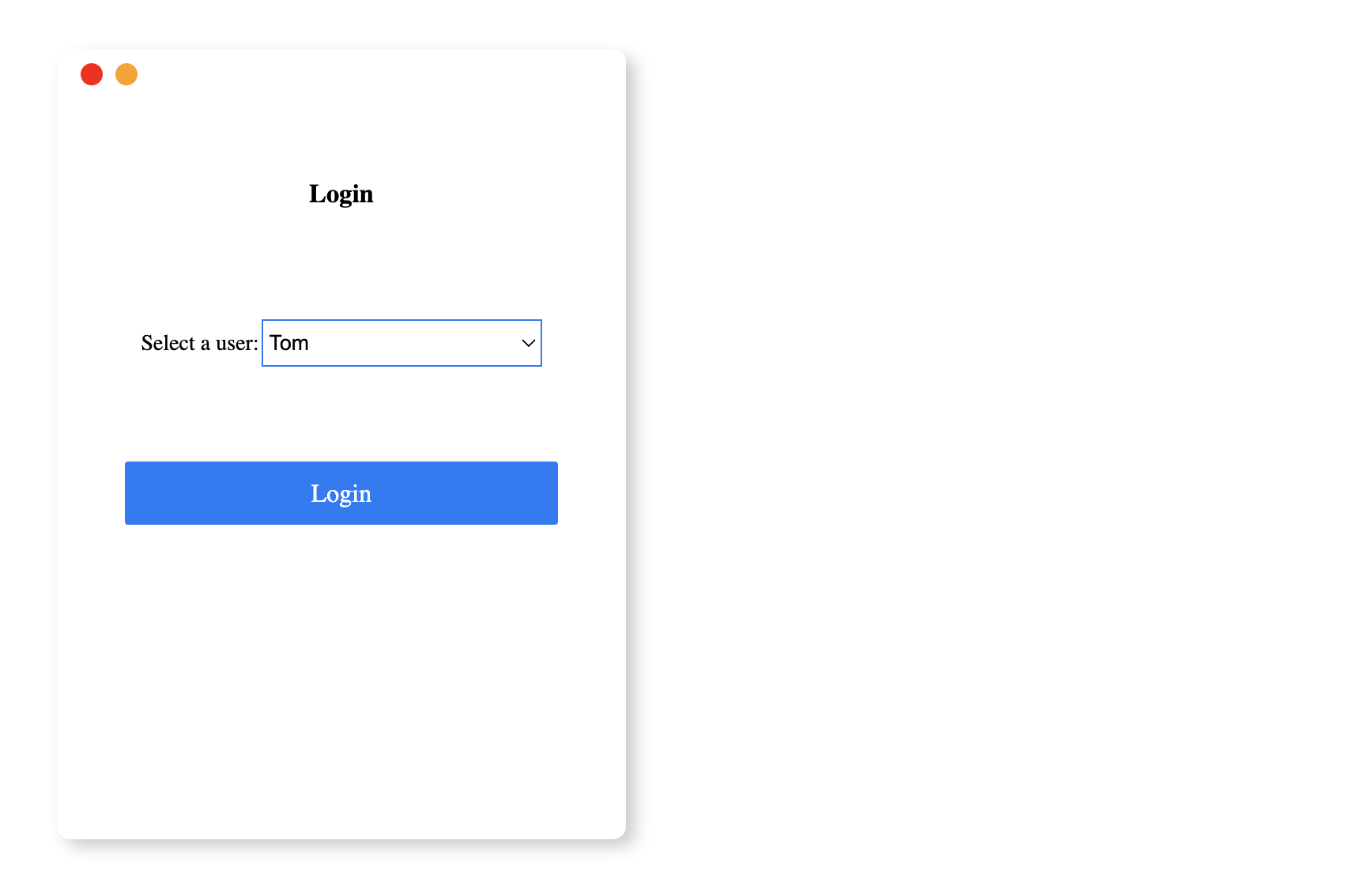
이 단계를 완료하면 로그인 창에 ./js/userList.json에서 비동기적으로 가져온 사용자 데이터가 표시됩니다.
효과는 다음과 같습니다.
로그인 및 로그아웃 전환 구현
이 단계에서는 로그인 및 로그아웃 전환 기능을 구현하는 방법을 배우게 됩니다.
- 제공된 프로젝트에서
index.html파일을 엽니다. new Vue()인스턴스의methods에login함수를 추가합니다.login()메서드에서 로그인 및 로그아웃 창 간을 전환하는 코드를 추가합니다.
methods: {
  // ...
  login() {
    this.isShow = !this.isShow;
    this.user = this.list.find((item) => item.name == this.indexUser);
  },
},
new Vue()인스턴스의computed에 텍스트 표시를 제어하는isShow속성을 추가합니다.
computed: {
  loinOrlogout() {
    return this.isShow ? "Logout" : "Login";
  }
},
methods: {
  // ...
},
- 로그인 또는 로그아웃 창에서 로그인 상태에 따라 적절한 콘텐츠를 표시하도록 코드를 업데이트합니다.
<!-- The original code: -->
<!-- <h3>Login</h3>
<p>
  Select a user:
  <select id="selectUser">
    <option value="1">Tom</option>
  </select>
</p>
<p>Current user: Tom</p>

<a class="login-btn">Login</a> -->

<!-- The updated code: -->
<h3>{{loinOrlogout}}</h3>
<p v-if="!isShow">
  Select a user:
  <select v-model="indexUser" id="selectUser">
    <option v-for="item in list" :value="item.name">{{item.name}}</option>
  </select>
</p>
<p v-else>Current user: {{user.name}}</p>
<a @click="login" class="login-btn">{{loinOrlogout}}</a>
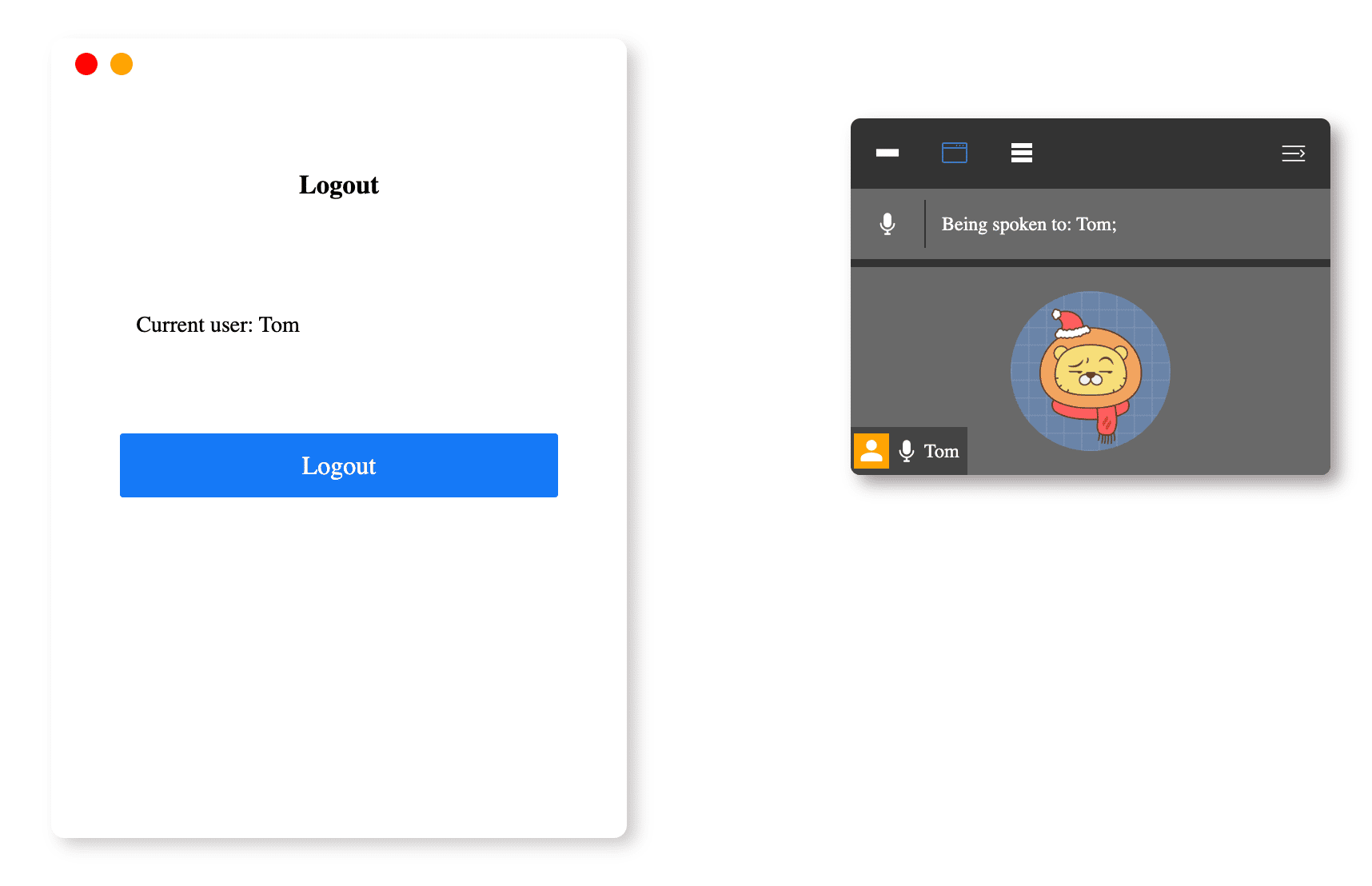
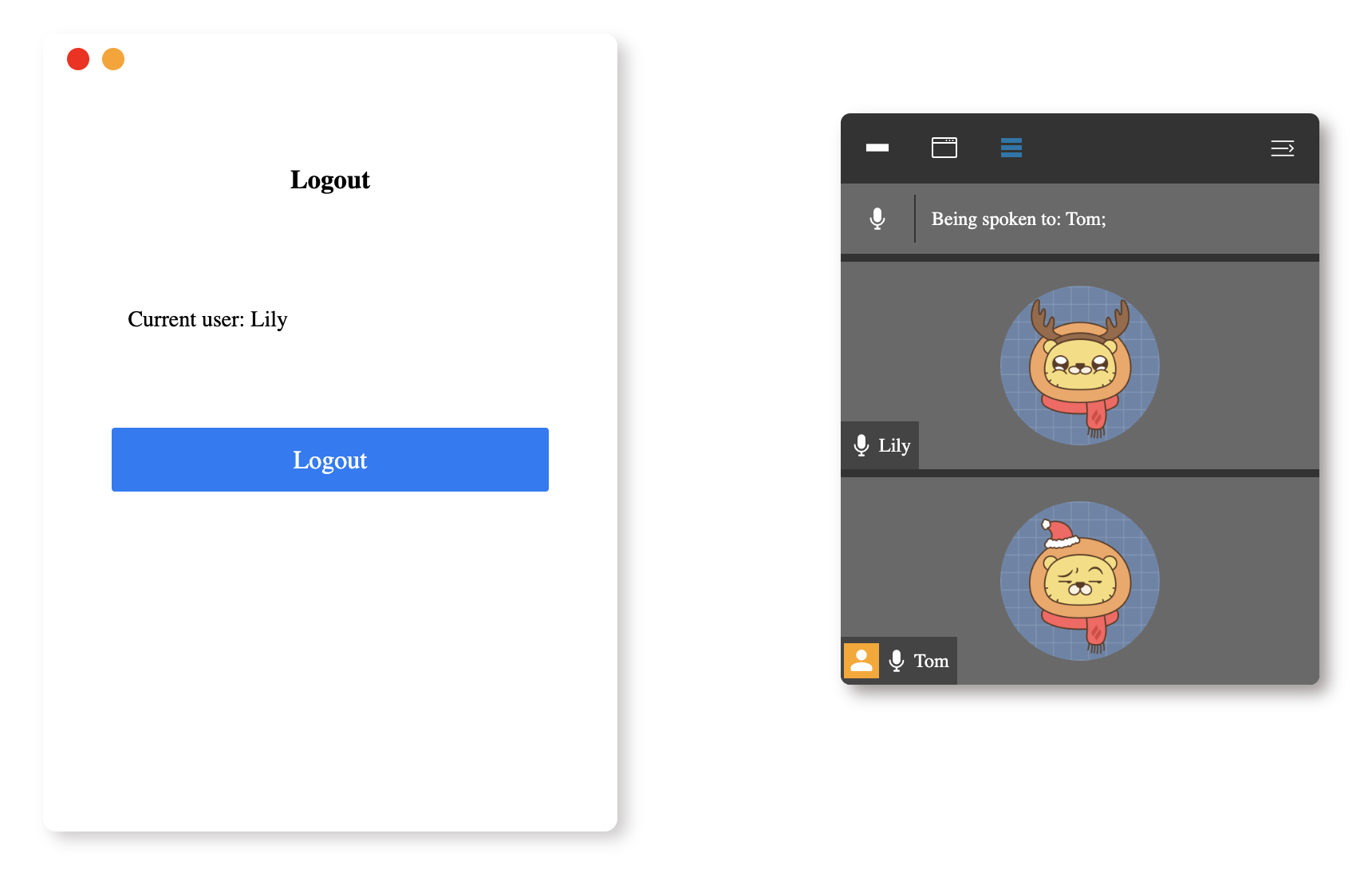
이 단계를 완료하면 로그인 및 로그아웃 전환 기능이 구현되고, 기본적으로 참가자 창에는 현재 로그인한 사용자의 정보만 표시됩니다.
효과는 다음과 같습니다.
로그인한 사용자가 항상 참여자 목록의 첫 번째에 위치하도록 보장
이 단계에서는 로그인한 사용자가 항상 참가자 목록의 첫 번째에 오도록 보장하는 방법을 배우게 됩니다.
- 제공된 프로젝트에서
index.html파일을 엽니다. - 참가자 창에서
class="say-list"및class="user-list"에 대한 코드를 업데이트하여 기본적으로 현재 로그인한 사용자의 정보만 표시하도록 합니다.
<ul class="say-list">
  <li>
    <span class="iconfont icon-microphone"></span>
  </li>
  <li class="line"></li>
  <li>Being spoken to: {{list.find((item) => item.isHost).name}};</li>
</ul>
<ul v-if="isShow" class="user-list">
  <li v-if="isShowIndexUser">
    <img class="header" :src="user.imgPath" />
    <div class="user-name">
      <span v-if="user.isHost" class="iconfont icon-user header-icon"></span>
      <span class="iconfont icon-microphone"></span>
      {{user.name}}
    </div>
  </li>
  <li v-for="item in list" v-if="item.name!=user.name&&isShowOtherUser">
    <img class="header" :src="item.imgPath" />
    <div class="user-name">
      <span
        v-if="item.isHost&&changeBtnActive"
        class="iconfont icon-user header-icon"
      ></span>
      <span class="iconfont icon-microphone"></span>
      {{item.name}}
    </div>
  </li>
</ul>
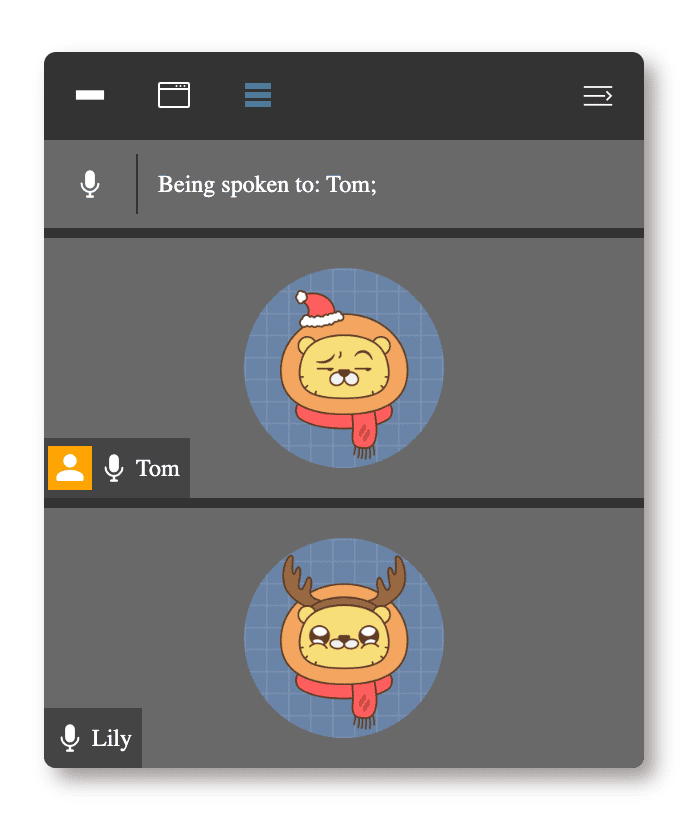
이 단계를 완료하면 로그인한 사용자가 항상 참가자 목록의 첫 번째 사용자로 표시됩니다.
효과는 다음과 같습니다.
참가자 창의 가시성 전환 구현
이 단계에서는 참가자 창의 가시성을 전환하는 기능을 구현하는 방법을 배우게 됩니다.
- 제공된 프로젝트에서
index.html파일을 엽니다. new Vue()인스턴스의methods에showUserList함수와showRbtn함수를 추가합니다.
methods: {
  showUserList() {
    this.isShowUserList = !this.isShowUserList;
    this.showRbtn();
  },
  showRbtn() {
    this.isShowRbtn = !this.isShowRbtn;
  },
},
- HTML 에서 참가자 창을 표시하거나 숨기는 버튼을 추가하도록 코드를 업데이트합니다.
<!-- The original code: -->
<!-- <button id="show" class="right-btn">
  <span class="iconfont icon-left-arrow"></span>
</button> -->

<!-- The updated code: -->
<button
  v-if="isShow&&isShowRbtn"
  @click="showUserList"
  id="show"
  class="right-btn"
>
  <span class="iconfont icon-left-arrow"></span>
</button>
이 단계를 완료하면 버튼을 클릭하여 참가자 창을 표시하거나 숨길 수 있습니다.
효과는 다음과 같습니다.

참가자 목록 표시 효과 전환 구현
이 단계에서는 참가자 목록의 표시 효과를 전환하는 기능을 구현하는 방법을 배우게 됩니다.
- 제공된 프로젝트에서
index.html파일을 엽니다. new Vue()인스턴스의methods에changeBtnActive함수를 추가합니다.changeBtnActive()메서드에서 참가자 목록 표시 효과의 전환을 처리하는 코드를 추가합니다.
methods: {
  changeBtnActive(userFlag, otherUserFlag, value) {
    this.isShowIndexUser = userFlag;
    this.isShowOtherUser = otherUserFlag;
    this.buttonIndex = value;
  },
},
- HTML 에서
class="user-dialog"를 찾아 참석자 목록의 표시 효과를 토글하는 데 사용되는 버튼을 추가하도록 코드를 업데이트합니다.
<div v-if="isShowUserList&&isShow" class="user-dialog">
  <ul class="tools">
    <li class="tools-left">
      <button
        @click="changeBtnActive(false,false,1)"
        :class="{'active': buttonIndex==1 ? true : false}"
      >
        <span class="iconfont icon-close"></span>
      </button>
      <button
        @click="changeBtnActive(true,false,2)"
        :class="{'active': buttonIndex==2 ? true : false}"
      >
        <span class="iconfont icon-dialog"></span>
      </button>
      <button
        @click="changeBtnActive(true,true,3)"
        :class="{'active': buttonIndex==3 ? true : false}"
      >
        <span class="iconfont icon-list"></span>
      </button>
    </li>
    <li @click="showUserList" class="tools-right">
      <button class="show-list">
        <span class="iconfont icon-retract"></span>
      </button>
    </li>
  </ul>
  <!-- user list -->
  <!-- Omit the code already mentioned... -->
</div>
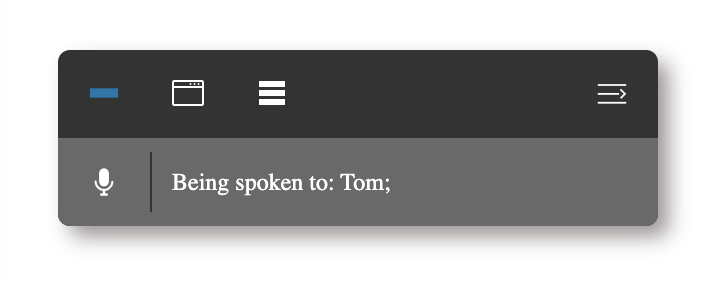
이 단계를 완료하면 해당 버튼을 클릭하여 참가자 목록의 표시 효과를 전환할 수 있습니다.
효과는 다음과 같습니다.
요약
축하합니다! 이 프로젝트를 완료했습니다. LabEx 에서 더 많은 랩을 연습하여 기술을 향상시킬 수 있습니다.


