



소개
Git 은 개발자가 소프트웨어 프로젝트에서 효과적으로 협업할 수 있도록 해주는 강력한 버전 관리 시스템입니다. Git 브랜치 (branch) 를 사용하는 방법을 이해하는 것은 코드베이스를 관리하고 변경 사항을 추적하는 데 매우 중요합니다. 이 튜토리얼에서는 Git 저장소에서 현재 브랜치를 확인하는 방법과 기본적인 브랜치 관리 기술을 배우게 됩니다.
Git 브랜치 이해
Git 은 개발자가 코드베이스에 대한 변경 사항을 관리하고 추적할 수 있도록 하는 분산 버전 관리 시스템입니다. Git 의 주요 기능 중 하나는 브랜치 (branch) 를 지원한다는 점입니다. 이를 통해 개발자는 여러 개의 병렬 개발 라인을 동시에 생성하고 작업할 수 있습니다.
Git 브랜치란 무엇인가?
Git 브랜치는 저장소의 기록에서 특정 커밋 (commit) 을 가리키는 가볍고 이동 가능한 포인터입니다. 브랜치를 사용하면 개발자는 주 코드베이스에 영향을 주지 않고 새로운 기능을 실험하고, 버그를 수정하거나, 프로젝트의 다른 측면에서 협업할 수 있습니다.
Git 에서 브랜치의 중요성
브랜치는 다음과 같은 여러 가지 이유로 Git 에서 필수적입니다.
- 병렬 개발: 브랜치를 사용하면 여러 개발자가 서로의 작업에 간섭하지 않고 서로 다른 기능 또는 버그 수정을 동시에 작업할 수 있습니다.
- 실험: 브랜치는 주 코드베이스에 영향을 주지 않고 새로운 아이디어나 기능을 시도할 수 있는 안전한 환경을 제공합니다.
- 협업: 브랜치는 개발자가 프로젝트의 별도 부분에서 작업한 다음 변경 사항을 주 브랜치로 병합 (merge) 할 수 있도록 하여 협업을 용이하게 합니다.
- 유지 관리 용이성: 브랜치는 깨끗하고 정리된 저장소를 유지하는 데 도움이 되며, 변경 사항을 추적하고 관리하기 쉽게 만듭니다.
다음 단계에서는 현재 작업 중인 브랜치를 확인하는 방법을 배우게 됩니다.
현재 브랜치 확인
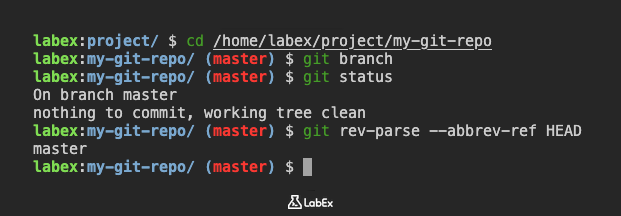
Git 을 사용할 때 현재 작업 중인 브랜치를 아는 것은 필수적입니다. Git 저장소에서 현재 브랜치를 확인하는 몇 가지 방법이 있습니다.
터미널에서 Git 저장소 디렉토리로 이동합니다.
cd /home/labex/project/my-git-repo
git branch 명령어 사용
현재 브랜치를 확인하는 가장 간단한 방법은 git branch 명령어를 사용하는 것입니다. 이 명령어는 저장소의 모든 브랜치를 나열하며, 현재 활성 브랜치는 별표 (*) 로 표시됩니다.
터미널에서 다음 명령을 실행합니다.
git branch
다음과 유사한 출력을 볼 수 있으며, 현재 master 브랜치에 있다는 것을 나타냅니다.
* master
git status 명령어 사용
현재 브랜치를 확인하는 또 다른 방법은 git status 명령어를 사용하는 것입니다. 이 명령어는 현재 브랜치를 표시할 뿐만 아니라 저장소의 상태에 대한 추가 정보도 제공합니다.
터미널에서 다음 명령을 실행합니다.
git status
다음과 유사한 출력을 볼 수 있으며, master 브랜치에 있음을 확인합니다.
On branch master
Your branch is up to date with 'origin/master'.

nothing to commit, working tree clean
git rev-parse --abbrev-ref HEAD 명령어 사용
더 프로그래밍적인 접근 방식을 선호하는 경우, git rev-parse --abbrev-ref HEAD 명령어를 사용하여 현재 브랜치의 이름을 얻을 수 있습니다.
터미널에서 다음 명령을 실행합니다.
git rev-parse --abbrev-ref HEAD
이 명령어는 추가 정보 없이 현재 브랜치의 이름을 출력합니다.
master
현재 브랜치를 확인하는 방법을 아는 것은 Git 으로 작업할 때 필수적입니다. 이는 작업의 컨텍스트를 이해하고 올바른 브랜치에 변경 사항을 적용하는 데 도움이 됩니다.
기본 브랜치 관리
현재 브랜치를 확인하는 방법을 알았으니, 이제 몇 가지 기본 브랜치 관리 작업을 연습해 보겠습니다.
아직 Git 저장소 디렉토리에 있지 않다면, 해당 디렉토리로 이동합니다.
cd /home/labex/project/my-git-repo
새로운 브랜치 생성
새로운 브랜치를 생성하려면 git branch 명령어 다음에 새 브랜치의 이름을 입력합니다. feature/add-new-file이라는 브랜치를 생성해 보겠습니다.
다음 명령을 실행합니다.
git branch feature/add-new-file
이 명령어는 새 브랜치를 생성하지만, 해당 브랜치로 전환하지는 않습니다. git branch를 다시 실행하여 새 브랜치가 존재하는지 확인할 수 있습니다.
git branch
두 브랜치가 모두 나열되어야 합니다.
feature/add-new-file
* master
브랜치 전환
새 브랜치로 전환하려면 git checkout 명령어 다음에 브랜치 이름을 입력합니다.
feature/add-new-file 브랜치로 전환하려면 다음 명령을 실행합니다.
git checkout feature/add-new-file
전환을 나타내는 출력을 볼 수 있습니다.
Switched to branch 'feature/add-new-file'
이제 git branch를 다시 실행하면 feature/add-new-file이 현재 브랜치임을 확인할 수 있습니다.
git branch
출력:
* feature/add-new-file
  master
새 브랜치를 성공적으로 생성하고 전환했습니다. 다음 단계에서는 브랜치를 삭제하는 방법을 배우게 됩니다.
브랜치 삭제
브랜치에서 작업을 완료하고 해당 변경 사항이 다른 브랜치 (예: master) 에 병합된 후에는 저장소를 깨끗하게 유지하기 위해 해당 브랜치를 삭제할 수 있습니다.
아직 Git 저장소 디렉토리에 있지 않다면, 해당 디렉토리로 이동합니다.
cd /home/labex/project/my-git-repo
feature/add-new-file 브랜치를 삭제하기 전에, 다른 브랜치 (예: master 브랜치) 로 다시 전환해야 합니다. 현재 작업 중인 브랜치는 삭제할 수 없습니다.
master 브랜치로 다시 전환합니다.
git checkout master
출력:
Switched to branch 'master'
Your branch is up to date with 'origin/master'.
이제 git branch -d 명령어를 사용하여 feature/add-new-file 브랜치를 삭제할 수 있습니다. -d 플래그는 Git 이 병합되지 않은 변경 사항이 있는 경우 브랜치 삭제를 방지하므로 안전한 방법입니다.
브랜치를 삭제하려면 다음 명령을 실행합니다.
git branch -d feature/add-new-file
출력:
Deleted branch feature/add-new-file (was abcdefg).
(참고: 커밋 해시 abcdefg는 출력에서 다를 것입니다.)
브랜치가 삭제되었는지 다시 브랜치를 나열하여 확인할 수 있습니다.
git branch
출력:
* master
feature/add-new-file 브랜치는 이제 사라졌습니다.
병합되지 않은 변경 사항이 있는 브랜치를 삭제해야 하는 경우 (주의해서 사용!), -d 대신 -D 플래그를 사용할 수 있습니다.
현재 브랜치를 확인하고, 새 브랜치를 생성하고, 브랜치 간을 전환하고, 브랜치를 삭제하는 방법을 성공적으로 배웠습니다.
요약
이 Git 튜토리얼에서는 git branch, git status, git rev-parse와 같은 다양한 명령어를 사용하여 현재 브랜치를 확인하는 방법을 배웠습니다. 또한 새 브랜치 생성, 브랜치 간 전환, 브랜치 삭제를 포함한 기본적인 브랜치 관리 작업을 연습했습니다. 이러한 기본적인 기술은 Git 저장소를 효과적으로 탐색하고 관리하는 데 매우 중요합니다.


