


소개
Docker는 애플리케이션을 개발, 배포 및 실행하기 위한 인기 있는 플랫폼입니다. docker create 명령어는 이미지로부터 새로운 컨테이너를 생성하는 데 사용됩니다. 이 챌린지에서는 docker create 명령어를 사용하여 단계별로 새로운 컨테이너를 생성하는 방법을 배웁니다.
이미지로부터 컨테이너 생성하기
이 하위 챌린지에서는 docker create 명령어를 사용하여 이미지로부터 새로운 컨테이너를 생성하는 방법을 배웁니다.
목표
httpd이미지로부터 새로운 컨테이너를 생성합니다.
예시
이 단계를 완료하면 다음과 같은 결과를 얻을 수 있습니다:
- 터미널 또는 명령 프롬프트를 엽니다.
httpd이미지로부터 새로운 컨테이너를 생성합니다.
- 이 명령어를 처음 입력하는 경우
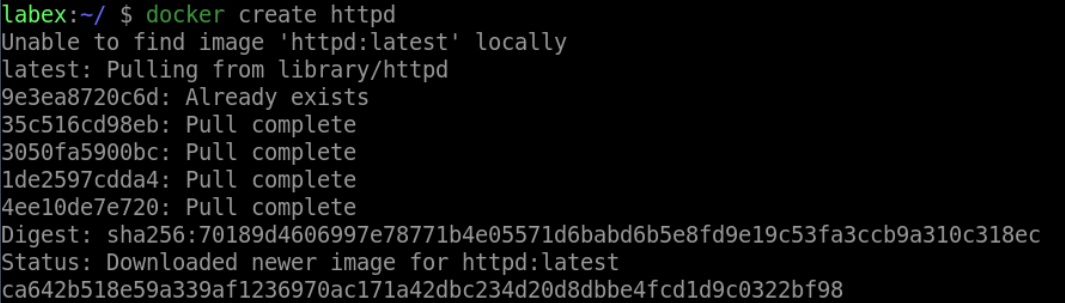
- 이 명령어를 처음 입력하는 것이 아닌 경우

- 컨테이너가 생성되었는지 확인합니다.

힌트
컨테이너 이름이 이미 사용 중이라면 docker rm -f xxx(container-name) 명령어를 사용하여 삭제할 수 있습니다.
요구 사항
- 시스템에 Docker가 설치되어 있어야 합니다.
컨테이너 이름 지정하기
이 하위 챌린지에서는 --name 옵션을 사용하여 컨테이너에 이름을 지정하는 방법을 배웁니다.
목표
httpd이미지로부터my-httpd라는 이름의 새로운 컨테이너를 생성합니다.
예시
이 단계를 완료하면 다음과 같은 결과를 얻을 수 있습니다:
- 터미널 또는 명령 프롬프트를 엽니다.
httpd이미지로부터my-httpd라는 이름의 새로운 컨테이너를 생성합니다.

- 컨테이너가 생성되었는지 확인합니다.

팁
컨테이너 이름이 이미 사용 중이라면 docker rm -f xxx(container-name) 명령어를 사용하여 삭제할 수 있습니다.
요구 사항
- 시스템에 Docker가 설치되어 있어야 합니다.
포트 매핑하기
이 하위 챌린지에서는 -p 옵션을 사용하여 포트를 매핑하는 방법을 배웁니다.
목표
- 호스트의
8080포트를my-httpd2라는 컨테이너의80포트로 매핑합니다.
예시
이 단계를 완료하면 다음과 같은 결과를 얻을 수 있습니다:
- 터미널 또는 명령 프롬프트를 엽니다.
httpd이미지로부터my-httpd2라는 이름의 새로운 컨테이너를 생성하고 호스트의8080포트를 컨테이너의80포트로 매핑합니다.

- 컨테이너 설정에 호스트 포트 매핑이 포함되어 있는지 확인합니다.

팁
컨테이너 이름이 이미 사용 중이라면 docker rm -f xxx(container-name) 명령어를 사용하여 삭제할 수 있습니다.
요구 사항
- 시스템에 Docker가 설치되어 있어야 합니다.
환경 변수 설정하기
이 하위 챌린지에서는 -e 옵션을 사용하여 환경 변수를 설정하는 방법을 배웁니다.
목표
my-httpd3라는 컨테이너에서NGINX_HOST환경 변수를example.com으로 설정합니다.
예시
이 단계를 완료하면 다음과 같은 결과를 얻을 수 있습니다:
- 터미널 또는 명령 프롬프트를 엽니다.
httpd이미지로부터my-httpd3라는 이름의 새로운 컨테이너를 생성하고 컨테이너 내의NGINX_HOST환경 변수를example.com으로 설정합니다.

- 컨테이너 설정에 환경 변수가 포함되어 있는지 확인합니다.

팁
컨테이너 이름이 이미 사용 중이라면 docker rm -f xxx(container-name) 명령어를 사용하여 삭제할 수 있습니다.
요구 사항
- 시스템에 Docker가 설치되어 있어야 합니다.
볼륨 마운트하기
이 하위 챌린지에서는 -v 옵션을 사용하여 볼륨을 마운트하는 방법을 배웁니다.
목표
- 호스트의
/var/www디렉토리를my-httpd4라는 컨테이너의/usr/share/nginx/html디렉토리에 마운트합니다.
예시
이 단계를 완료하면 다음과 같은 결과를 얻을 수 있습니다:
- 터미널 또는 명령 프롬프트를 엽니다.
httpd이미지로부터my-httpd4라는 이름의 새로운 컨테이너를 생성하고 호스트의/var/www디렉토리를 컨테이너의/usr/share/nginx/html디렉토리에 마운트합니다.

- 컨테이너의 볼륨 마운트 설정이 올바르게 구성되었는지 확인합니다.

팁
컨테이너 이름이 이미 사용 중이라면 docker rm -f xxx(container-name) 명령어를 사용하여 삭제할 수 있습니다.
요구 사항
- 시스템에 Docker가 설치되어 있어야 합니다.
요약
이번 챌린지에서는 docker create 명령어를 사용하여 단계별로 새로운 컨테이너를 생성하는 방법을 배웠습니다. 이미지로부터 컨테이너를 생성하고, 이름을 지정하고, 포트를 매핑하고, 환경 변수를 설정하며, 볼륨을 마운트하는 방법을 익혔습니다. 이러한 기술을 활용하여 Docker에서 애플리케이션을 실행하기 위한 컨테이너를 생성하고 구성할 수 있습니다.


