



소개
이 랩에서는 JavaScript 를 사용하여 두 날짜 간의 차이를 초 단위로 계산하는 방법을 살펴봅니다. 날짜와 시간을 다루는 방법을 이해하는 것은 많은 웹 애플리케이션에 필수적입니다. 두 개의 Date 객체를 입력으로 받아 두 객체 간의 시간 차이를 초 단위로 반환하는 함수를 만들 것입니다. 이 기술은 시간 간격 측정, 기간 계산 또는 타이머 생성 등 다양한 애플리케이션에 유용합니다. 이 랩을 마치면 JavaScript Date 객체와 시간 계산을 효율적으로 수행하는 방법에 대한 이해가 높아질 것입니다.
JavaScript Date 객체 시작하기
JavaScript 는 날짜와 시간을 다룰 수 있는 내장 Date 객체를 제공합니다. 날짜 간의 차이를 계산하기 전에 먼저 JavaScript 에서 Date 객체를 생성하고 사용하는 방법을 이해해 보겠습니다.
Node.js 환경 시작하기
대화형 Node.js 환경을 열어 시작해 보겠습니다.
- WebIDE 상단의 Terminal 메뉴를 클릭하여 터미널을 엽니다.
- 다음 명령을 입력하고 Enter 키를 누릅니다.
node
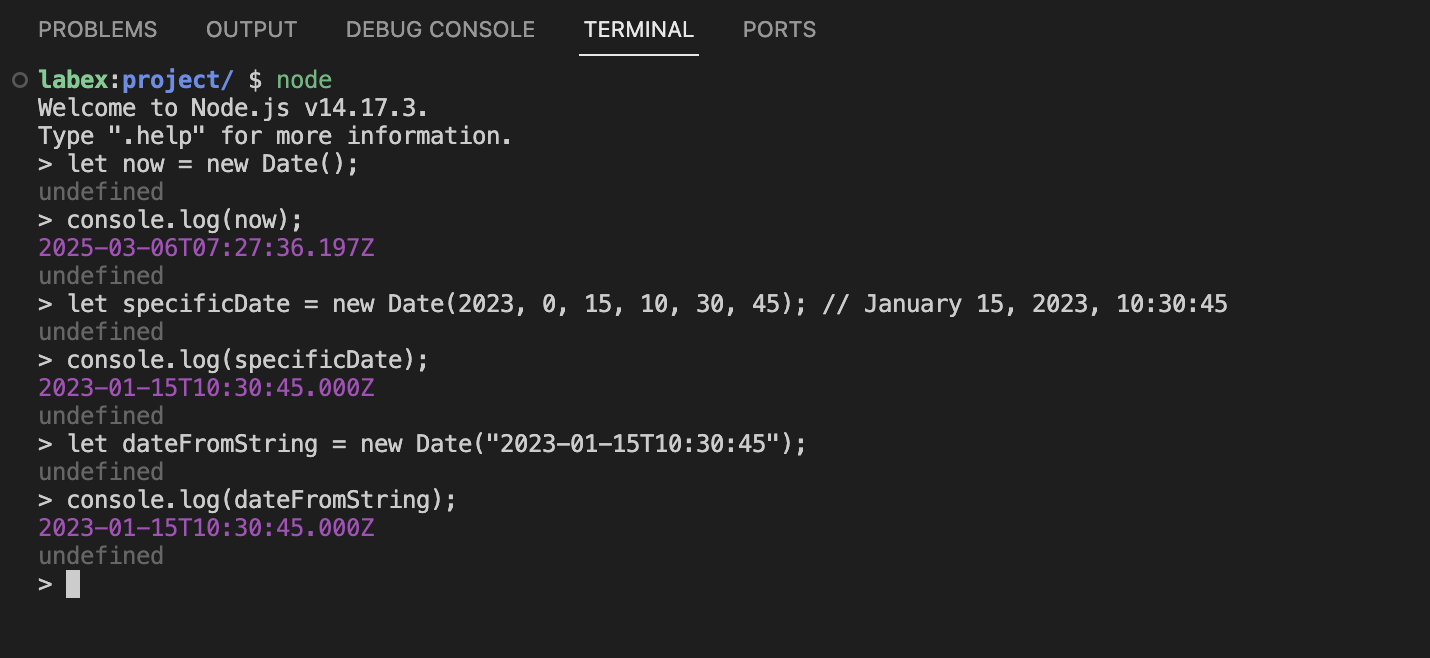
이제 JavaScript 대화형 환경에 있음을 나타내는 Node.js 프롬프트 (>) 가 표시됩니다. 이를 통해 터미널에서 JavaScript 코드를 직접 실행할 수 있습니다.
Date 객체 생성하기
JavaScript 에서 새로운 Date 객체를 여러 가지 방법으로 생성할 수 있습니다.
// 현재 날짜 및 시간
let now = new Date();
console.log(now);

// 특정 날짜 및 시간 (년, 월 [0-11], 일, 시, 분, 초)
let specificDate = new Date(2023, 0, 15, 10, 30, 45); // 2023 년 1 월 15 일, 10:30:45
console.log(specificDate);

// 문자열로부터의 날짜
let dateFromString = new Date("2023-01-15T10:30:45");
console.log(dateFromString);
Node.js 환경에서 각 예제를 입력하고 출력을 관찰해 보세요.
JavaScript 에서 월은 0 부터 시작하므로 1 월은 0, 2 월은 1 등으로 시작합니다.
Date 객체에서 타임스탬프 얻기
JavaScript 의 모든 Date 객체는 내부적으로 1970 년 1 월 1 일 (UTC) 이후 경과된 밀리초 수를 시간으로 저장합니다. 이를 타임스탬프 (timestamp) 라고 합니다.
let now = new Date();
console.log(now.getTime()); // 밀리초 단위의 타임스탬프 얻기
이 타임스탬프는 날짜 간의 차이를 계산하는 데 유용합니다.
JavaScript 에서 날짜 계산 이해하기
이제 Date 객체를 생성하는 방법을 이해했으므로 두 날짜 간의 차이를 계산하는 방법을 배워보겠습니다.
JavaScript 에서의 날짜 산술 연산
JavaScript 를 사용하면 Date 객체에 직접 산술 연산을 수행할 수 있습니다. 한 Date 객체에서 다른 Date 객체를 빼면 JavaScript 는 자동으로 이를 타임스탬프 (밀리초) 로 변환하고 뺄셈을 수행합니다.
let date1 = new Date("2023-01-01T00:00:00");
let date2 = new Date("2023-01-01T00:01:00");

let differenceInMilliseconds = date2 - date1;
console.log(differenceInMilliseconds); // 60000 (60 seconds * 1000 milliseconds)
Node.js 환경에서 이 코드를 실행해 보세요. 결과는 60000이어야 하며, 이는 60 초를 밀리초로 나타냅니다.
밀리초를 초로 변환하기
시간 차이를 밀리초에서 초로 변환하려면 1000 으로 나누면 됩니다.
let differenceInSeconds = differenceInMilliseconds / 1000;
console.log(differenceInSeconds); // 60
이 예제에서는 시간 차이가 초 단위로 60 초, 즉 1 분이 됩니다.
날짜 차이 함수 생성하기
이제 개념을 이해했으므로 두 날짜 간의 차이를 초 단위로 계산하는 간단한 함수를 만들어 보겠습니다.
function getDateDifferenceInSeconds(startDate, endDate) {
  return (endDate - startDate) / 1000;
}

// Test the function
let start = new Date("2023-01-01T00:00:00");
let end = new Date("2023-01-01T00:01:30");
let difference = getDateDifferenceInSeconds(start, end);
console.log(difference); // 90 (1 minute and 30 seconds)
Node.js 환경에서 이 함수를 입력하고 실행해 보세요. 결과는 90이어야 하며, 이는 1 분 30 초를 나타냅니다.
화살표 함수를 사용하여 날짜 차이 함수 구현하기
이제 날짜 차이를 계산하는 방법을 이해했으므로 화살표 함수를 사용하여 함수를 보다 간결하게 구현해 보겠습니다.
JavaScript 의 화살표 함수
화살표 함수는 JavaScript 에서 함수를 작성하기 위한 더 짧은 구문을 제공합니다. 화살표 함수 구문을 사용하여 날짜 차이 함수를 다시 작성하는 방법은 다음과 같습니다.
const getSecondsDiffBetweenDates = (dateInitial, dateFinal) =>
  (dateFinal - dateInitial) / 1000;
이 함수는 이전 함수와 정확히 동일한 작업을 수행하지만 더 깔끔하고 간결한 구문을 사용합니다.
JavaScript 파일 생성하기
함수를 저장하고 테스트하기 위해 JavaScript 파일을 만들어 보겠습니다. Ctrl+D 를 누르거나 .exit를 입력하고 Enter 키를 눌러 Node.js 환경을 종료합니다.
이제 WebIDE 에서 dateDifference.js라는 새 파일을 만듭니다.
- 왼쪽 사이드바에서 "Explorer" 아이콘을 클릭합니다.
- 파일 탐색기에서 마우스 오른쪽 버튼을 클릭하고 "New File"을 선택합니다.
- 파일 이름을
dateDifference.js로 지정하고 Enter 키를 누릅니다. - 다음 코드를 파일에 추가합니다.
// Function to calculate difference between two dates in seconds
const getSecondsDiffBetweenDates = (dateInitial, dateFinal) =>
  (dateFinal - dateInitial) / 1000;

// Test examples
console.log("Example 1:");
console.log(
  getSecondsDiffBetweenDates(
    new Date("2020-12-24 00:00:15"),
    new Date("2020-12-24 00:00:17")
  )
); // Expected output: 2

console.log("\nExample 2:");
console.log(
  getSecondsDiffBetweenDates(
    new Date("2020-12-24 00:00:00"),
    new Date("2020-12-24 00:01:00")
  )
); // Expected output: 60

console.log("\nExample 3:");
console.log(
  getSecondsDiffBetweenDates(
    new Date("2020-12-24 00:00:00"),
    new Date("2020-12-24 01:00:00")
  )
); // Expected output: 3600
Ctrl+S 를 누르거나 File > Save 를 클릭하여 파일을 저장합니다.
JavaScript 파일 실행하기
방금 만든 파일을 실행하려면 터미널에서 다음 명령을 사용합니다.
node dateDifference.js
다음 출력이 표시되어야 합니다.
Example 1:
2

Example 2:
60

Example 3:
3600
이는 함수가 올바르게 작동함을 확인합니다.
- 첫 번째 예: 00:00:15 와 00:00:17 의 차이는 2 초입니다.
- 두 번째 예: 00:00:00 과 00:01:00 의 차이는 60 초 (1 분) 입니다.
- 세 번째 예: 00:00:00 과 01:00:00 의 차이는 3600 초 (1 시간) 입니다.
실용적인 애플리케이션 만들기
이제 날짜 간의 차이를 초 단위로 계산하는 작동하는 함수가 있으므로, 보다 실용적인 애플리케이션을 만들어 보겠습니다. 시작한 이후로 얼마나 많은 시간이 지났는지 계산하는 간단한 타이머를 만들 것입니다.
타이머 애플리케이션 만들기
WebIDE 에서 timer.js라는 새 파일을 만듭니다.
- 왼쪽 사이드바에서 "Explorer" 아이콘을 클릭합니다.
- 파일 탐색기에서 마우스 오른쪽 버튼을 클릭하고 "New File"을 선택합니다.
- 파일 이름을
timer.js로 지정하고 Enter 키를 누릅니다. - 다음 코드를 파일에 추가합니다.
// Function to calculate difference between two dates in seconds
const getSecondsDiffBetweenDates = (dateInitial, dateFinal) =>
  (dateFinal - dateInitial) / 1000;

// Start time - when the script starts running
const startTime = new Date();
console.log(`Timer started at: ${startTime.toLocaleTimeString()}`);

// Function to update and display the elapsed time
function updateTimer() {
  const currentTime = new Date();
  const elapsedSeconds = getSecondsDiffBetweenDates(startTime, currentTime);

  // Format the time as hours:minutes:seconds
  const hours = Math.floor(elapsedSeconds / 3600);
  const minutes = Math.floor((elapsedSeconds % 3600) / 60);
  const seconds = Math.floor(elapsedSeconds % 60);

  const formattedTime = `${hours.toString().padStart(2, "0")}:${minutes
    .toString()
    .padStart(2, "0")}:${seconds.toString().padStart(2, "0")}`;

  // Clear the console and display the updated time
  console.clear();
  console.log(`Timer started at: ${startTime.toLocaleTimeString()}`);
  console.log(`Elapsed time: ${formattedTime}`);
}

// Update the timer every second
console.log("Timer is running... Press Ctrl+C to stop.");
const timerInterval = setInterval(updateTimer, 1000);

// Keep the script running
setTimeout(() => {
  clearInterval(timerInterval);
  console.log("\nTimer stopped after 1 minute.");
}, 60000); // Run for 1 minute
Ctrl+S 를 누르거나 File > Save 를 클릭하여 파일을 저장합니다.
타이머 애플리케이션 실행하기
타이머 애플리케이션을 실행하려면 터미널에서 다음 명령을 사용합니다.
node timer.js
타이머가 시작되어 시작된 이후로 얼마나 많은 시간이 지났는지 매초 업데이트됩니다. 타이머는 1 분 후에 자동으로 중지되거나, Ctrl+C 를 눌러 더 일찍 중지할 수 있습니다.
타이머 애플리케이션 이해하기
타이머 애플리케이션이 어떻게 작동하는지 자세히 살펴보겠습니다.
- 초 단위로 시간 차이를 계산하기 위해
getSecondsDiffBetweenDates함수를 정의합니다. - 스크립트가 실행을 시작할 때 시작 시간을 기록합니다.
- 다음을 수행하는
updateTimer함수를 정의합니다.- 현재 시간을 가져옵니다.
- 시작 시간 이후 경과된 시간을 초 단위로 계산합니다.
- 경과된 시간을 시:분:초 형식으로 지정합니다.
- 형식화된 시간을 표시합니다.
setInterval을 사용하여updateTimer함수를 1000 밀리초 (1 초) 마다 실행합니다.setTimeout을 사용하여 60000 밀리초 (1 분) 후에 타이머를 중지합니다.
이 애플리케이션은 실시간 타이머를 만들기 위해 날짜 차이 함수를 실용적으로 사용하는 것을 보여줍니다.
요약
이 랩에서는 JavaScript 에서 날짜를 사용하는 방법과 두 날짜 간의 차이를 초 단위로 계산하는 방법을 배웠습니다. 다음은 수행한 작업에 대한 요약입니다.
- JavaScript Date 객체를 생성하고 조작하는 방법을 배웠습니다.
- JavaScript 가 타임스탬프를 사용하여 내부적으로 날짜 산술을 처리하는 방식을 이해했습니다.
- 두 날짜 간의 차이를 초 단위로 계산하는 함수를 구현했습니다.
- 날짜 차이 함수를 활용하는 실용적인 타이머 애플리케이션을 만들었습니다.
이러한 기술은 다음과 같은 많은 실제 애플리케이션에 유용합니다.
- 이벤트에 대한 카운트다운 타이머 만들기
- 웹 애플리케이션에서 성능 또는 로드 시간 측정
- 사용자 작업 간의 기간 계산
- 웹 애플리케이션에서 시간 기반 기능 구현
JavaScript 의 Date 객체는 날짜 및 시간을 처리하는 강력한 도구이며, 시간 차이를 계산하는 방법을 아는 것은 웹 개발자에게 필수적인 기술입니다.