



はじめに
この実験では、基本的な概念を学びながら Python の世界へと踏み出します。Python は、明快な構文と読みやすさで知られる、人気があり習得しやすいプログラミング言語です。Python インタプリタ(対話型実行環境)の使い方、変数と代入の仕組み、出力のための print() 関数の利用、input() 関数を使ったユーザーとの対話、そして Python 環境の正しい終了方法について学習します。この実践的な体験は、今後の Python プログラミング学習における強固な土台となるでしょう。
下の Continue ボタンをクリックして、実験を開始してください。
Python インタプリタの起動
Python インタプリタは、Python コードを読み取り、一行ずつ実行するプログラムです。これは Python コードを対話的に実行するための強力なツールであり、コマンドを入力するとすぐに結果を確認できます。まずは、デスクトップインターフェースで Python インタプリタを開いてみましょう。
ターミナルを開きます。通常、末尾が $ 記号で終わるコマンドプロンプトが表示されます。
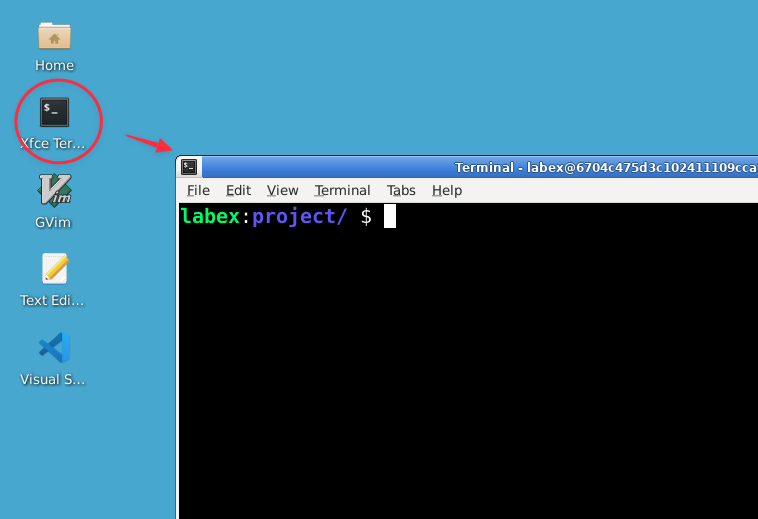
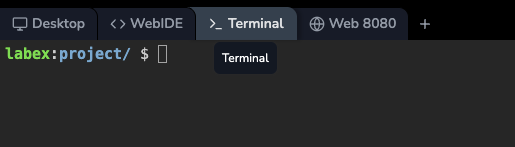
初心者の方には、デスクトップインターフェースが使いやすくておすすめです。ターミナルの操作に慣れている場合は、左上の「Terminal」タブに切り替えて操作することもできます。どちらの方法でも同じ結果が得られます。
次のコマンドを入力して Enter キーを押してください。
python
すると、次のような Python インタプリタのプロンプトが表示されるはずです。
Python 3.x.x (default, Mon DD YYYY, HH:MM:SS)
[GCC x.x.x] on linux
Type "help", "copyright", "credits" or "license" for more information.
>>>
3 つの不等号(>>>)が Python のプロンプトです。これは、Python がコマンドを受け付ける準備ができていることを示しています。
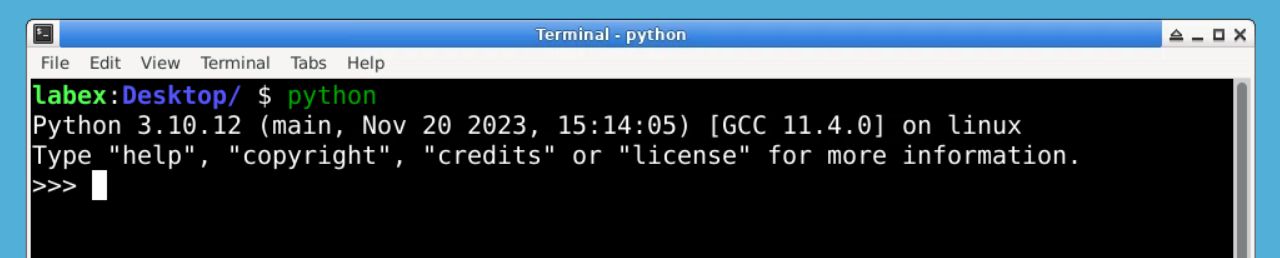
Python インタプリタが起動したので、簡単な計算を試してみましょう。インタプリタは計算機のように機能します。数式を読み取り、結果を計算して、次の行に表示します。
2 + 3
5
インタプリタは即座に計算を行い、結果を表示します。
より複雑な計算も実行可能です。
(10 * 5) + (20 / 4)
55.0
インタプリタが演算の優先順位を正しく処理していることに注目してください。
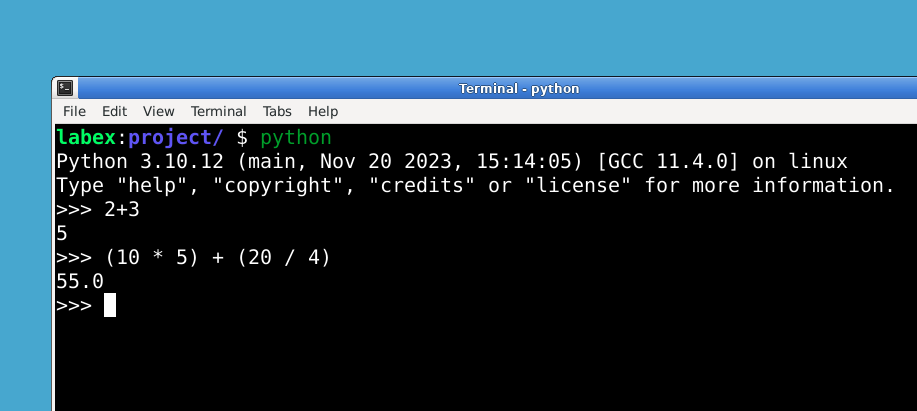
この対話型環境は、小さなコードの断片をテストしたり、Python の基礎を学んだりするのに最適です。
変数と代入の操作
Python における変数(Variables)は、データを格納するための入れ物のようなものです。変数の作成方法と使い方を見ていきましょう。
Python インタプリタで、次のように入力してください。
x = 42
x
42
ここでは、x という名前の変数を作成し、それに 42 という値を代入しました。x と入力して Enter キーを押すと、インタプリタは x に格納されている値を表示します。等号(=)は代入演算子(Assignment operator)と呼ばれます。これは、右側の値を見つけて、左側の変数に割り当てます。
変数の値は変更することができます。
x = 100
x
100
これで、x は 100 という値を保持するようになりました。
ある変数を使って別の変数の値を設定することもできます。
y = x
y
100
y は x と同じ値を持つようになりました。
変数は数値だけでなく、さまざまな種類のデータを格納できます。
name = "Alice"
name
'Alice'
ここでは、name は文字列(テキスト)の値を格納する変数です。
Python では、データには異なる「型(Types)」があります。例えば、42 や 100 は整数(Integer)であり、"Alice" は文字列(String、文字の並び)です。Python では変数の型を宣言する必要はありません。インタプリタが代入された値に基づいて自動的に判断します。
Python の変数名に関する注意点:
- 数字から始めることはできません。
- スペースを含めることはできません。
- 大文字と小文字を区別します(
nameとNameは別の変数です)。 - 格納されている内容が推測できるような、分かりやすい名前にすべきです。
print() 関数の使用
プログラミングにおける関数(Function)とは、特定のタスクを実行するための名前の付いたコードの塊です。関数の名前を呼び出し、括弧の中に引数(Arguments)と呼ばれるデータを渡すことで、関数を「実行」できます。print() 関数は Python で最もよく使われる組み込み関数の 1 つで、その役割は画面に出力を表示することです。使い方を確認しましょう。
Python インタプリタで次のように入力します。
print("Hello, LabEx!")
Hello, LabEx!
引用符(クォーテーション)で囲まれたテキストが画面に表示されます。
変数の値を表示することもできます。
x = 42
print(x)
42
1 つの print 文でテキストと変数を組み合わせることも可能です。
name = "Alice"
print("My name is", name)
My name is Alice
print() 関数が項目間に自動的にスペースを追加していることに注目してください。
input() 関数の使用
input() 関数を使うと、ユーザーから入力を受け取ることができます。どのように動作するか見てみましょう。
Python インタプリタで次のように入力します。
name = input("What is your name? ")
インタプリタには次のように表示されます。
What is your name?
👆 LabEx Tips: コードブロックの右下にある「Explain Code」をクリックすると、AI アシスタントの Labby とチャットしてコードの解説を受けることができます。
インタプリタは、あなたが何かを入力して Enter キーを押すのを待ちます。
プロンプトが表示されたら、自分の名前を入力してください。例:
What is your name? Alice
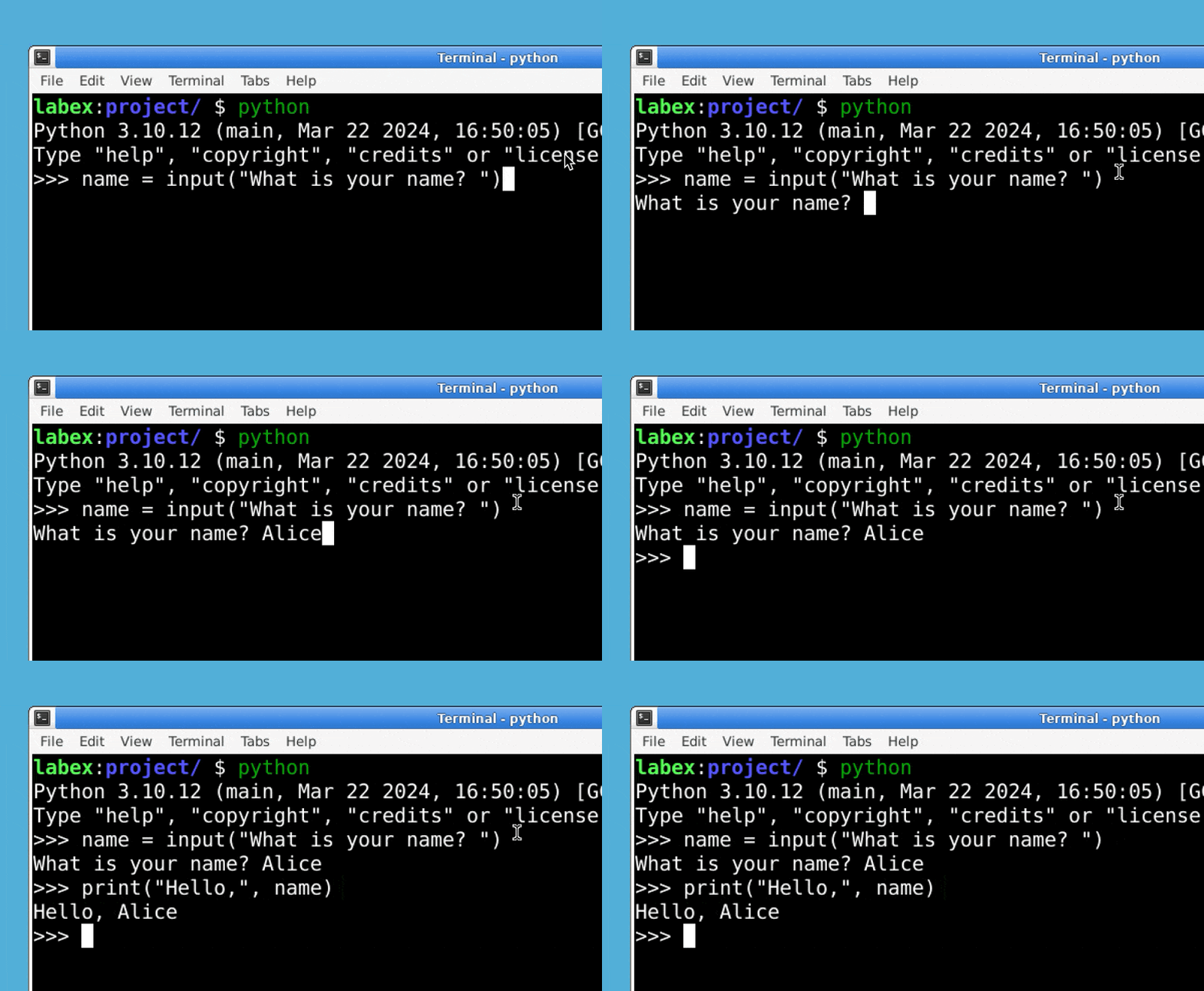
次に、入力した名前を使って挨拶を表示してみましょう。
print("Hello,", name)
Hello, Alice
注意点として、input() は常に「文字列」として値を返します。数値として扱いたい場合は、整数なら int()、小数なら float() を使って変換する必要があります。
例えば、ユーザーに年齢を尋ねてみましょう。
age_str = input("How old are you? ")
age = int(age_str)
print("Next year, you will be", age + 1)
このコードを実行すると、次のようになります。
How old are you? 25
Next year, you will be 26
ここでは、input() が年齢を文字列の '25' として取得します。その後、int() を使って整数の 25 に変換することで、数学的な計算ができるようになります。
Python インタプリタの終了
Python インタプリタでの作業が終わったら、正しく終了する方法を知っておくことが重要です。
Python インタプリタを終了するには、次のように入力します。
exit()
この関数を呼び出すと、Python インタプリタが閉じられ、通常のターミナルプロンプトに戻ります。
または、以下のキーボードショートカットを使用することもできます。
- ほとんどのシステム:Ctrl + D
- Windows:Ctrl + Z を押した後に Enter
終了すると、通常のターミナルプロンプト(通常は $ で終わるもの)が表示されるはずです。
注意点として、Python インタプリタのセッション中に定義した変数や関数は、終了するとすべて失われます。作業内容を保存する必要がある場合は、インタプリタを閉じる前に、テキストエディタを使用して Python ファイル(拡張子が .py のもの)に書き込む必要があります。これについては、次の実験で学びます。
まとめ
この実験では、Python プログラミングの世界への第一歩を踏み出しました。以下の方法を学習しました。
- Python インタプリタの起動
- 変数と代入の操作
print()関数を使った出力の表示input()関数を使ったユーザーとの対話- Python インタプリタの正しい終了
これらの基本的なスキルは Python プログラミングの基礎となり、ソフトウェア開発の学習を続ける上で不可欠なものとなります。
LabEx の詳細や使い方については、サポートセンターにアクセスするか、こちらの紹介動画をご覧ください。
プログラミングは練習を重ねることで上達するスキルです。ここで学んだ概念をためらわずに色々試してみてください。コードを書けば書くほど、より快適に、そして熟練していきます。あなたの Python 学習の旅が素晴らしいものになるよう応援しています!


