



はじめに
この実験 (Lab) では、Python 開発のために Visual Studio Code (VS Code) を使用する方法を学びます。まず、VS Code のインターフェースを探り、ファイルエクスプローラー (File Explorer)、エディタ領域 (Editor Area)、ターミナル (Terminal) などの主要なコンポーネントに慣れることから始めます。
次に、VS Code ターミナル内で直接 Python を対話モード (interactive mode) で使用する練習をします。これはコードスニペットをテストするのに便利な方法です。最後に、VS Code 内で Python スクリプトを作成および実行し、開発ワークフローの理解を深めます。
ヒント: WebIDE の使用にすでに慣れている場合は、この実験をスキップしても構いません。初心者の方は、開発環境に慣れるためにこの実験を受講することを推奨します。
VS Code インターフェースの探索
このステップでは、このコースで使用する主要な開発環境である VS Code インターフェースを理解します。VS Code は、Python を含む多くのプログラミング言語をサポートする強力で多用途なコードエディターです。
LabEx 環境を開くと、VS Code インターフェースが表示されます。主なエリアを見てみましょう。
- ファイルエクスプローラー: 左側に位置し、プロジェクトの構造が表示されます。右クリックで新しいファイルやフォルダを作成できます。
- エディターエリア: ファイルを開いて編集する場所です。開いている各ファイルはタブとして表示されます。変更は通常自動的に保存されます。
- ターミナル: 下部に位置し、コマンドラインインターフェースです。LabEx 環境では、Linux ターミナル(具体的には zsh)です。ここで Linux コマンドを実行したり、Python の対話モードを起動したり、Python スクリプトを実行したりできます。
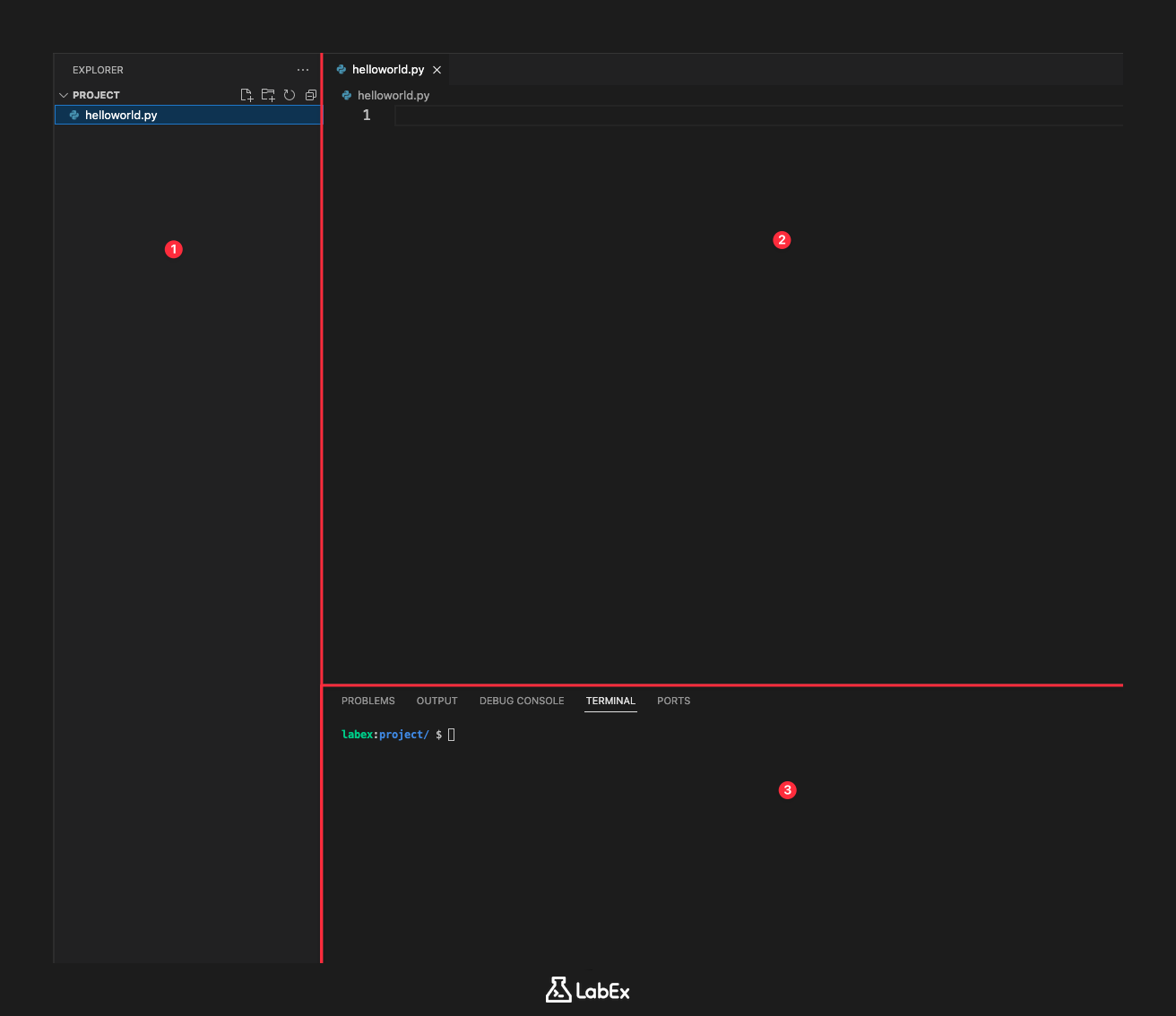
LabEx 環境でこれらのエリアを確認してください。ターミナルのデフォルトディレクトリは /home/labex/project です。
VS Code ウィンドウの左上にあるメニューバーも調べて、利用可能なさまざまなオプションを確認できます。
VS Code ターミナルで対話モードの Python を使用
このステップでは、VS Code ターミナル内で直接 Python の対話モードを探索します。対話モードは、小さなコードスニペットをすばやくテストし、Python の機能を試すのに便利です。
Python の対話モードに入るには、VS Code でターミナル(メニューバー -> ターミナル -> 新しいターミナル)を開き、次のコマンドを入力します。
python
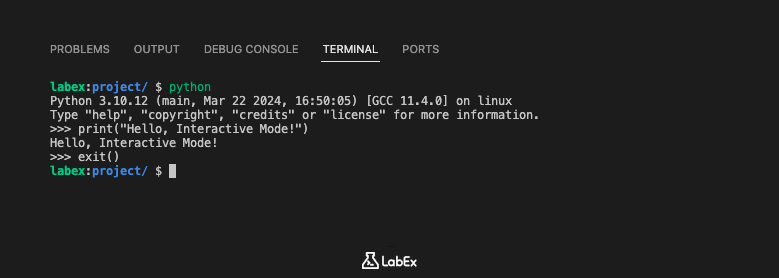
これにより、次の出力と同様に表示され、Python 対話シェルに入っていることを示します。
Python 3.10.x (main, ...)
[GCC ...] on linux
Type "help", "copyright", "credits" or "license" for more information.
>>>
>>> プロンプトは、Python インタープリターがコマンドを受け付ける準備ができていることを示します。
それでは、簡単な Python コマンドを実行してみましょう。>>> プロンプトに次のコマンドを入力し、Enter キーを押します。
print("Hello, Interactive Mode!")
コマンドの下に、出力 Hello, Interactive Mode! が表示されます。
Python の対話モードを終了するには、exit() または quit() と入力し、Enter キーを押すか、キーボードショートカット Ctrl + D を使用できます。今すぐ対話モードを終了しましょう。
exit()
通常のターミナルプロンプト (labex:project/ $) に戻ります。
VS Code で Python スクリプトを作成および実行
このステップでは、シンプルな Python スクリプトファイルを作成し、VS Code ターミナルを使用して実行します。これは、より大きな Python プログラムを記述および実行するための標準的な方法です。
最初に、/home/labex/project ディレクトリに helloworld.py という名前の新しいファイルを作成します。ファイルエクスプローラー領域で右クリックして「新規ファイル」を選択するか、ターミナルを使用して作成できます。練習のため、ターミナルを使用しましょう。
touch /home/labex/project/helloworld.py
コマンドを実行すると、左側のファイルエクスプローラーに helloworld.py が表示されるはずです。ファイルエクスプローラーで helloworld.py をクリックして、エディターエリアで開きます。
次に、helloworld.py ファイルに次の Python コードを入力します。
print("Hello, World from script!")
VS Code は、変更を自動的に保存します。
次に、ターミナルからこのスクリプトを実行します。ターミナルが /home/labex/project ディレクトリにあることを確認してください(デフォルトではそうはずです)。その後、python コマンドに続いてスクリプト名を使用します。
python helloworld.py
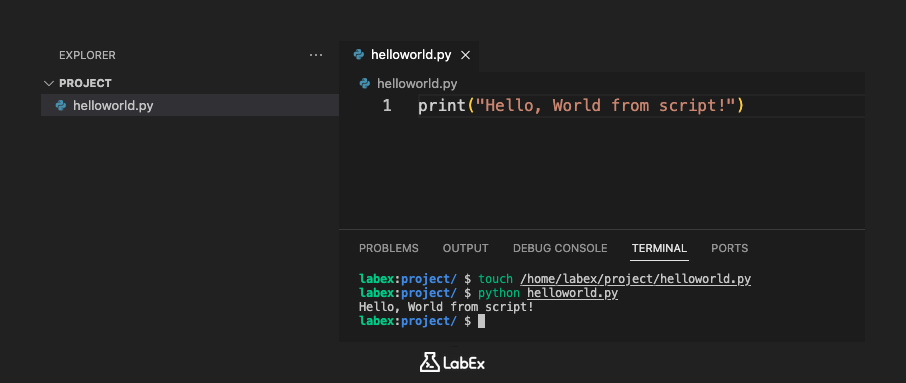
スクリプトの出力がターミナルに表示されます。
Hello, World from script!
これで、ファイルに Python コードを記述し、Python インタープリターを使用して実行する方法が示されました。
まとめ
この実験では、VS Code インターフェースの基本的な構成要素を探索しました。プロジェクトのナビゲーションのためのファイルエクスプローラー、コードの記述と変更のためのエディターエリア、コマンドの実行とオペレーティングシステムとの対話のための統合ターミナルなどです。この開発環境のレイアウトと主要な機能に慣れました。
インターフェースの探索の後、VS Code ターミナル内で直接 Python の対話モードを使用する方法を学びました。これは、python コマンドを使用して Python インタープリターを起動し、>>> プロンプトが対話的な入力の指示であることを理解することから始まりました。このステップは、Python のコードスニペットをすばやくテストし、言語の機能を試すための簡単な方法を示しました。


