



はじめに
このプロジェクトでは、JavaScript と jQuery を使ってユーザーログイン機能を実装する方法を学びます。このプロジェクトは、特にデータの動的化の分野において、必須のフロントエンド開発スキルを開発するのに役立ちます。
👀 プレビュー
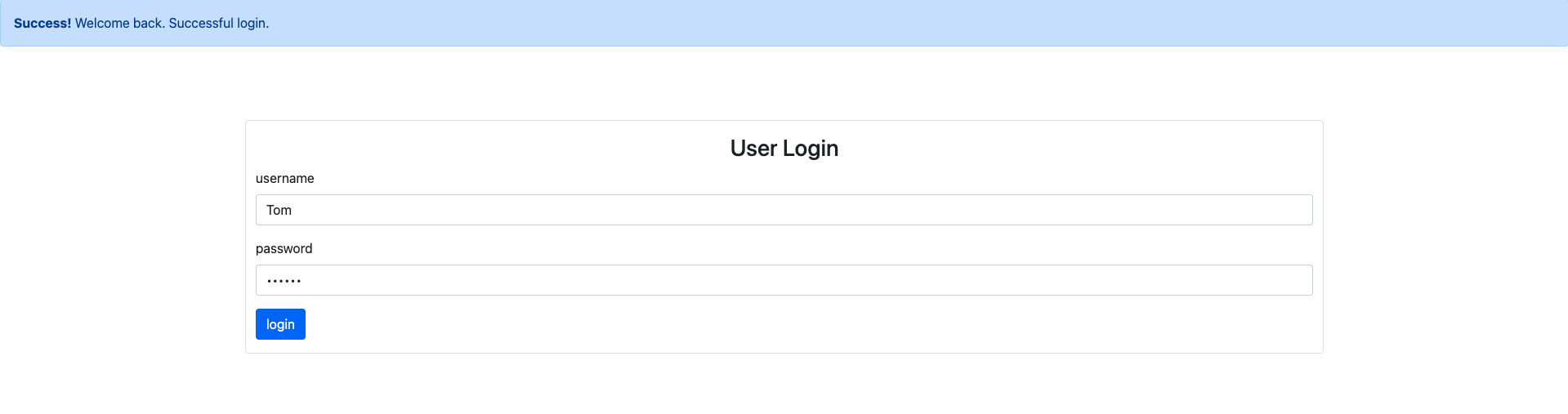
成功した結果は以下の通りです。
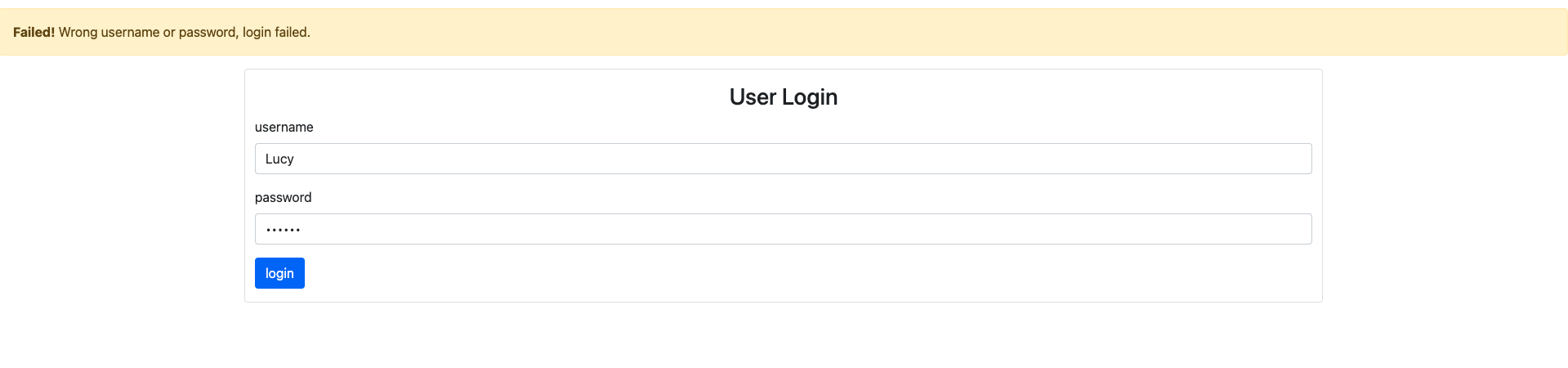
失敗した結果は以下の通りです。
🎯 タスク
このプロジェクトでは、以下のことを学びます。
- jQuery の AJAX 機能を使って JSON ファイルからユーザーデータを取得する方法
- 入力されたユーザー名とパスワードをユーザーデータと照合する方法
- ログイン試行に基づいて適切な成功または失敗メッセージを表示する方法
🏆 成果
このプロジェクトを完了すると、以下のことができるようになります。
- jQuery の AJAX メソッドを使って HTTP 要求を行い、レスポンスを処理すること
- jQuery を使って DOM を操作し、ログイン結果に基づいて UI を更新すること
- ユーザー入力をログイン機能と統合し、ログインプロセスを処理すること
プロジェクト構造を設定する
このステップでは、プロジェクトファイルと構造をセットアップします。以下の手順に従ってこのステップを完了します。
プロジェクトフォルダを開きます。ディレクトリ構造は以下の通りです。
├── bootstrap.min.css ## Bootstrap ファイル
├── index.html ## ユーザーログインページ
├── jQuery-3.6.0.min.js ## jQuery ファイル
├── userlist.json  ## JSON ファイル
├── login.js   ## ユーザーログイン用の JavaScript コード
├── index.html ## ユーザーログインページ
WebIDE の右下隅にある「Go Live」ボタンをクリックして、プロジェクトを実行します。
次に、VM の上部にある「Web 8080」を開き、手動で更新するとページが表示されます。
ユーザーデータを取得する
このステップでは、jQuery のajax関数を使ってuserlist.jsonファイルからユーザーデータを取得する方法を学びます。
login.jsファイルを開き、login関数を見つけます。login関数の中に、以下のコードを追加してuserlist.jsonファイルに対して AJAX 要求を行います。
function login(username, password) {
  // TODO
  $.ajax({
    method: "GET",
    url: "userlist.json",
    success: function (data) {
      // ユーザーデータは現在、'data'パラメータに格納されています
      console.log(data);
    }
  });
}
このコードはuserlist.jsonファイルに対して GET 要求を行います。
ユーザーログインを検証する
このステップでは、入力されたユーザー名とパスワードを AJAX 要求から取得したユーザーデータと比較する方法を学びます。
- AJAX 要求の
successコールバック関数の中に、以下のコードを追加して、入力されたユーザー名とパスワードがユーザーレコードのいずれかと一致するかどうかを確認します。
$.ajax({
  method: "GET",
  url: "userlist.json",
  success: function (data) {
    let judge = data.userlist.some((item) => {
      return item.username == username && item.password == password;
    });
    //...
  }
});
このコードは、data.userlist配列のユーザーレコードのいずれかが入力されたユーザー名とパスワードと一致するかどうかを確認するためにsomeメソッドを使用しています。
someメソッドの呼び出しの後に、以下のコードを追加して適切な成功または失敗メッセージを表示します。
$.ajax({
  method: "GET",
  url: "userlist.json",
  success: function (data) {
    //...
    if (judge) {
      $("#tip1").removeClass("fade");
      $("#tip2").addClass("fade");
    } else {
      $("#tip2").removeClass("fade");
      $("#tip1").addClass("fade");
    }
  }
});
このコードは、jQuery を使用してページ上の成功と失敗メッセージ要素の表示を操作しています。
ログイン機能を統合する
この最後のステップでは、ページ上のユーザー入力要素とログイン機能を統合する方法を学びます。
$(document).ready()関数の中で、「login」ボタンのクリックイベントハンドラを見つけます。
$("#btnsubmit").click(function () {
  // TODO
});
- クリックイベントハンドラの中に、以下のコードを追加して入力されたユーザー名とパスワードの値を取得し、
login関数を呼び出します。
$("#btnsubmit").click(function () {
  // TODO
  let username = $("#exampleInputUsername").val();
  let password = $("#exampleInputPassword").val();
  login(username, password);
});
このコードは、ユーザーがユーザー名とパスワード入力フィールドに入力した値を取得し、それらの値でlogin関数を呼び出します。
login.jsファイルを保存し、ブラウザでindex.htmlページを更新します。異なるユーザー名とパスワードの組み合わせを入力し、「login」ボタンをクリックして、成功と失敗のメッセージを確認してみてください。
成功した結果は以下の通りです。
失敗した結果は以下の通りです。
おめでとうございます!ユーザーログイン機能の実装を完了しました。
まとめ
おめでとうございます!このプロジェクトを完了しました。技術力を向上させるために、LabEx でさらに多くの実験を行って練習してください。


