Introducción
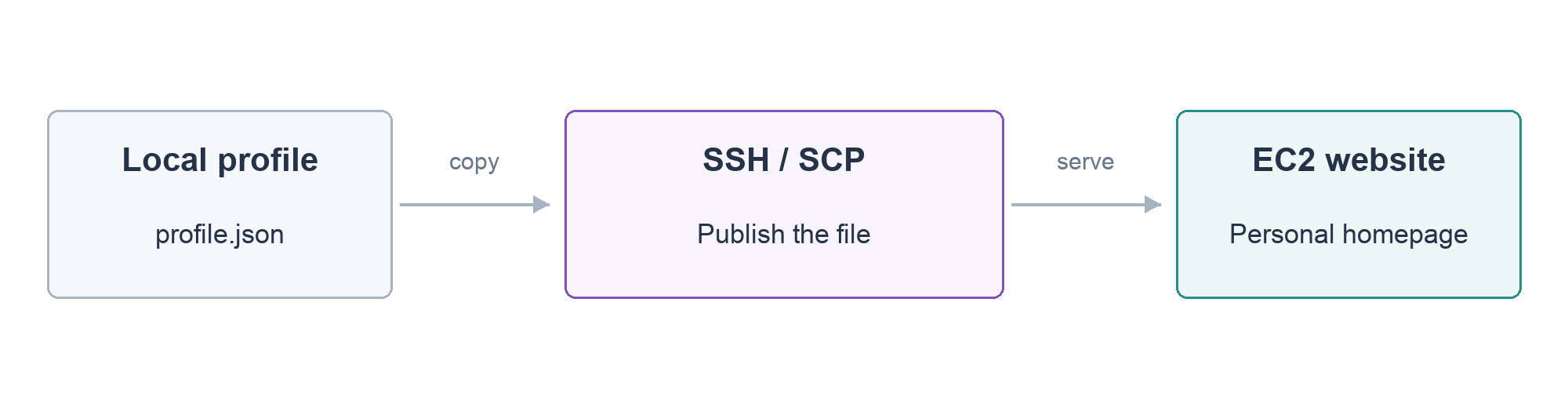
Edita un perfil breve, publícalo con SCP en EC2 y confirma el contenido nuevo en la página real.
Completa antes los laboratorios anteriores del portafolio. Este laboratorio proporciona sus propios recursos y las capacidades de las etapas previas. Conserva conocimientos, no servidores, archivos ni credenciales anteriores.
Relación con la certificación
| Certificación | Tareas | Práctica |
|---|---|---|
| AWS Certified Cloud Practitioner (CLF-C02) | Task 3.3 | Operar una aplicación EC2 y distinguir archivos locales y remotos. |
Vista general
Prepara tu perfil
En este paso, prepararás un nuevo perfil local sin cambiar todavía la página publicada.
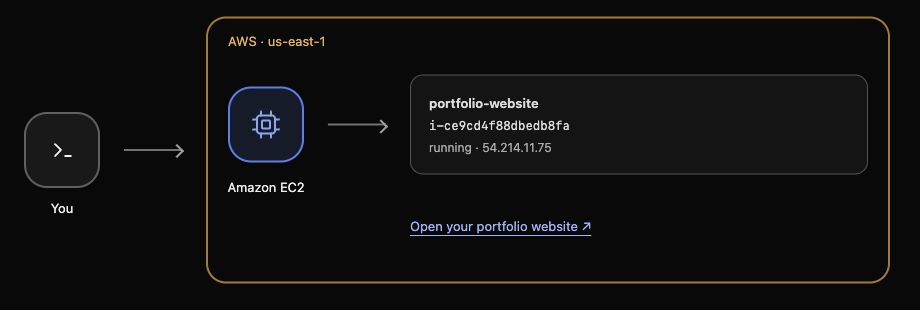
Este laboratorio proporciona un servidor nuevo que ya está en ejecución. Cuando Terminal y AWS View estén listos, abre el portafolio desde el AWS View de este laboratorio y confirma Alex Morgan. No necesitas recuperar ni iniciar el servidor anterior.
Un archivo local está en el entorno de trabajo de LabEx; un archivo remoto está en el servidor EC2 del sitio. Editar el primero no cambia automáticamente el segundo.
Entra en la carpeta del proyecto.
cd /home/labex/project
El perfil es un archivo JSON, un formato de texto que guarda ajustes en campos con nombre. cat muestra su contenido. Lee profile.json antes de cambiarlo:
cat profile.json
name aparece en la navegación y el pie; headline es el título grande; about es una breve línea de apoyo. El perfil original usa \n dentro de una cadena JSON para un salto de línea. Tu título de práctica usa una sola línea. Los textos van entre comillas dobles y los campos se separan con comas.
cat > profile.json escribe en el archivo. <<'JSON' toma las líneas siguientes hasta el marcador final; copia todo el bloque para escribir los tres valores de práctica.
cat > profile.json <<'JSON'
{
  "name": "Sam Rivera",
  "headline": "Design with purpose.",
  "about": "Brand identities and digital experiences."
}
JSON
Lee el archivo otra vez para confirmar sus valores.
cat profile.json
Recarga el sitio: todavía debe mostrar Alex Morgan. Usa los valores indicados para los controles; puedes explorar otros después de completar la práctica.
Publica y comprueba tu página
En este paso, publicarás el perfil que acabas de preparar y comprobarás el cambio en el sitio real.
SSH permite una conexión cifrada con un servidor; SCP copia archivos mediante ella. El archivo ssh_config ya selecciona la clave y la ruta de conexión de este laboratorio.
website.env contiene la dirección y los identificadores del servidor. source carga sus variables en la sesión actual de Terminal. Muestra primero la dirección:
source website.env
echo "$PUBLIC_IP"
Compara la dirección con AWS View. $PUBLIC_IP utiliza el valor guardado y las comillas lo mantienen como un solo argumento.
Copia ahora tu profile.json local al sitio. -F ssh_config selecciona la configuración, ubuntu es el usuario de EC2 y los dos puntos separan la dirección del servidor de la ruta de destino:
scp -F ssh_config profile.json ubuntu@"$PUBLIC_IP":/home/ubuntu/portfolio/profile.json
En la primera conexión puede aparecer un aviso de que se ha añadido la clave de host del servidor preparado. Una transferencia que llega al 100% confirma la copia; ahora comprueba su efecto en la página.
Recarga el portafolio abierto desde el AWS View de este laboratorio. Debe mostrar Sam Rivera, Design with purpose. y Brand identities and digital experiences. La aplicación lee el perfil en cada petición, por lo que no necesita reiniciarse.

Por último, comprueba el archivo en el servidor. Un comando después de la dirección SSH se ejecuta de forma remota y luego devuelve el control a Terminal:
ssh -F ssh_config ubuntu@"$PUBLIC_IP" cat /home/ubuntu/portfolio/profile.json
El JSON remoto debe coincidir con tu archivo local. Has confirmado tanto la copia como la página que utiliza el archivo. Si aún aparece Alex Morgan, comprueba que terminó la transferencia, que la dirección coincide con AWS View y que la ruta es correcta; después recarga la página de este laboratorio.
La publicación está completa. Puedes dejar el sitio abierto para ver el resultado. El siguiente laboratorio proporciona otro servidor y explica la regla de red que permite el acceso de visitantes.
Resumen
Editaste un perfil JSON local, lo publicaste en EC2 con SCP y comprobaste el archivo remoto con SSH. El nuevo nombre y título en la página real confirmaron que el contenido llegó a la aplicación y no quedó solo en tu copia local.
Referencias oficiales: Connect to a Linux instance with SSH, transfer files to an instance.