

Introducción
En este laboratorio, aprenderás a instalar y realizar la configuración inicial de Redis en una máquina virtual de LabEx. El laboratorio cubre los pasos esenciales para poner Redis en funcionamiento, incluyendo la verificación de la instalación y la comprobación de la accesibilidad del servidor.
Esta guía te llevará a través de la actualización de las listas de paquetes, la instalación del servidor Redis y la confirmación de la instalación mediante la verificación del estado del servicio. También aprenderás a iniciar el servidor Redis y a probar su conectividad.
Instalar Redis y conectar al servidor
En este paso, instalaremos Redis en la máquina virtual de LabEx y nos conectaremos al servidor Redis utilizando la herramienta de línea de comandos redis-cli. Redis es un almacén de estructuras de datos en memoria de código abierto, utilizado frecuentemente como base de datos, caché y agente de mensajes.
Primero, actualicemos las listas de paquetes para asegurarnos de tener las versiones más recientes del software. Abre una terminal en la máquina virtual de LabEx.
Ejecuta el siguiente comando:
sudo apt update
Este comando actualiza la lista de paquetes disponibles. Deberías ver una salida que indica que las listas de paquetes se están actualizando.
A continuación, instala Redis utilizando el comando apt install:
sudo apt install redis-server
Este comando instalará el servidor Redis y sus dependencias. Es posible que se te solicite confirmar la instalación escribiendo y y presionando Enter.
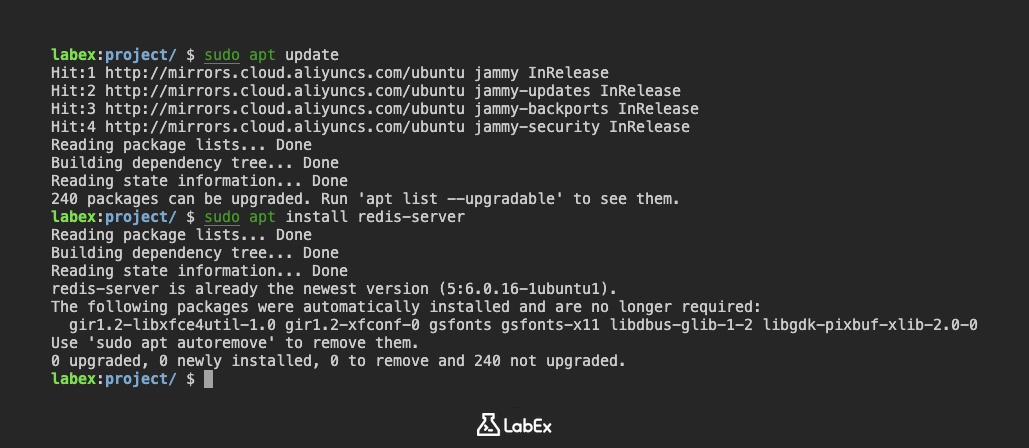
Una vez completada la instalación, inicia el servidor Redis:
sudo service redis-server start
Ahora, conectémonos al servidor Redis utilizando el comando redis-cli. Este comando abre la interfaz de línea de comandos de Redis, permitiéndote interactuar con el servidor.
redis-cli
Deberías ver un prompt que se ve así:
127.0.0.1:6379>
Esto indica que ahora estás conectado al servidor Redis y puedes comenzar a ejecutar comandos. Mantén esta conexión abierta para el siguiente paso.
Probar la conectividad y establecer una clave
Ahora que estás conectado al servidor Redis mediante redis-cli, probemos la conexión y establezcamos un par clave-valor simple.
Primero, prueba la conectividad utilizando el comando PING:
PING
Si el servidor Redis se está ejecutando correctamente, deberías recibir la siguiente respuesta:
PONG
Esto confirma que el servidor Redis está activo y que puedes comunicarte con él.
A continuación, establezcamos un par clave-valor. El comando SET se utiliza para asignar un valor de cadena a una clave. Por ejemplo, establezcamos una clave llamada mykey con el valor Hello Redis:
SET mykey "Hello Redis"
Deberías recibir la siguiente respuesta:
OK
Esto indica que el par clave-valor se ha establecido correctamente.
Finalmente, sal de redis-cli:
quit
Es importante salir de redis-cli para que tus comandos queden registrados antes de hacer clic en el botón "Continue".
Obtener el valor de una clave
En este paso, recuperaremos el valor de la clave que establecimos en el paso anterior utilizando el comando GET.
Primero, conéctate al servidor Redis utilizando el comando redis-cli:
redis-cli
Ahora, recuperemos el valor de la clave mykey utilizando el comando GET:
GET mykey
Deberías recibir la siguiente respuesta:
"Hello Redis"
Este es el valor que asignamos a la clave mykey en el paso anterior.
Finalmente, sal de redis-cli:
quit
Recuerda salir de redis-cli para asegurar que tus comandos se registren antes de hacer clic en el botón "Continue".
Resumen
En este laboratorio, has aprendido a instalar y realizar la configuración inicial de Redis en una máquina virtual de LabEx. Comenzaste actualizando las listas de paquetes e instalando el servidor Redis. Luego, te conectaste al servidor mediante la herramienta de línea de comandos redis-cli, probaste la conexión con el comando PING, estableciste un par clave-valor con el comando SET y recuperaste el valor de una clave usando el comando GET. Recuerda salir de redis-cli después de cada paso para asegurar que tus comandos queden registrados.