



Introducción
En este proyecto, aprenderás a crear una aplicación React que permita a los usuarios alternar entre el modo claro y el modo oscuro. El proyecto demostrará el uso de la API de Contexto de React y del hook useContext para administrar el estado global del tema.
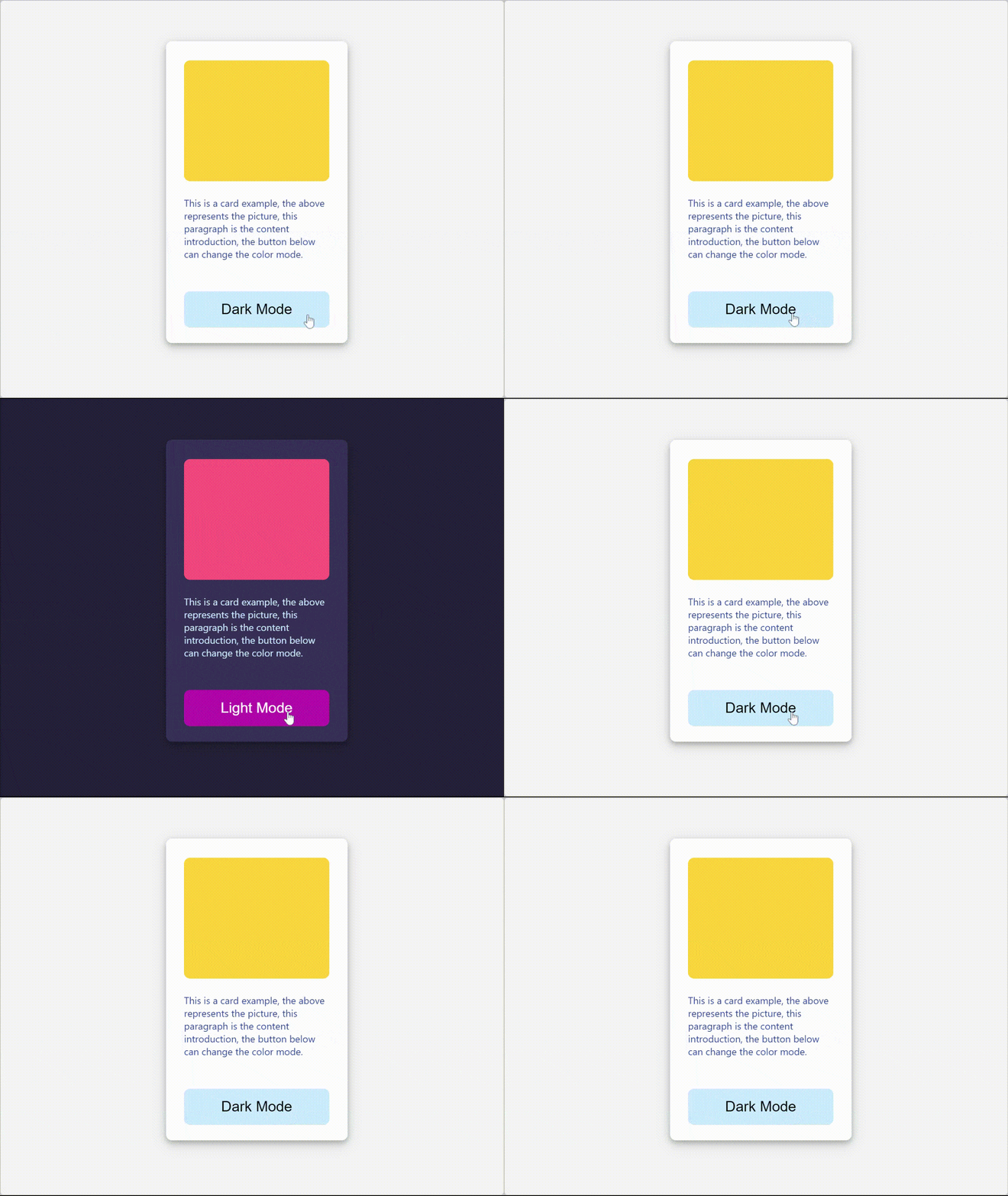
👀 Vista previa
🎯 Tareas
En este proyecto, aprenderás:
- Cómo crear un
ThemeContextutilizando la API de Contexto de React - Cómo utilizar el
ThemeContexten el componenteApppara cambiar el estilo general de la aplicación según el tema - Cómo utilizar el
ThemeContexten el componenteCardpara cambiar los estilos de la tarjeta según el tema - Cómo envolver el componente
Appcon elThemeProviderpara que el contexto del tema esté disponible en toda la aplicación
🏆 Logros
Después de completar este proyecto, podrás:
- Comprender cómo utilizar la API de Contexto de React para administrar el estado global
- Aplicar el hook
useContextpara acceder a los valores del contexto - Implementar diferentes estilos según el tema actual
- Alternar el tema y actualizar el estado global
Configurar el proyecto
En este paso, aprenderás a configurar el proyecto e instalar las dependencias necesarias.
Abre tu editor de código y navega hasta el directorio del proyecto.
├── components
│ └── Card.js
├── contexts
│ └── ThemeContext.js
├── App.css
├── App.js
├── index.css
├── index.js
├── reportWebVitals.js
└── setupTests.js
Descripciones de archivos:
- El directorio
componentscontiene todos los archivos de componentes. - El directorio
contextscontiene el archivoThemeContext.jsque necesita ser completado.
Como este es un proyecto de React, necesitamos instalar las dependencias ejecutando el siguiente comando:
npm install
Después de instalar las dependencias, sigue estos pasos para acceder al proyecto:
- Inicia un servidor local ejecutando el siguiente comando en la terminal:
npm start
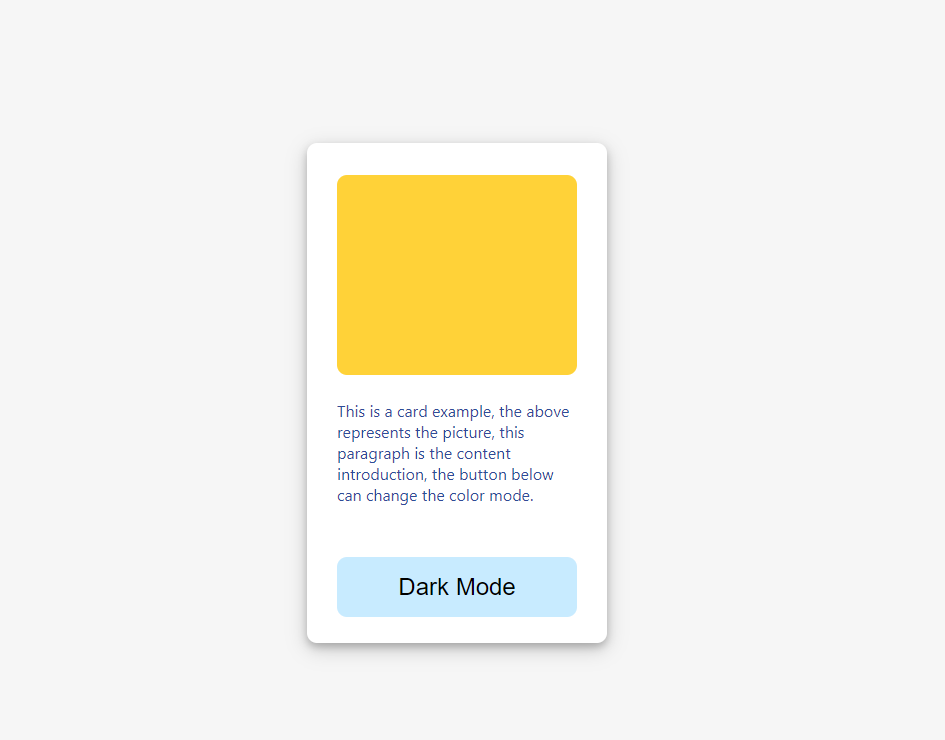
- Abre el servidor web en el lado derecho del entorno de codificación. Verás el efecto estático como se muestra a continuación. Actualmente, hacer clic en el botón "Modo Oscuro" no causa ningún cambio.
Crear el ThemeContext
En este paso, aprenderás a crear el ThemeContext utilizando la API de Contexto de React. Sigue los pasos siguientes para completar este paso:
Abre el archivo
ThemeContext.jsubicado en el directoriosrc/contexts.Crea el
ThemeContextutilizandoReact.createContext():export const ThemeContext = React.createContext();Crea el componente
ThemeProviderque envolverá el componenteAppy proporcionará el contexto del tema:export const ThemeProvider = (props) => { const [theme, setTheme] = React.useState("light"); return ( <ThemeContext.Provider value={{ theme, setTheme }}> {props.children} </ThemeContext.Provider> ); };El componente
ThemeProviderinicializa el estadothemea "light" y proporciona los valoresthemeysetThemeal contexto.
Usar el ThemeContext en el componente App
En este paso, aprenderás a usar el ThemeContext en el componente App para cambiar el estilo general de la aplicación según el tema.
Abre el archivo
src/App.js.Utiliza el hook
useContextpara acceder al valorthemedelThemeContext:const { theme } = useContext(ThemeContext);Actualiza el JSX del componente
Apppara aplicar diferentes estilos según el valortheme:return ( <div className={theme === "light" ? "app app-light" : "app app-dark"}> <Card></Card> </div> );Las clases
app-lightyapp-darkse aplicarán al elemento principaldivsegún el valortheme.
Usar el ThemeContext en el componente Card
En este paso, aprenderás a usar el ThemeContext en el componente Card para cambiar los estilos de la tarjeta según el tema.
Abre el archivo
src/components/Card.js.Utiliza el hook
useContextpara acceder a los valoresthemeysetThemedelThemeContext:export const Card = () => { const { theme, setTheme } = useContext(ThemeContext); //... };Implementa la función
handleThemeTogglepara alternar el tema:const handleThemeToggle = (e) => { setTheme(theme === "light" ? "dark" : "light"); };Esta función actualizará el valor
themeen elThemeContextcuando se haga clic en el botón.
Envolver el componente App con el ThemeProvider
En este último paso, aprenderás a envolver el componente App con el ThemeProvider para que el contexto del tema esté disponible en toda la aplicación.
Abre el archivo
src/index.js.Importa el
ThemeProviderdesde el archivoThemeContext.js:import { ThemeProvider } from "./contexts/ThemeContext";Envuelve el componente
Appcon elThemeProvideren la funciónReactDOM.render:root.render( <React.StrictMode> <ThemeProvider> <App /> </ThemeProvider> </React.StrictMode> );
Ahora, el componente App y sus componentes hijos pueden acceder a los valores theme y setTheme del ThemeContext utilizando el hook useContext.
Después de completar el desafío, el efecto debería ser el siguiente:
¡Felicitaciones! Has completado el proyecto. Ahora deberías poder alternar entre el modo claro y el modo oscuro haciendo clic en el botón del componente de la tarjeta.
Resumen
¡Felicitaciones! Has completado este proyecto. Puedes practicar más laboratorios en LabEx para mejorar tus habilidades.


