



Introducción
En este laboratorio, explorará varias herramientas para el desarrollo en Python. Comenzará utilizando el modo interactivo estándar de Python para ejecutar código línea por línea y experimentar con operaciones básicas.
A continuación, mejorará su experiencia interactiva utilizando IPython, que proporciona características avanzadas como la autocompletación por tabulación y el resaltado de sintaxis. Finalmente, aprenderá a escribir y ejecutar scripts de Python utilizando el editor de texto Vim y el entorno de desarrollo integrado (IDE) IDLE, obteniendo experiencia práctica con diferentes flujos de trabajo de desarrollo.
Usar el Modo Interactivo de Python
En este paso, exploraremos el modo interactivo de Python, que le permite ejecutar código Python línea por línea y ver los resultados inmediatamente. Esto es particularmente útil para probar pequeños fragmentos de código o experimentar con las características de Python.
Primero, abra la terminal en el WebIDE. El WebIDE se carga con una terminal abierta por defecto. Si no ve la terminal, puede abrirla haciendo clic en el menú "Terminal" en la parte superior y seleccionando "Nueva Terminal" (New Terminal).
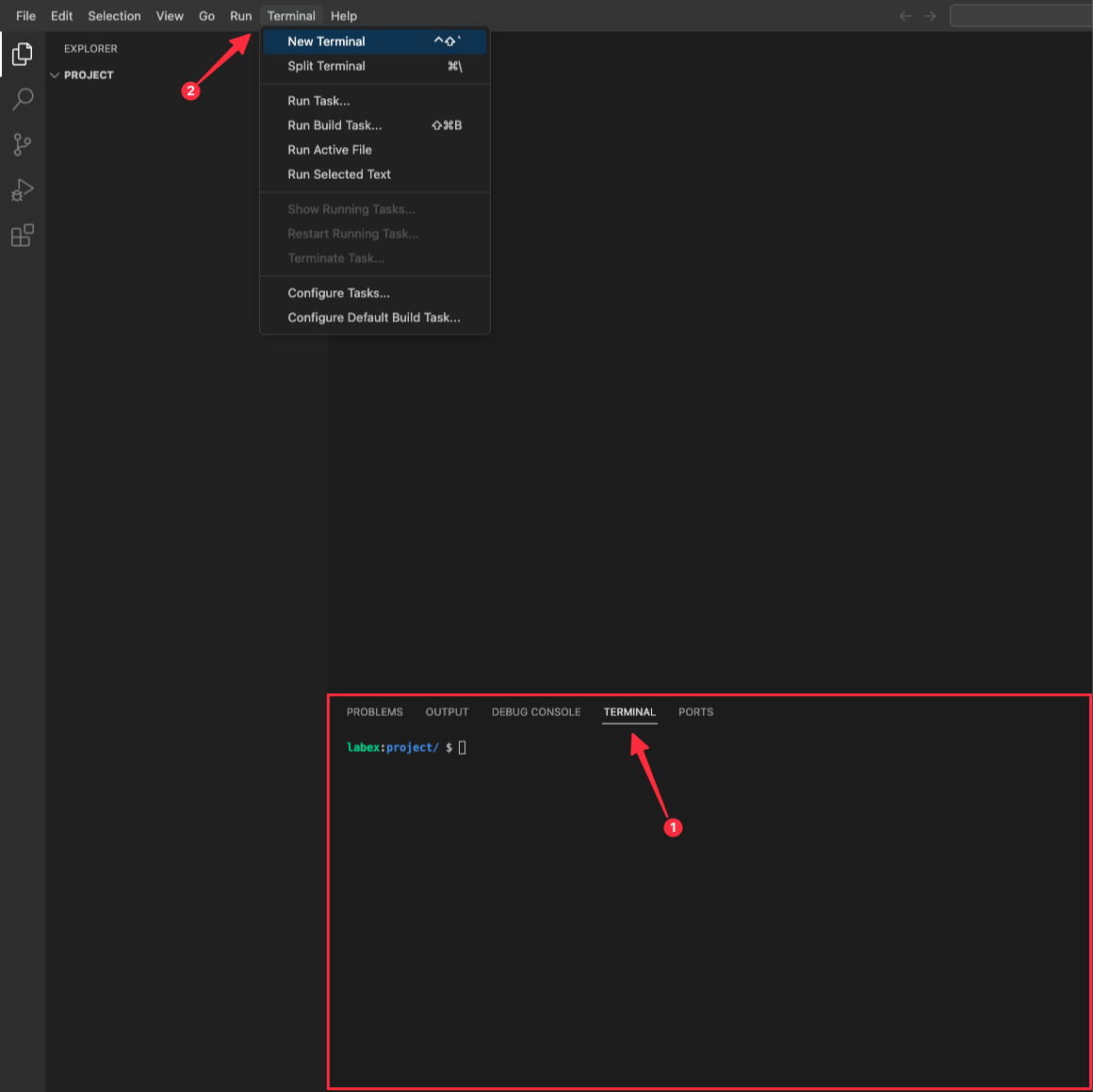
El WebIDE es un entorno de desarrollo integrado (IDE) similar a VS Code que proporciona una experiencia de codificación completa con características como resaltado de sintaxis, autocompletado de código y terminal integrada. El recuadro rojo en la imagen resalta el área de la terminal donde ejecutará los comandos.
Para obtener información más detallada sobre la interfaz del WebIDE, consulte la documentación del LabEx VM WebIDE.
Una vez que la terminal esté abierta, se encontrará en el directorio predeterminado /home/labex/project. Para ingresar al modo interactivo de Python, escriba el comando python y presione Enter.
python
Debería ver una salida similar a esta, lo que indica que ahora se encuentra en el shell interactivo de Python. El >>> es el prompt (indicador de comandos) de Python.
Python 3.10.12 (main, Nov 20 2023, 15:14:05) [GCC 11.4.0]
Type "help", "copyright", "credits" or "license" for more information.
>>>
Ahora, probemos algunos cálculos simples en el modo interactivo. Escriba las siguientes expresiones una por una y presione Enter después de cada línea:
1 + 1
Verá el resultado 2 impreso inmediatamente.
5 ** 2
Esto calcula 5 elevado a la potencia de 2 (5 al cuadrado). La salida será 25.
5 ** 100
Esto calcula 5 elevado a la potencia de 100. Python puede manejar números muy grandes, y verá el resultado completo impreso.
>>> 1 + 1
2
>>> 5 ** 2
25
>>> 5 ** 100
788860905221011805411728563735037463272540590005
>>>
Como puede ver, el modo interactivo funciona como una calculadora potente.
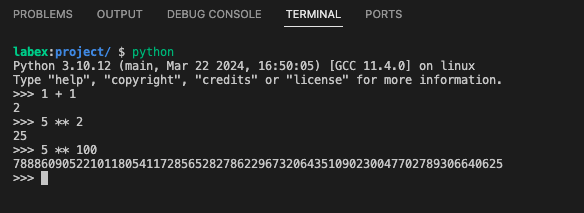
Para salir del modo interactivo de Python, puede escribir exit() o quit() y presionar Enter, o presionar Ctrl + D.
exit()
Volverá al prompt regular de la terminal.
Mejorar la Interacción con IPython
En este paso, exploraremos IPython, un shell interactivo de Python mejorado que ofrece características como la autocompletación por tabulación, el resaltado de sintaxis y los comandos mágicos (magic commands), haciendo el desarrollo interactivo más eficiente.
Consejo: Antes de comenzar con IPython, puede limpiar la pantalla de la terminal para empezar de nuevo escribiendo
cleary presionando Enter, o abrir una nueva terminal si prefiere un entorno limpio.
IPython ya está instalado en el entorno LabEx. Para iniciar una sesión de IPython, abra la terminal y escriba ipython, luego presione Enter.
ipython
Verá el prompt de IPython, que se parece al prompt estándar de Python pero con información adicional.
Python 3.10.12 (main, Nov 20 2023, 15:14:05) [GCC 11.4.0]
Type 'copyright', 'credits' or 'license' for more information
IPython 8.12.2 -- An enhanced Interactive Python. Type '?' for help.

In [1]:
Una de las características clave de IPython es la autocompletación por tabulación (tab completion). Intentémoslo. Escriba las primeras letras de una palabra clave o función de Python, como pri, y luego presione la tecla Tab. IPython sugerirá completados.
pri<Tab>
Debería ver print como sugerencia. Presione Tab nuevamente para recorrer otras posibles sugerencias si existen.
Ahora, intentemos obtener ayuda sobre una función. En Python estándar, usaría help(print). En IPython, puede usar los comandos mágicos ? o ??. Escriba print? y presione Enter.
print?
Esto mostrará la documentación de ayuda para la función print directamente en la terminal.
In [2]: print?
Signature: print(*args, sep=' ', end='\n', file=None, flush=False)
Docstring:
Prints the values to a stream, or to sys.stdout by default.
...
Presione q para salir del visor de ayuda.
Ahora pruebe con print??. En algunos casos, ?? proporciona información más detallada, incluido el código fuente del objeto si está disponible.
print??
Para funciones integradas como print, ? y ?? pueden mostrar información similar. Sin embargo, para funciones o módulos definidos por el usuario, ?? puede ser muy útil para comprender su implementación.
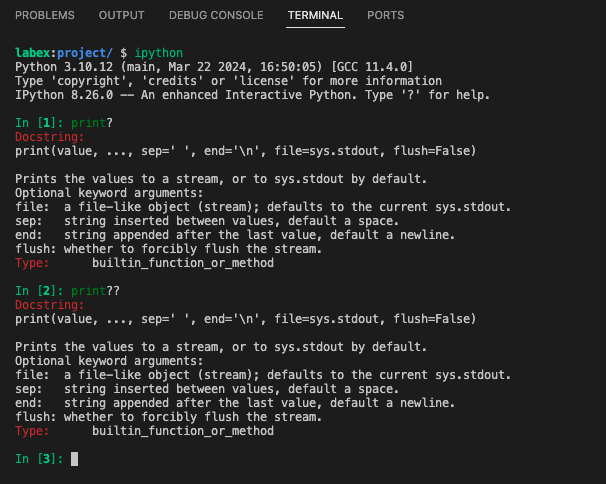
Para salir de IPython, escriba exit() o quit() y presione Enter, o presione Ctrl + D.
exit()
Escribir y Ejecutar Scripts de Python con Vim
En este paso, aprenderemos a escribir y ejecutar código Python como un archivo de script utilizando el editor de texto Vim en la terminal. Esta es una forma común de trabajar con Python para programas más grandes o tareas que necesitan ejecutarse repetidamente.
Primero, asegúrese de estar en el directorio ~/project en su terminal. Puede confirmarlo escribiendo pwd y presionando Enter.
pwd
La salida debe ser /home/labex/project.
Ahora, crearemos un nuevo archivo Python llamado hello.py usando el editor Vim. Escriba el siguiente comando y presione Enter:
vim hello.py
Dado que el archivo hello.py no existe, Vim lo creará y lo abrirá para su edición. Verá una pantalla en blanco con información sobre Vim en la parte inferior.
Para comenzar a escribir código, necesita ingresar al modo de inserción (insert mode) de Vim. Presione la tecla i. Verá -- INSERT -- en la parte inferior de la pantalla, lo que indica que ahora está en modo de inserción.
Ahora, escriba el siguiente código Python en el editor:
print("Hello World")
print("This is my first Python script.")
Después de escribir el código, debe salir del modo de inserción para guardar el archivo. Presione la tecla Esc. El indicador -- INSERT -- en la parte inferior desaparecerá.
Para guardar el archivo y salir de Vim, escriba :wq y presione Enter. Los dos puntos : ingresan al modo de comando (command mode), w escribe (writes) el archivo, y q sale (quits) de Vim.
:wq
Volverá al prompt de la terminal. Para verificar que el archivo se creó, puede listar los archivos en el directorio actual usando el comando ls:
ls
Debería ver hello.py listado en la salida.
hello.py
Ahora, ejecutemos el script de Python que acabamos de crear. Use el comando python seguido del nombre del archivo del script:
python hello.py
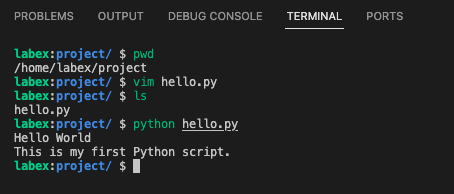
El intérprete de Python ejecutará el código en hello.py, y verá la salida en la terminal:
Hello World
This is my first Python script.
¡Ha escrito y ejecutado con éxito su primer script de Python usando Vim!
Desarrollar y Ejecutar Código Python con IDLE
En este paso, utilizaremos IDLE, el Entorno Integrado de Desarrollo y Aprendizaje (Integrated Development and Learning Environment) de Python. IDLE proporciona un entorno más rico en características para escribir, ejecutar y depurar código Python en comparación con el shell interactivo básico o un editor de texto simple.
Nota: Dado que IDLE es una aplicación GUI (Interfaz Gráfica de Usuario), debe cambiar a la interfaz de Escritorio (Desktop). Haga clic en la pestaña "Desktop" en la esquina superior izquierda de WebIDE para acceder al entorno gráfico de escritorio.
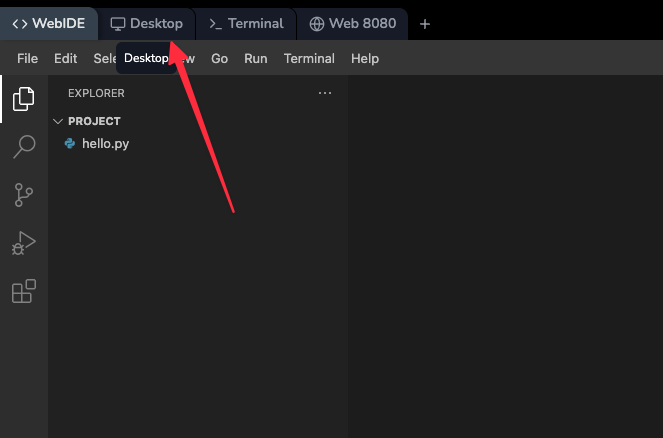
Para obtener información más detallada sobre la interfaz de Escritorio, consulte la documentación del Escritorio de LabEx VM.
Ahora, abra una terminal en el entorno de Escritorio. Puede hacerlo haciendo clic en el ícono de la terminal en el panel izquierdo (Xfce Terminal) para abrir una nueva ventana de terminal.
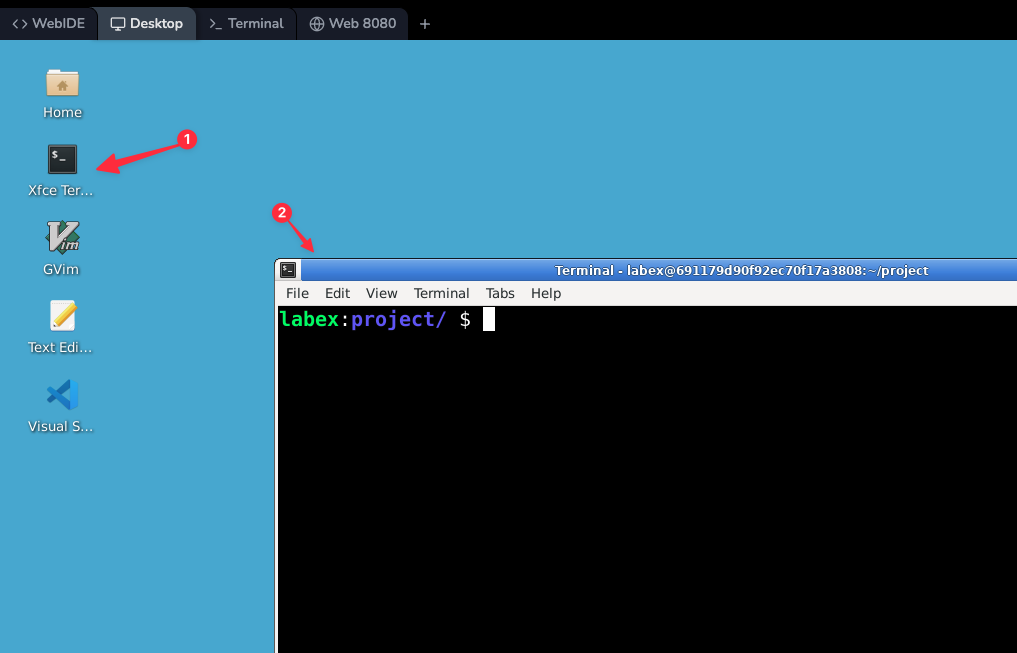
Primero, instale IDLE en la terminal:
sudo apt-get update
sudo apt-get install idle3 -y
Soporte: Cómo Copiar y Pegar en la Terminal
Para abrir IDLE, puede escribir idle en la terminal y presionar Enter.
idle
Esto abrirá la ventana del Shell de IDLE. Esta ventana es similar al modo interactivo que usamos en el primer paso, permitiéndole ejecutar comandos de Python línea por línea. Verá el prompt >>>.
Python 3.10.12 (main, Nov 20 2023, 15:14:05) [GCC 11.4.0]
Type "help", "copyright", "credits" or "license" for more information.
>>>
Puede probar algunos comandos simples aquí, al igual que en el modo interactivo normal de Python:
print("Hello from IDLE Shell")
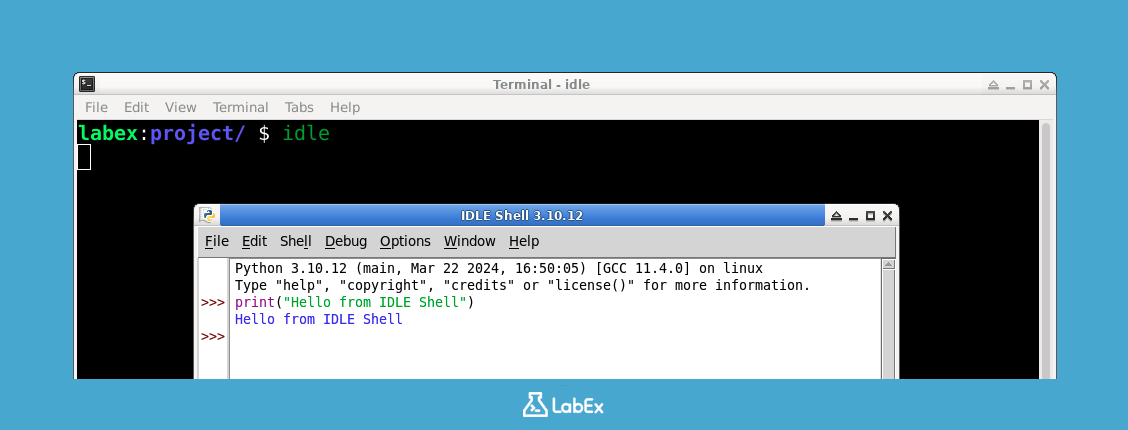
Ahora, usemos IDLE para escribir y ejecutar un script de Python. Para crear un nuevo archivo de script, vaya a la barra de menú en la ventana del Shell de IDLE, haga clic en File (Archivo) y luego seleccione New File (Nuevo Archivo).
Se abrirá una nueva ventana de editor vacía. Aquí es donde escribirá su código Python. Escriba el siguiente código en esta nueva ventana:
print("I love Python")
print("IDLE is useful")
print(123 * 456)
Para ejecutar este script, primero debe guardarlo. Vaya a la barra de menú en la ventana del editor, haga clic en Run (Ejecutar) y luego seleccione Run Module (Ejecutar Módulo).
IDLE le pedirá que guarde el archivo antes de ejecutarlo. Haga clic en OK.
Aparecerá un cuadro de diálogo "Save As" (Guardar como). Navegue hasta el directorio /home/labex/project. Puede hacer esto haciendo doble clic en las carpetas en el explorador de archivos. Una vez que esté en /home/labex/project, ingrese idle_script.py en el campo "File name:" (Nombre de archivo:) y haga clic en el botón Save (Guardar).
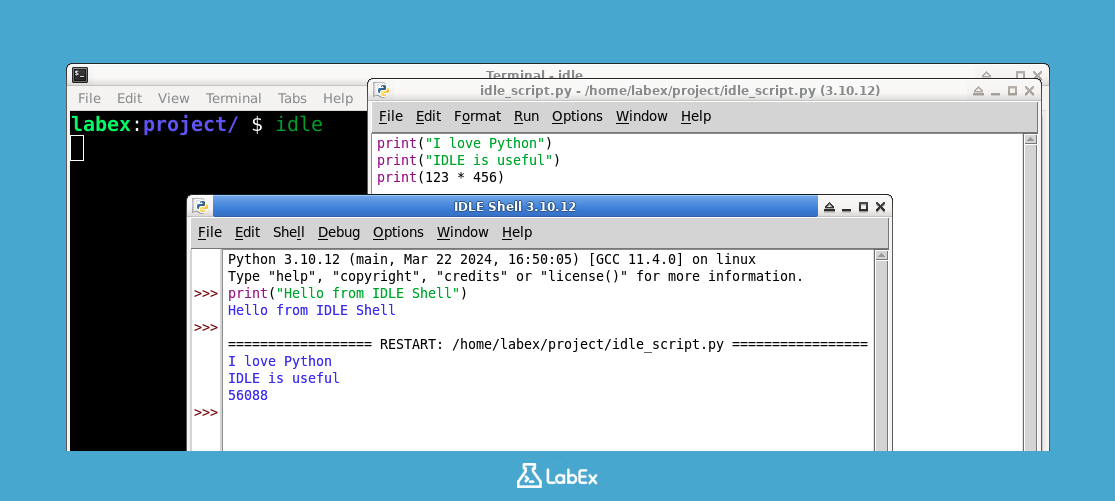
Después de guardar, IDLE ejecutará el script automáticamente y la salida aparecerá en la ventana del Shell de IDLE.
>>> = RESTART: /home/labex/project/idle_script.py
I love Python
IDLE is useful
56088
>>>
Ha escrito y ejecutado con éxito un script de Python usando IDLE. El editor IDLE proporciona características como el resaltado de sintaxis y la indentación automática, lo cual puede ser muy útil al escribir código.
Editar y Ejecutar Scripts de Python con WebIDE
En este paso, exploraremos el uso del WebIDE para editar y ejecutar scripts de Python. El WebIDE, similar a VS Code, proporciona un entorno de desarrollo integrado moderno con un editor potente y una terminal integrada. Este es el método más común y recomendado para trabajar en proyectos en LabEx.
Los laboratorios subsiguientes utilizarán principalmente este método para la enseñanza. Sin embargo, sigue siendo valioso comprender otros métodos. Por ejemplo, cuando solo se tiene acceso a una terminal, usar un editor como Vim es muy eficiente. Para ejecutar fragmentos de código cortos, el shell de Python o IPython son excelentes opciones.
Primero, creemos un nuevo archivo en el WebIDE. En el explorador de archivos en el lado izquierdo de la pantalla, haga clic derecho en un área vacía y seleccione "New File" (Nuevo Archivo).
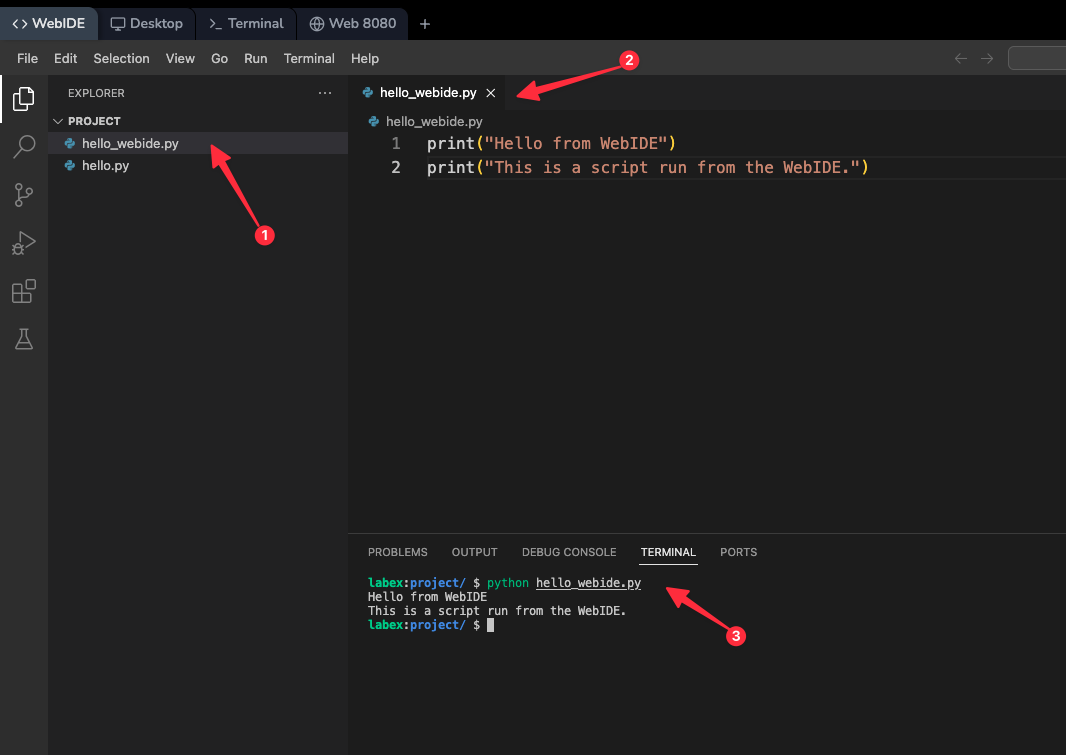
Nombra el nuevo archivo hello_webide.py y presiona Enter. El archivo se creará y se abrirá en el editor.
Ahora, escriba el siguiente código Python en la ventana del editor hello_webide.py:
print("Hello from WebIDE")
print("This is a script run from the WebIDE.")
El WebIDE proporciona resaltado de sintaxis (syntax highlighting), lo que facilita la lectura del código.
Para ejecutar el script, utilice la terminal integrada en la parte inferior del WebIDE. Si no está abierta, puede abrirla desde el menú "Terminal". Escriba el siguiente comando y presione Enter:
python hello_webide.py
Verá la salida de su script impresa directamente en la terminal.
Hello from WebIDE
This is a script run from the WebIDE.
Ha creado, editado y ejecutado con éxito un script de Python usando el WebIDE. Este flujo de trabajo, que combina un editor potente con una terminal integrada, es altamente eficiente para el desarrollo y se utilizará a lo largo de los próximos laboratorios.
Resumen
En este laboratorio, exploró varias herramientas para el desarrollo en Python. Comenzó con el modo interactivo básico de Python para ejecutar fragmentos de código simples. Luego pasó a IPython para una experiencia interactiva mejorada con características como la autocompletación (tab completion). Aprendió a escribir y ejecutar scripts desde la terminal usando el editor de texto Vim, y cómo usar un IDE gráfico con IDLE.
Finalmente, aprendió a usar el WebIDE, que combina un potente editor de código con una terminal integrada. Este es el enfoque recomendado y se utilizará en los laboratorios subsiguientes. Comprender todas estas herramientas le proporciona un conjunto de habilidades versátil para el desarrollo en Python en diferentes entornos. Para situaciones donde solo se dispone de la terminal, Vim es una excelente opción, mientras que el shell de Python o IPython son perfectos para pruebas rápidas y exploración.


