
Introducción
Matplotlib es una biblioteca completa para crear visualizaciones estáticas, animadas e interactivas en Python. Es una de las bibliotecas de visualización de datos más populares y resulta esencial para cualquier científico o analista de datos que trabaje con Python.
Un gráfico de líneas es uno de los tipos de gráficos más básicos y utilizados. Muestra información como una serie de puntos de datos llamados 'marcadores' conectados por segmentos de línea recta. A menudo se utiliza para visualizar una tendencia en los datos a lo largo de intervalos de tiempo (una serie temporal), por lo que la línea suele trazarse cronológicamente.
En este laboratorio, aprenderás a crear un gráfico de líneas sencillo desde cero. Cubriremos todo el proceso: preparar los datos, graficarlos, agregar etiquetas descriptivas a los ejes y, finalmente, guardar el gráfico como un archivo de imagen que podrás ver directamente en el entorno de LabEx.
Preparar listas de datos x e y
En este paso, prepararemos los datos para nuestro gráfico. Antes de poder visualizar cualquier cosa, necesitas datos. Para un gráfico de líneas 2D sencillo, necesitas dos conjuntos de datos: uno para el eje x (el eje horizontal) y otro para el eje y (el eje vertical).
Usaremos listas de Python para almacenar nuestros datos. Creemos un conjunto de datos simple que represente el crecimiento de la población a lo largo de unos pocos años.
Primero, abre el archivo main.py ubicado en el directorio ~/project desde el explorador de archivos de la izquierda. El archivo ya contiene la sentencia de importación necesaria.
Ahora, añade el siguiente código a main.py para crear dos listas, x e y.
import matplotlib.pyplot as plt

## Datos para graficar
x = [2018, 2019, 2020, 2021, 2022]
y = [10, 12, 15, 18, 22]
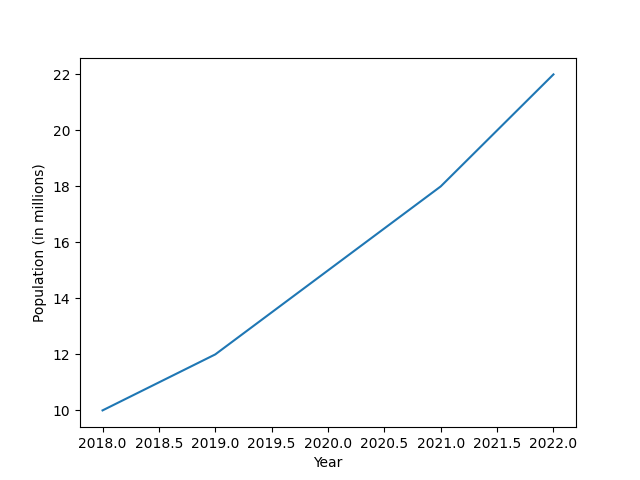
Aquí, x representa los años e y representa la población en millones para cada año correspondiente. Estas dos listas servirán como coordenadas para nuestro gráfico de líneas.
Graficar la línea usando plt.plot(x, y)
En este paso, utilizaremos los datos que preparamos para crear el gráfico real. El módulo pyplot de Matplotlib, que importamos como plt, proporciona una función llamada plot() que es perfecta para esta tarea.
La función plt.plot() toma dos argumentos principales: los datos para el eje x y los datos para el eje y. Luego, dibujará una línea que conecte los puntos definidos por estas coordenadas.
Añade la siguiente línea a tu script main.py, justo después de las listas de datos que creaste en el paso anterior.
import matplotlib.pyplot as plt

## Datos para graficar
x = [2018, 2019, 2020, 2021, 2022]
y = [10, 12, 15, 18, 22]

## Crear el gráfico
plt.plot(x, y)
Esta única línea de código le indica a Matplotlib que cree un gráfico de líneas utilizando las listas x e y como coordenadas. Sin embargo, si ejecutas el script ahora, aún no verás nada. Todavía necesitamos agregar etiquetas y guardar explícitamente el gráfico en un archivo.
Agregar la etiqueta del eje x con plt.xlabel()
En este paso, añadiremos una etiqueta al eje x. Un gráfico sin etiquetas a menudo carece de sentido porque el espectador no sabe qué representan los ejes. Es una parte crucial para crear visualizaciones claras e informativas.
Matplotlib proporciona la función plt.xlabel() para agregar una etiqueta al eje x. Simplemente pasas la etiqueta deseada como una cadena de texto (string) a esta función.
Agreguemos una etiqueta para el 'Year' (Año) a nuestro gráfico. Añade la siguiente línea a tu script main.py después de la llamada a plt.plot().
import matplotlib.pyplot as plt

## Datos para graficar
x = [2018, 2019, 2020, 2021, 2022]
y = [10, 12, 15, 18, 22]

## Crear el gráfico
plt.plot(x, y)

## Agregar la etiqueta del eje x
plt.xlabel("Year")
Ahora, el eje horizontal de nuestro gráfico estará claramente marcado como 'Year'.
Agregar la etiqueta del eje y con plt.ylabel()
En este paso, añadiremos una etiqueta al eje y, completando el etiquetado básico de nuestro gráfico. Al igual que el eje x, el eje y necesita una etiqueta descriptiva para que los espectadores puedan entender los datos.
La función para esto es plt.ylabel(), la cual funciona exactamente igual que plt.xlabel(). Le pasas el texto de la etiqueta como una cadena de texto.
Agreguemos una etiqueta para 'Population' a nuestro gráfico. Añade la siguiente línea a tu script main.py, justo después de la llamada a plt.xlabel().
import matplotlib.pyplot as plt

## Datos para graficar
x = [2018, 2019, 2020, 2021, 2022]
y = [10, 12, 15, 18, 22]

## Crear el gráfico
plt.plot(x, y)

## Agregar la etiqueta del eje x
plt.xlabel("Year")

## Agregar la etiqueta del eje y
plt.ylabel("Population (in millions)")
Con ambos ejes etiquetados, nuestro gráfico ahora es mucho más fácil de entender.
Mostrar el gráfico usando plt.show()
En este paso, generaremos y visualizaremos nuestro gráfico. En un entorno de escritorio típico, podrías usar plt.show() para mostrar el gráfico en una nueva ventana. Sin embargo, en un entorno basado en web como LabEx, no podemos abrir ventanas de interfaz gráfica (GUI).
En su lugar, guardaremos el gráfico en un archivo de imagen utilizando la función plt.savefig(). Esta función guarda la figura actual en un archivo dentro del directorio de tu proyecto.
Añade la siguiente línea al final de tu script main.py. Esto guardará el gráfico como una imagen PNG llamada line_plot.png.
import matplotlib.pyplot as plt

## Datos para graficar
x = [2018, 2019, 2020, 2021, 2022]
y = [10, 12, 15, 18, 22]

## Crear el gráfico
plt.plot(x, y)

## Agregar la etiqueta del eje x
plt.xlabel("Year")

## Agregar la etiqueta del eje y
plt.ylabel("Population (in millions)")

## Guardar el gráfico en un archivo
plt.savefig("line_plot.png")
Ahora, abre una terminal en el WebIDE (puedes usar el icono + en el panel de la terminal o el menú Terminal > New Terminal). Ejecuta tu script con el siguiente comando:
python3 main.py
Una vez que el comando termine, verás que aparece un nuevo archivo llamado line_plot.png en el explorador de archivos de la izquierda. ¡Haz doble clic en line_plot.png para abrirlo y ver tu gráfico de líneas completo!
Resumen
¡Felicitaciones! Has creado y guardado exitosamente tu primer gráfico de líneas usando Matplotlib.
En este laboratorio, aprendiste el flujo de trabajo fundamental para crear un gráfico básico:
- Preparar datos: Creaste listas de Python para contener los datos de tus ejes x e y.
- Graficar datos: Usaste
plt.plot()para generar el gráfico de líneas a partir de tus datos. - Agregar etiquetas: Hiciste que el gráfico fuera informativo añadiendo etiquetas con
plt.xlabel()yplt.ylabel(). - Guardar el gráfico: Aprendiste a usar
plt.savefig()para guardar tu visualización en un archivo, lo cual es esencial en entornos sin interfaz gráfica.
Esto es solo el comienzo de lo que puedes hacer con Matplotlib. Ahora puedes aprovechar estas habilidades para crear visualizaciones más complejas y personalizadas. ¡Sigue explorando!