



Introducción
Cuando se trabaja con distribuciones de Linux basadas en Red Hat, como CentOS o RHEL, el error "sudo: yum: command not found" puede impedir la instalación de paquetes de software o la actualización del sistema. Este error suele ocurrir cuando el gestor de paquetes YUM está ausente, mal configurado o corrupto.
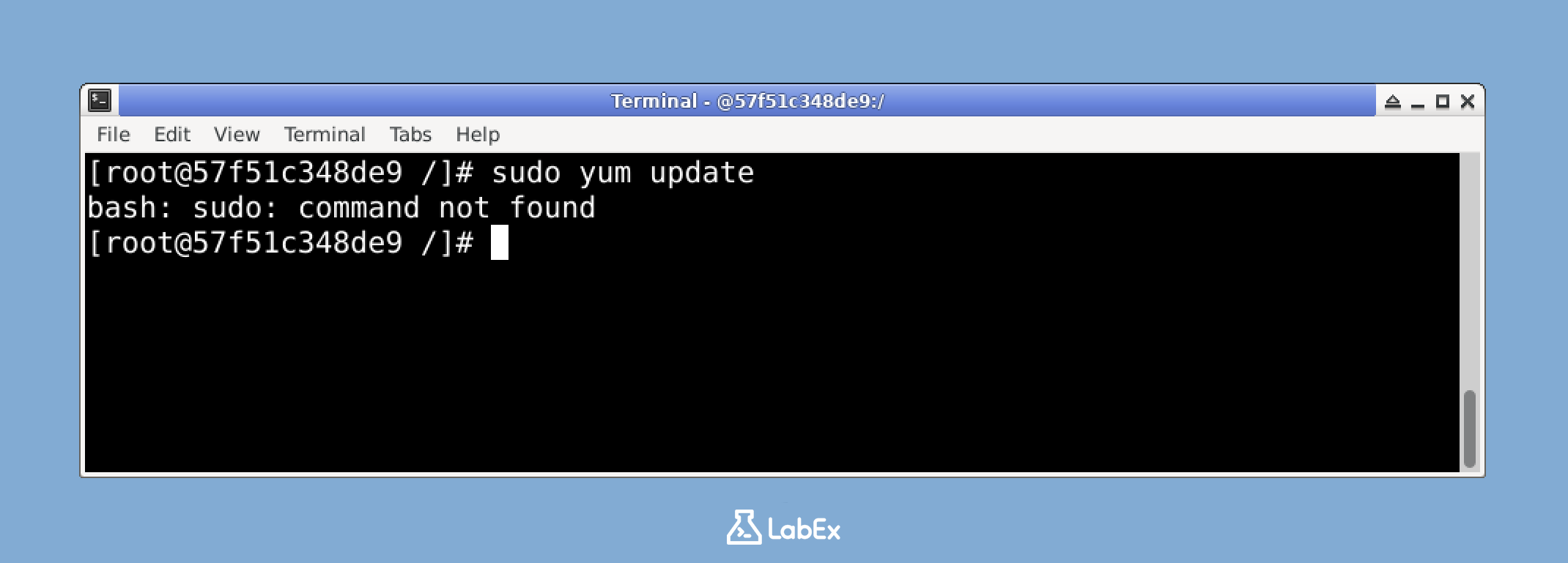
En este laboratorio práctico, aprenderá cómo diagnosticar y resolver este problema común a través de ejercicios prácticos en un entorno CentOS. Utilizará Docker para crear un contenedor CentOS donde puede experimentar de forma segura con la gestión de paquetes, solucionar problemas relacionados con YUM y aplicar las mejores prácticas para el mantenimiento del sistema.
Este laboratorio requiere una conexión a Internet para el aprendizaje, por lo que solo los usuarios Pro pueden iniciar la máquina virtual. Actualice su cuenta a Pro.
Configuración de un entorno CentOS con Docker
En este laboratorio, utilizaremos Docker para crear un entorno CentOS donde podamos trabajar con el gestor de paquetes YUM. Docker nos permite configurar rápidamente contenedores aislados para pruebas y solución de problemas sin afectar nuestro sistema host.
Comprender los gestores de paquetes en Linux
Diferentes distribuciones de Linux utilizan diferentes sistemas de gestión de paquetes:
Distribuciones basadas en Debian (Ubuntu, Debian, Linux Mint):
- Utilizan el gestor de paquetes APT (Advanced Package Tool)
- Formato de paquete:
.deb - Comandos:
apt,apt-get,dpkg
Distribuciones basadas en Red Hat (RHEL, CentOS, Fedora):
- Utilizan YUM (Yellowdog Updater, Modified) o DNF (Dandified YUM)
- Formato de paquete:
.rpm - Comandos:
yum,dnf,rpm
Creación de un contenedor CentOS
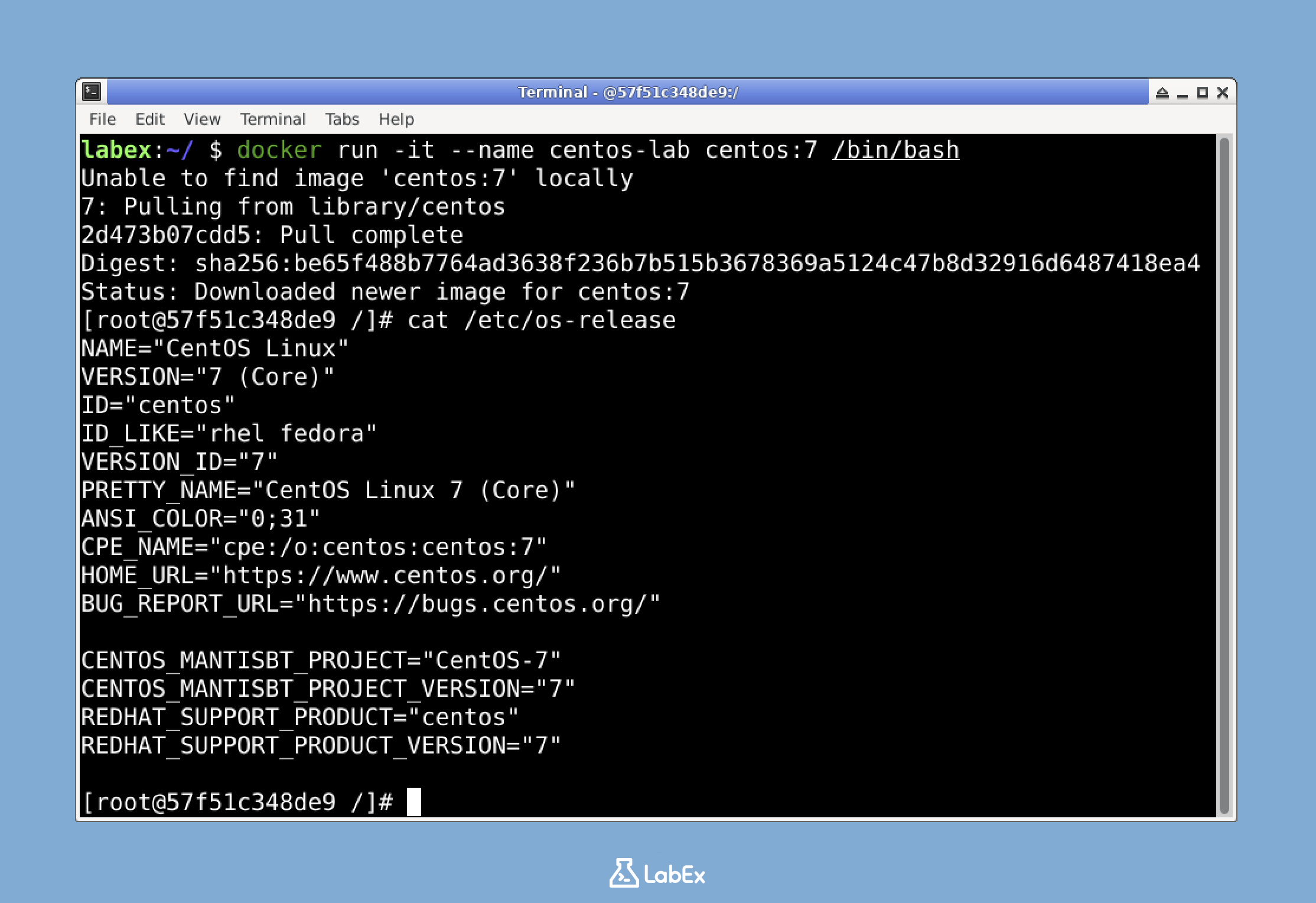
Comencemos creando un contenedor CentOS utilizando Docker. Abra su terminal y ejecute:
docker run -it --name centos-lab centos:7 /bin/bash
Este comando:
- Crea un contenedor interactivo llamado
centos-lab - Utiliza la imagen de CentOS 7
- Le proporciona una shell bash dentro del contenedor
Después de ejecutar este comando, el indicador de la terminal cambiará, lo que indica que ahora está trabajando dentro del contenedor CentOS. Puede confirmar esto verificando la información del sistema:
cat /etc/os-release
Debería ver información que muestre que está utilizando CentOS Linux.
Simulación y diagnóstico del error de YUM
En este paso, simularemos el error "sudo: yum: command not found" y aprenderemos cómo diagnosticarlo. Si bien CentOS generalmente viene con YUM preinstalado, crearemos un escenario en el que YUM esté ausente o corrupto.
Verificación de la instalación de YUM
Primero, verifiquemos si YUM está instalado en su contenedor CentOS:
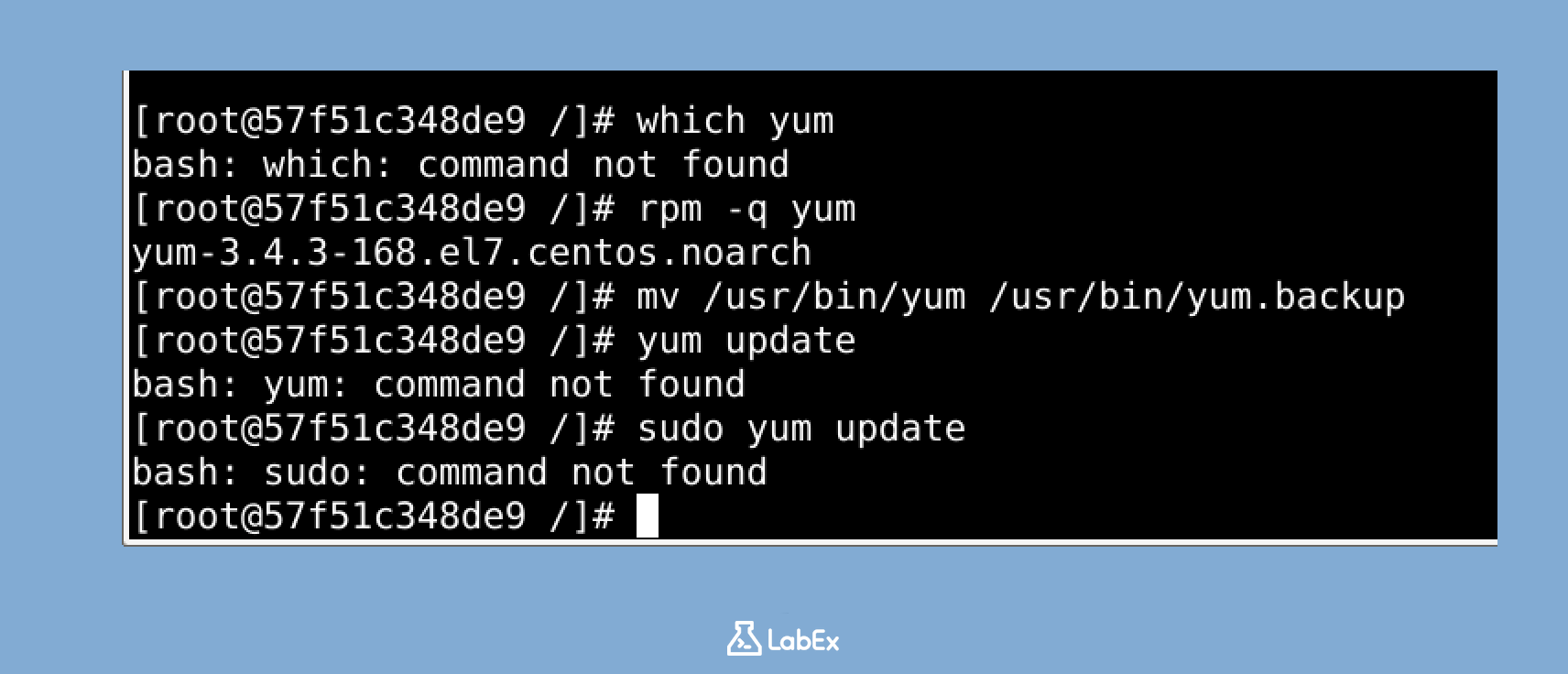
which yum
rpm -q yum
El comando which yum debe mostrar la ruta al ejecutable de YUM (por lo general, /usr/bin/yum), y rpm -q yum debe mostrar la versión del paquete YUM instalado.
Creación de un escenario de prueba
Para simular una situación en la que YUM esté ausente, cambiemos el nombre del ejecutable de YUM:
mv /usr/bin/yum /usr/bin/yum.backup
Ahora, intente usar YUM:
yum update
Debería ver un mensaje de error como "yum: command not found". Esto simula lo que sucede cuando el ejecutable de YUM falta en el sistema.
Intentemos también con sudo:
sudo yum update
Verá el error "sudo: yum: command not found", que es el centro de nuestra solución de problemas.
Comprensión de las causas del error
El error "sudo: yum: command not found" puede ocurrir por varias razones:
- El paquete YUM no está instalado.
- El ejecutable de YUM se ha movido, renombrado o eliminado.
- La variable de entorno PATH no incluye el directorio que contiene el ejecutable de YUM.
- Permisos insuficientes para ejecutar YUM.
Veamos nuestra variable de entorno PATH:
echo $PATH
Esto debe mostrar una lista de directorios separados por dos puntos. Asegúrese de que /usr/bin (donde generalmente se encuentra YUM) esté incluido en esta lista.
Resolución del problema de YUM faltante
Ahora que hemos diagnosticado el problema, resolvamos el error "yum: command not found". Hay varias formas de solucionar este problema, dependiendo de su causa raíz.
Restauración del ejecutable de YUM
Como cambiamos el nombre del ejecutable de YUM en el paso anterior, restaurémoslo a su ubicación original:
mv /usr/bin/yum.backup /usr/bin/yum
Ahora verifiquemos que YUM funcione nuevamente:
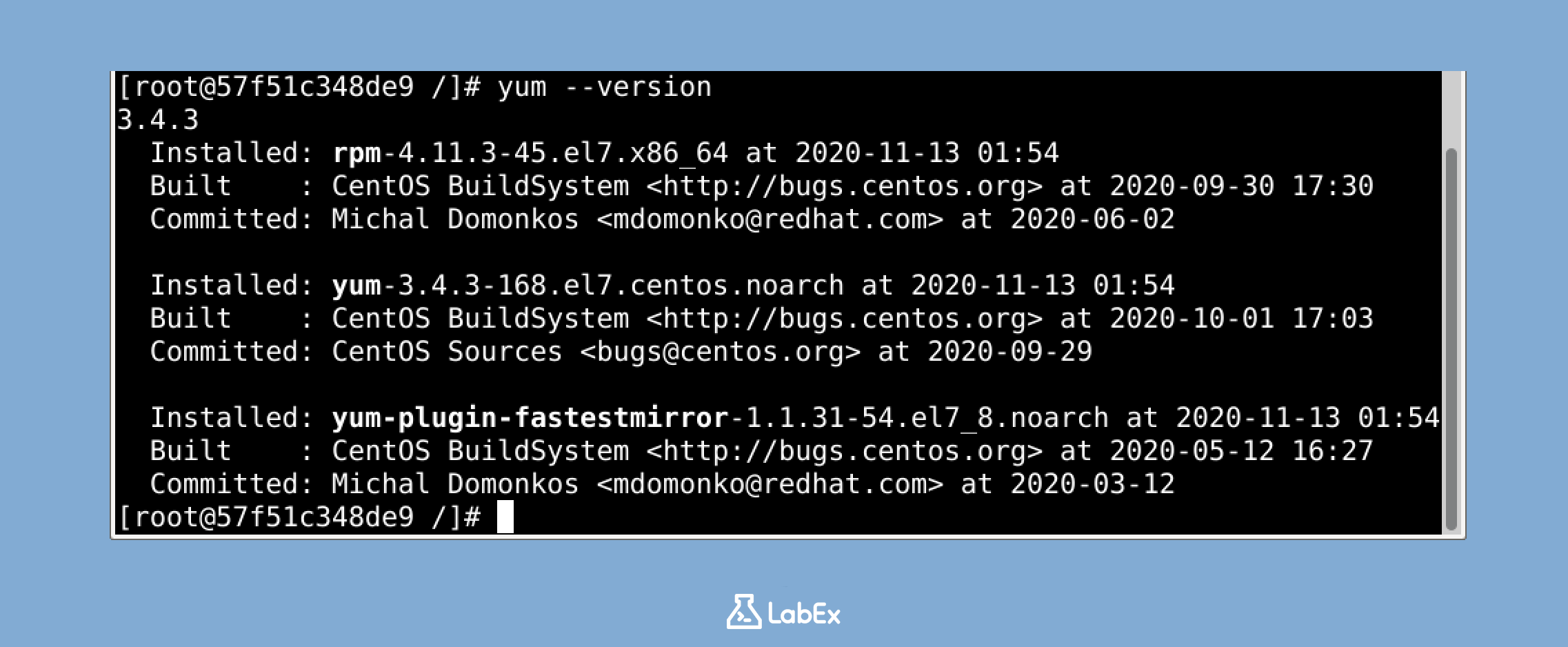
yum --version
Debería ver la información de la versión de YUM, lo que indica que YUM ahora es accesible.
Instalación de YUM (si falta)
En un escenario real en el que YUM falta por completo, tendría que instalarlo utilizando RPM (Red Hat Package Manager), que es una herramienta de gestión de paquetes de nivel inferior. Así es como podría hacerlo:
## Esto es solo para demostración. No ejecute este comando ya que ya restauramos YUM
## rpm -ivh http://mirror.centos.org/centos/7/os/x86_64/Packages/yum-3.4.3-168.el7.centos.noarch.rpm
Corrección de los permisos de YUM
Si YUM existe pero tiene permisos incorrectos, puede corregirlos utilizando el comando chmod:
## Verificar permisos actuales
ls -l /usr/bin/yum

## Establecer permisos correctos si es necesario
chmod 755 /usr/bin/yum
Los permisos correctos para YUM deben ser 755 (legibles y ejecutables por todos, escribibles solo por el propietario).
Actualización de PATH (si es necesario)
Si el directorio que contiene YUM no está en su PATH, puede agregarlo temporalmente con:
export PATH=$PATH:/usr/bin
Para una solución permanente, agregaría esta línea al archivo de configuración de su shell (como .bashrc).
Solución de problemas de configuración de YUM
Incluso con YUM instalado correctamente, es posible que encuentre otros problemas que impidan su funcionamiento adecuado. Exploremos algunos problemas comunes de configuración de YUM y cómo resolverlos.
Comprensión de los archivos de configuración de YUM
La configuración de YUM está controlada principalmente por estos archivos y directorios:
- Archivo de configuración principal:
/etc/yum.conf - Directorio de archivos de repositorios:
/etc/yum.repos.d/
Examinemos el archivo de configuración principal:
cat /etc/yum.conf
Este archivo contiene configuraciones globales de YUM, como el directorio de caché, la ubicación del archivo de registro y las opciones predeterminadas.
Verificación de los repositorios de YUM
Los repositorios de YUM se definen en archivos con extensión .repo en el directorio /etc/yum.repos.d/. Liste estos archivos:
ls -l /etc/yum.repos.d/
Ahora, examinemos uno de los archivos de repositorio:
cat /etc/yum.repos.d/CentOS-Base.repo
Cada definición de repositorio incluye:
- Un ID de repositorio único entre corchetes (por ejemplo,
[base]) name: Un nombre descriptivobaseurl: La URL donde se encuentran los paquetesenabled: Indica si el repositorio está activo (1) o inactivo (0)gpgcheck: Indica si se deben verificar las firmas de los paquetes (1) o no (0)
Simulación de un problema de repositorio
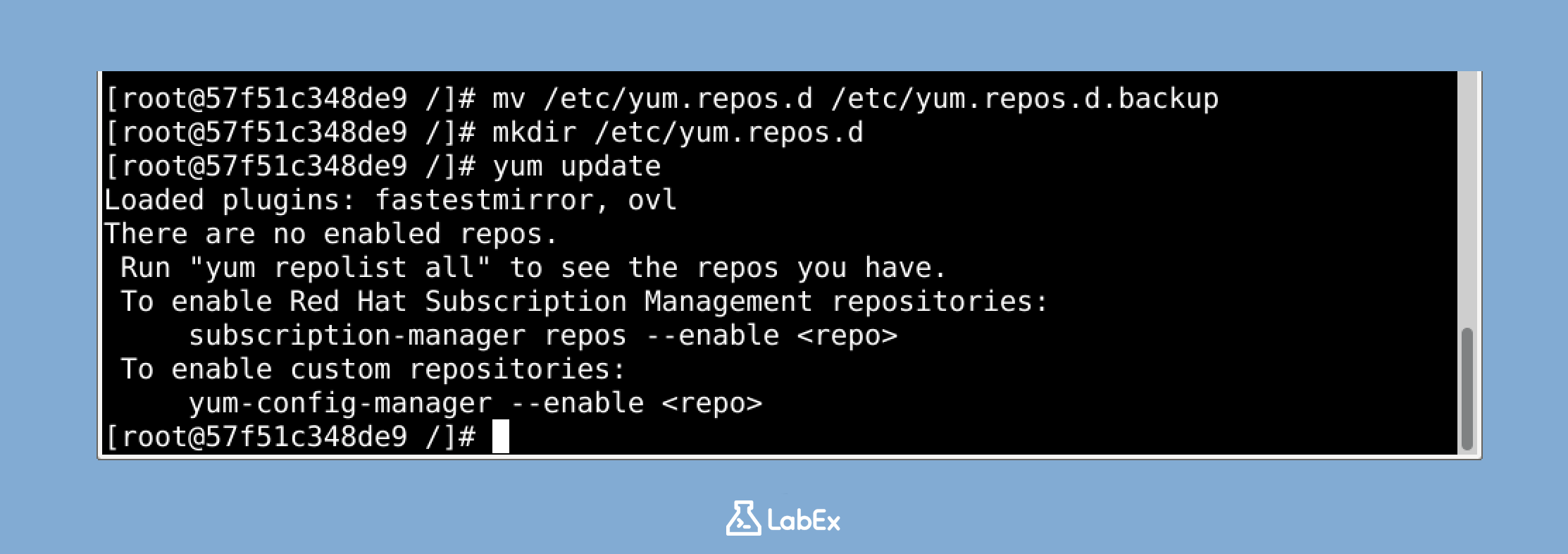
Simulemos un problema de repositorio cambiando el nombre del directorio de repositorios:
mv /etc/yum.repos.d /etc/yum.repos.d.backup
mkdir /etc/yum.repos.d
Ahora, intente usar YUM:
yum update
Es probable que vea un error sobre la imposibilidad de encontrar repositorios habilitados. Este es un problema común que puede impedir el funcionamiento de YUM incluso cuando está instalado correctamente.
Restauración de la configuración del repositorio
Restaurémos la configuración del repositorio:
rm -rf /etc/yum.repos.d
mv /etc/yum.repos.d.backup /etc/yum.repos.d
Ahora verifiquemos que YUM funcione nuevamente:
yum repolist
Esto debería mostrar la lista de repositorios habilitados en su sistema.
Mantenimiento de YUM y mejores prácticas
Ahora que hemos resuelto varios problemas de YUM, discutamos las mejores prácticas para mantener un sistema de gestión de paquetes saludable en CentOS u otras distribuciones basadas en Red Hat.
Actualizaciones regulares del sistema
Mantener su sistema actualizado es crucial para la seguridad y la estabilidad. Ejecute estos comandos regularmente:
## Actualizar metadatos de paquetes
yum check-update

## Instalar todas las actualizaciones disponibles
yum update -y
Limpieza de la caché de YUM
YUM mantiene una caché de metadatos de paquetes y paquetes descargados. Limpiar periódicamente esta caché puede ayudar a resolver problemas y liberar espacio en disco:
## Limpiar metadatos
yum clean metadata

## Limpiar paquetes
yum clean packages

## Limpiar todo
yum clean all

## Reconstruir la caché
yum makecache
Gestión de complementos (plugins) de YUM
La funcionalidad de YUM se puede extender con complementos. Para listar los complementos instalados:
yum list installed "yum-plugin-*"
Algunos complementos comunes y útiles son:
yum-plugin-fastestmirror: Selecciona automáticamente el espejo (mirror) de repositorio más rápido.yum-plugin-security: Filtra las actualizaciones por relevancia de seguridad.yum-plugin-priorities: Establece prioridades para diferentes repositorios.
Solución de problemas de YUM
Cuando se enfrente a problemas de YUM, estos comandos pueden ayudar a diagnosticar los problemas:
## Verificar si los repositorios son accesibles
yum repolist

## Mostrar el historial de YUM (transacciones pasadas)
yum history

## Verificar problemas de paquetes
yum check

## Ejecutar YUM con salida de depuración
yum -v update
Salir del contenedor
Cuando haya terminado con el laboratorio, salga del contenedor CentOS escribiendo:
exit
Esto lo devolverá al sistema host Ubuntu.
Resumen
Felicidades por completar este laboratorio sobre la solución del error "sudo: yum: command not found" en Linux. En este ejercicio práctico, has:
- Configurado un entorno CentOS utilizando Docker para experimentar de forma segura.
- Simulado y diagnosticado el error "yum: command not found".
- Implementado diversas soluciones para restaurar la funcionalidad de YUM.
- Explorado problemas comunes de configuración de YUM y sus resoluciones.
- Aprendido las mejores prácticas para el mantenimiento y solución de problemas de YUM.
Principales conclusiones de este laboratorio:
- El error "yum: command not found" puede ocurrir debido a la falta de ejecutables, permisos incorrectos o problemas con la variable PATH.
- La configuración de YUM está controlada por
/etc/yum.confy los archivos en/etc/yum.repos.d/. - Tareas de mantenimiento regulares, como la limpieza de cachés y la actualización de paquetes, ayudan a mantener la salud del sistema.
- Docker proporciona un excelente entorno para aprender y solucionar problemas de sistemas Linux de forma segura.
Estas habilidades te ayudarán a mantener y solucionar problemas en sistemas Linux basados en Red Hat, asegurando que tu sistema de gestión de paquetes funcione correctamente para la instalación de software y las actualizaciones del sistema.


