



Introducción
Hola, ¡mucho gusto! En este primer laboratorio, te presentaremos todo lo que necesitas saber sobre LabEx, incluyendo cómo utilizar el entorno para obtener los mejores resultados positivos. Y, ¡escucha esto! Crearás tu primer programa "Hello LabEx" en el entorno virtual en tiempo real. Por favor, dime que no soy el único que está emocionado. ¡Hurra!
Ahora, haz clic en el botón Siguiente Paso a continuación para pasar al siguiente paso de este laboratorio.
¿Qué es LabEx?
La práctica es una parte indispensable del aprendizaje de la programación. Gracias a todos aquellos excelentes talentos que escribieron tutoriales de primera calidad, más el entorno virtual de LabEx, puedes aprender y practicar al mismo tiempo.
Ahora, ponte a crear tu primer programa "Hello LabEx".
Pero como amigo, te recomiendo encarecidamente que eches un vistazo a la parte "Cómo hacerlo". Tomará un poco de tiempo.
La mayoría de nosotros debemos recordar lo vital que es la práctica cuando se aprende a programar. Como lo sugeriría un programador experimentado, damos una división de 70/30 entre la práctica y la lectura de tutoriales para todo el paquete.
Hay muchos tutoriales, pero la mayoría necesitan un entorno para practicar. Por lo tanto, LabEx tiene como objetivo buscar y recopilar todos los cursos de codificación de calidad alfa y asegurarse de que sean compatibles con el entorno virtual que proporcionamos para que ustedes puedan aprender, practicar y ser creativos con su código al mismo tiempo. Si quieres enviar un tutorial para que más personas usen tu trabajo, envíanos un mensaje.
Cada laboratorio tiene dos secciones: tutoriales de texto y un entorno virtual ya configurado. El diseño de todo el laboratorio pretende ayudarte a entender y experimentar el programa de computadora real con nuestro robusto proceso de realización.
Dividimos el proceso de aprendizaje en tres zonas:
- Zona de confort
- Zona de aprendizaje activo
- Zona de pánico
LabEx se centra en la Zona de Aprendizaje, donde se espera que pienses activa y críticamente ya que solo se proporcionarán y enseñarán algunos detalles en el tutorial. Aprendes cuando estás procesando, evaluando y analizando críticamente la información.
Una vez más, la programación depende en gran medida de la práctica. Aprender haciendo nunca estará mal. Tendrás una experiencia más vívida una vez que empieces a interactuar con LabEx.
Muy bien, basta con las charlas. Vamos a lo real.
Cómo usar LabEx
En cuanto a cómo usar el sitio, es muy sencillo. Simplemente elige un tema que te interese, haz clic en Comenzar laboratorio, espera unos segundos y, ¡voilà!, ya estás listo.
Entrarás al entorno del laboratorio al hacer clic en Máquina virtual predeterminada.
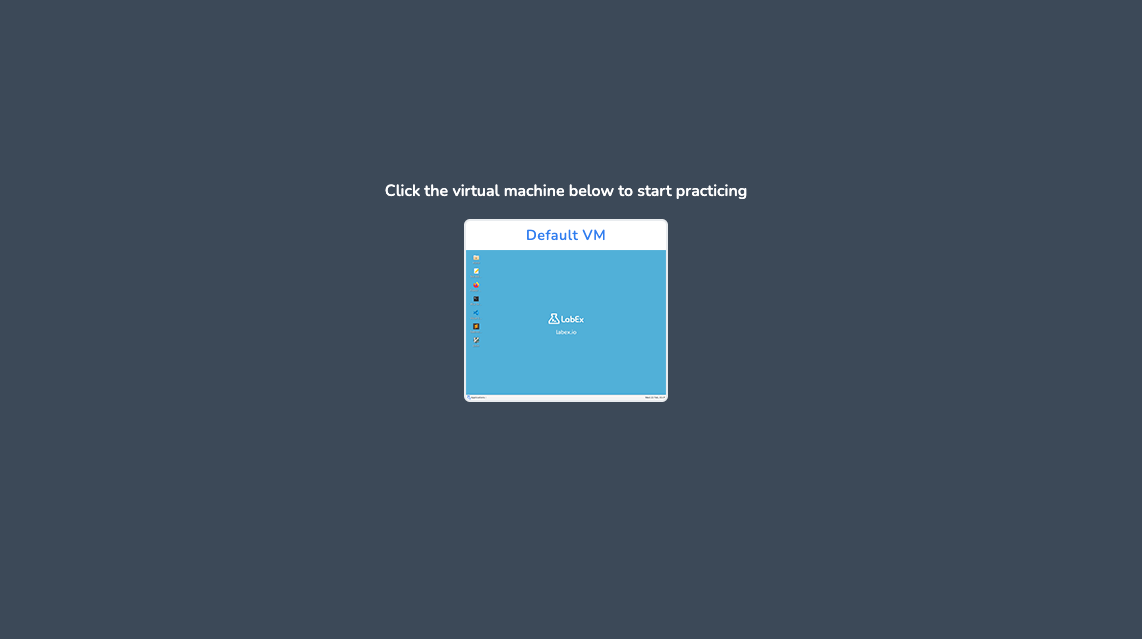
El sistema creará automáticamente un escritorio virtual para ti. Tarda unos segundos en cargar, así que por favor, ten paciencia.
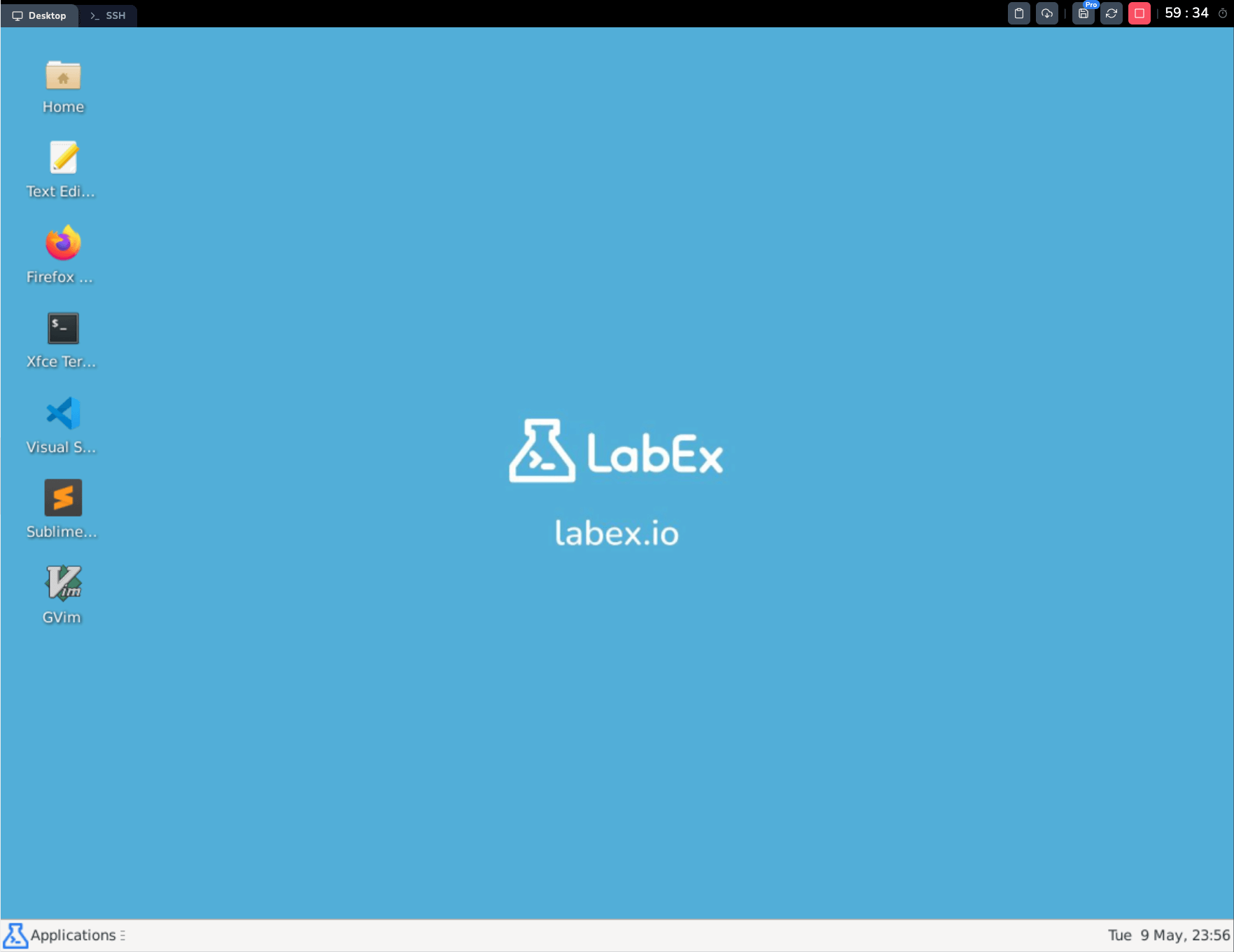
Verás una página como la siguiente. El tutorial paso a paso con el botón Siguiente paso está en la izquierda. A la derecha está tu escritorio virtual - Linux. Aquí es donde puedes experimentar con operaciones prácticas, ser creativo y probar el código.
Algunas herramientas que quizás quieras conocer:

- Descargar: descarga el código que hayas escrito en el escritorio virtual a tu computadora local.
- Guardar VM: guarda el entorno actual de la VM. Puedes cargarlo más tarde.
- Reiniciar VM: reinicia el escritorio virtual actual.
- Detener VM: detiene el escritorio virtual actual. El sistema eliminará el entorno actual cuando salgas.
- Extender: extiende la sesión actual del laboratorio por una hora más.
El entorno de laboratorio
Todos los laboratorios de LabEx están diseñados en un entorno Linux, y obtendrás una VM virtual de Linux cuando empieces cualquier laboratorio.
El entorno virtual de LabEx se puede dividir en Escritorio, WebIDE y Jupyter Notebook.
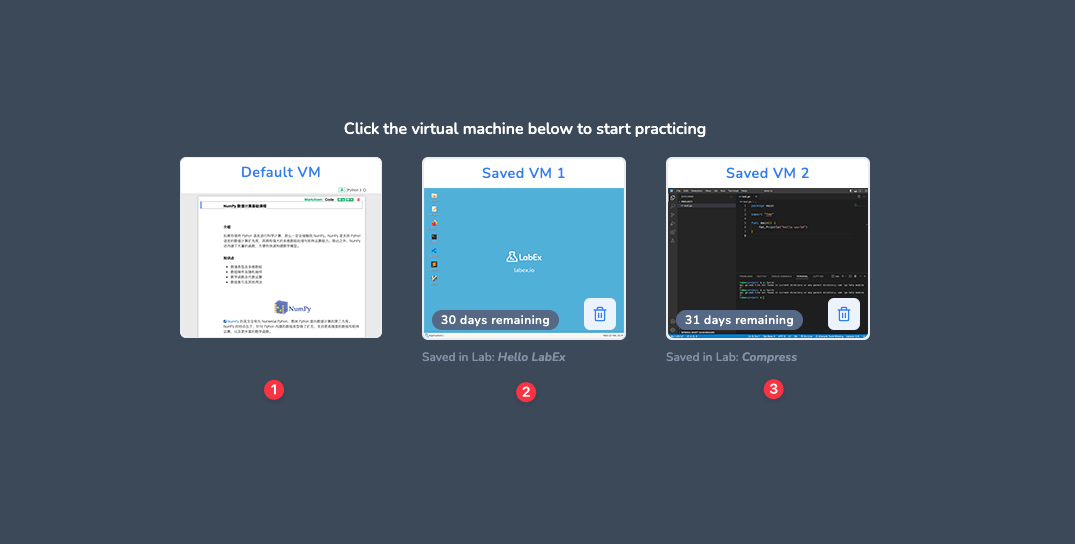
- Jupyter Notebook: Un entorno computacional interactivo basado en la web para crear documentos de Jupyter notebook. Se utiliza ampliamente en ciencia de datos y aprendizaje automático. Puedes usarlo para ejecutar código de Python, R y otros lenguajes.
- Escritorio: Un entorno de escritorio de Linux. Puedes usarlo para ejecutar comandos y programas de Linux.
- VS Code: Un editor de código. Puedes usarlo para escribir y ejecutar código.
Todos los entornos se basan en el sistema operativo Ubuntu 22.04. En la mayoría de los casos, LabEx elegirá el entorno más adecuado para ti. Pero también puedes cambiar entre ellos haciendo clic en las pestañas en la esquina superior izquierda.

Asistente de IA
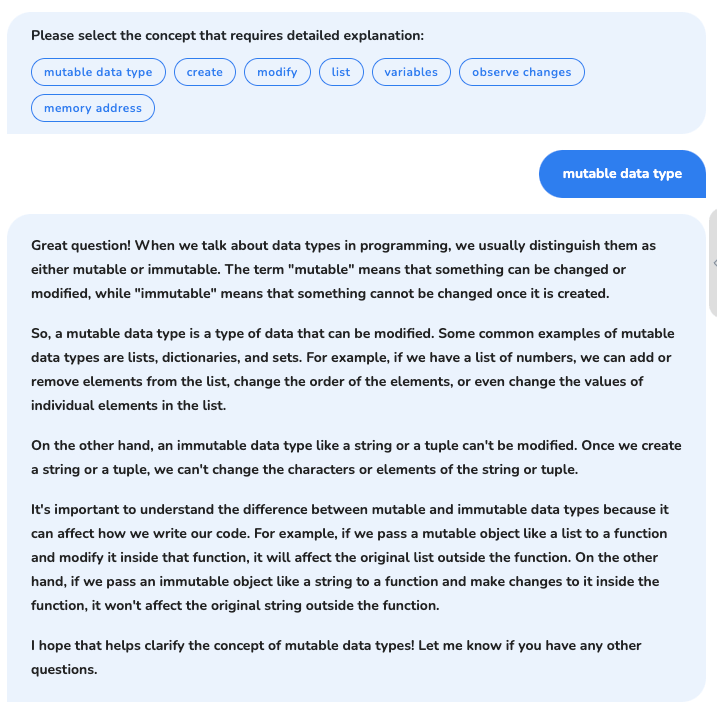
LabEx ofrece un asistente de IA para ayudarte a aprender los laboratorios y completar los desafíos. Puedes hacer clic en el botón Asistente de IA en la esquina inferior derecha para abrirlo.
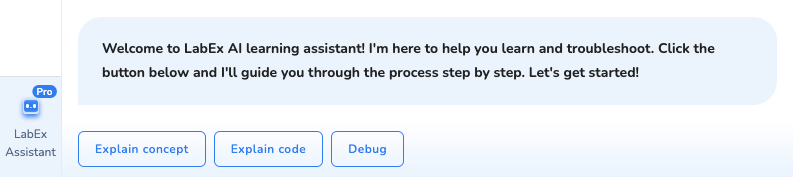
Ahora, el asistente de IA te proporcionará los siguientes servicios:
- Explicar concepto: Explicar el concepto del paso actual.
- Explicar código: Explicar el código del paso actual.
- Depurar: Ayudarte a depurar el código del paso actual.
Proporcionaremos más servicios en el futuro.
Primer laboratorio pequeño: ¡Hola, LabEx
Bueno, parece que estás bien preparado. Entonces, demos el primer paso en LabEx, desarrollando tu primer programa: "¡Hola, LabEx!". Este programa se desarrolla en el lenguaje de programación C.
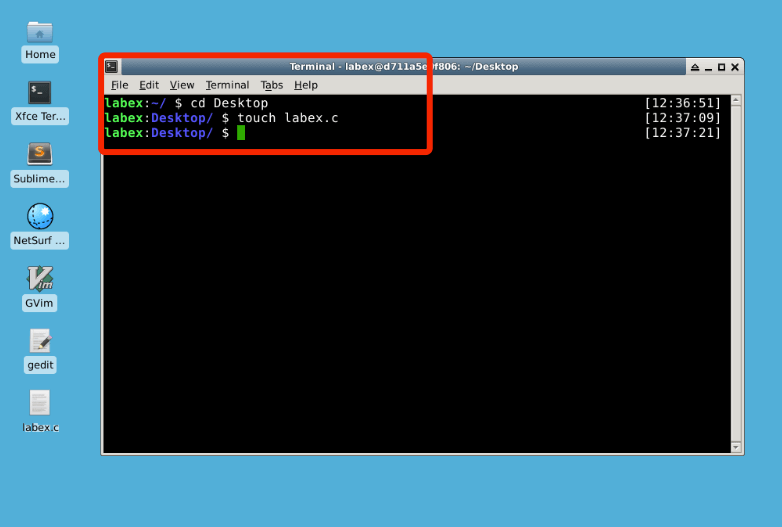
Primero, doble clic en la terminal Xfce en el entorno de escritorio virtual y escribe cd ~/Desktop para cambiar al directorio de escritorio, donde crearás el archivo fuente.
Luego escribe touch labex.c. Ahora debes ver un archivo labex.c en tu escritorio (¡Corresponde al directorio de escritorio!).
cd ~/Desktop
touch labex.c
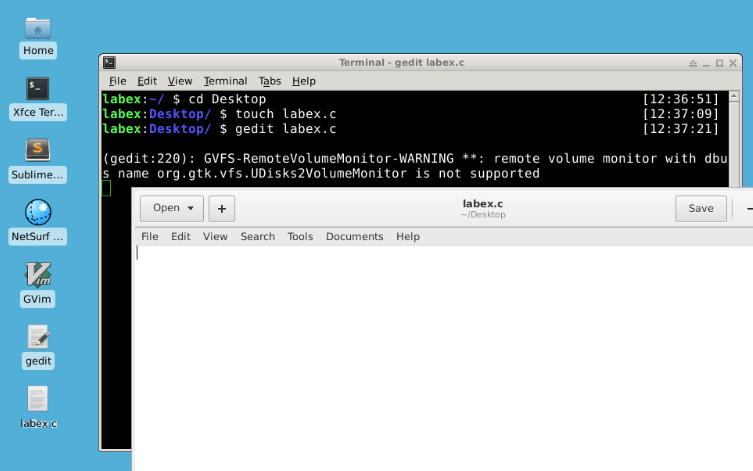
A continuación, escribe gedit labex.c para abrir y editar el archivo fuente labex.c con el editor gedit.
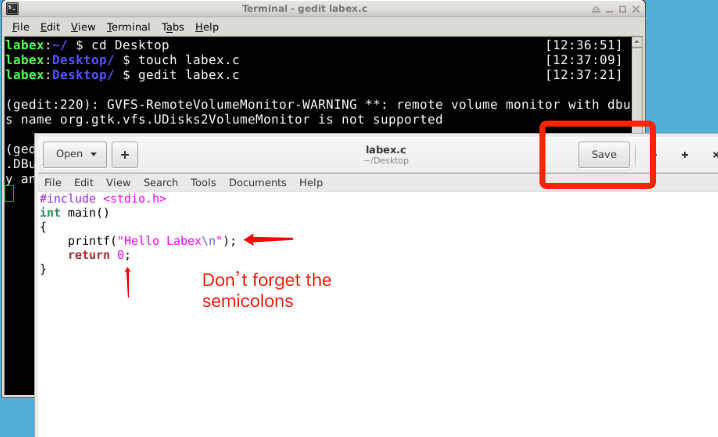
Agrega las siguientes líneas de código C en gedit. Luego haz clic en Guardar en la parte superior de gedit para guardar este archivo:
#include <stdio.h>
int main()
{
    printf("Hello LabEx!");
    return 0;
}
Compilar y ejecutar
Luego, cierra gedit y escribe gcc -o hellolabex labex.c (ten en cuenta que es o, la letra "o", no el dígito cero) en la terminal Xfce para compilar el código fuente. Este comando genera un archivo ejecutable llamado "hellolabex" en el escritorio.
A continuación, regresa a la terminal Xfce y ejecuta el archivo ejecutable:
gcc -o hellolabex labex.c
./hellolabex
Si aparece "¡Hola, LabEx!" en la terminal, ¡felicitaciones! Acabas de completar tu primer programa en LabEx.
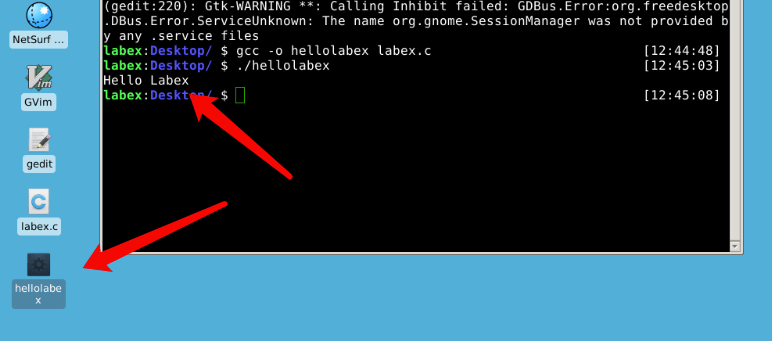
¡Tu primer programa ha sido completado! Compártelo con tus amigos lo que aprendiste en LabEx y déjales ver este hito.
Resumen
¡Felicitaciones! Has completado tu primer laboratorio de LabEx. Se recomienda encarecidamente el curso de Linux que se presenta a continuación. Es sencillo para los principiantes y te permitirá utilizar LabEx de manera más eficiente.
También puedes hacer clic en "Detener" en la parte superior para detener y salir del entorno actual. Visita Cursos para ver otros cursos populares. O puedes ver el vídeo para aprender más sobre LabEx.
La programación es un viaje largo, pero el Siguiente Laboratorio está a solo un clic de distancia. ¡Vamos a hacerlo!


