



Introducción
Cada día, recibimos numerosos correos electrónicos, pero a menudo no somos conscientes de los mecanismos subyacentes de cómo se envían y reciben los correos electrónicos. Configurar un servidor de correo puede parecer intimidante, pero con el entorno adecuado, es totalmente posible. Esta práctica te permite adquirir experiencia práctica no solo para entender el funcionamiento de un servidor de correo, sino también para configurarlo por ti mismo. Sumérgete en el lado práctico de la tecnología y fortalece tus habilidades de comunicación digital.
🎯 Tareas
En este proyecto, aprenderás:
- Cómo instalar y configurar el servidor de correo Postfix
- Cómo editar los archivos de configuración de Postfix utilizando Vim
- Cómo crear un usuario local y configurar la asignación de direcciones de correo electrónico para enrutar correos
- Cómo enviar un correo de prueba y comprobar su entrega
🏆 Logros
Después de completar este proyecto, podrás:
- Instalar y configurar un servidor de correo utilizando Postfix
- Editar archivos de configuración para personalizar la configuración del servidor de correo
- Crear usuarios locales y configurar asignaciones de direcciones de correo electrónico para un enrutamiento de correo eficiente
- Probar la funcionalidad del servidor enviando y recibiendo correos electrónicos
Instalación de Postfix
En este paso, te familiarizarás con el software común de servidores de correo que es fundamental para el envío y recepción de correos electrónicos. En esta práctica, nos centraremos en Postfix, un moderno MTA (Mail Transfer Agent) conocido por su eficiencia y diseño modular. Postfix sigue siendo desarrollado activamente, lo que lo hace adecuado para entornos con gran tráfico.
Abre la terminal y instala Postfix con el siguiente comando:
sudo apt-get update
sudo apt-get install postfix
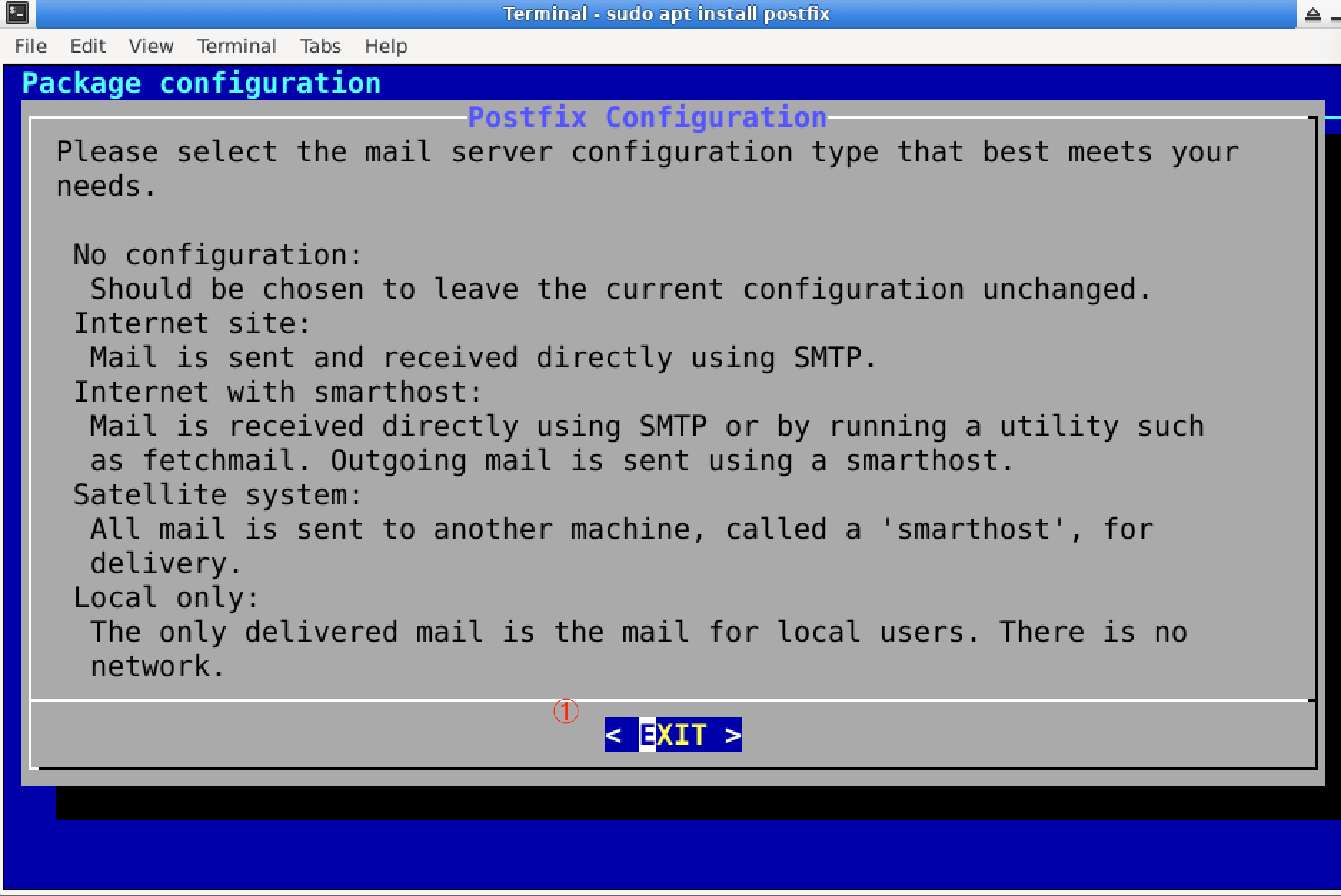
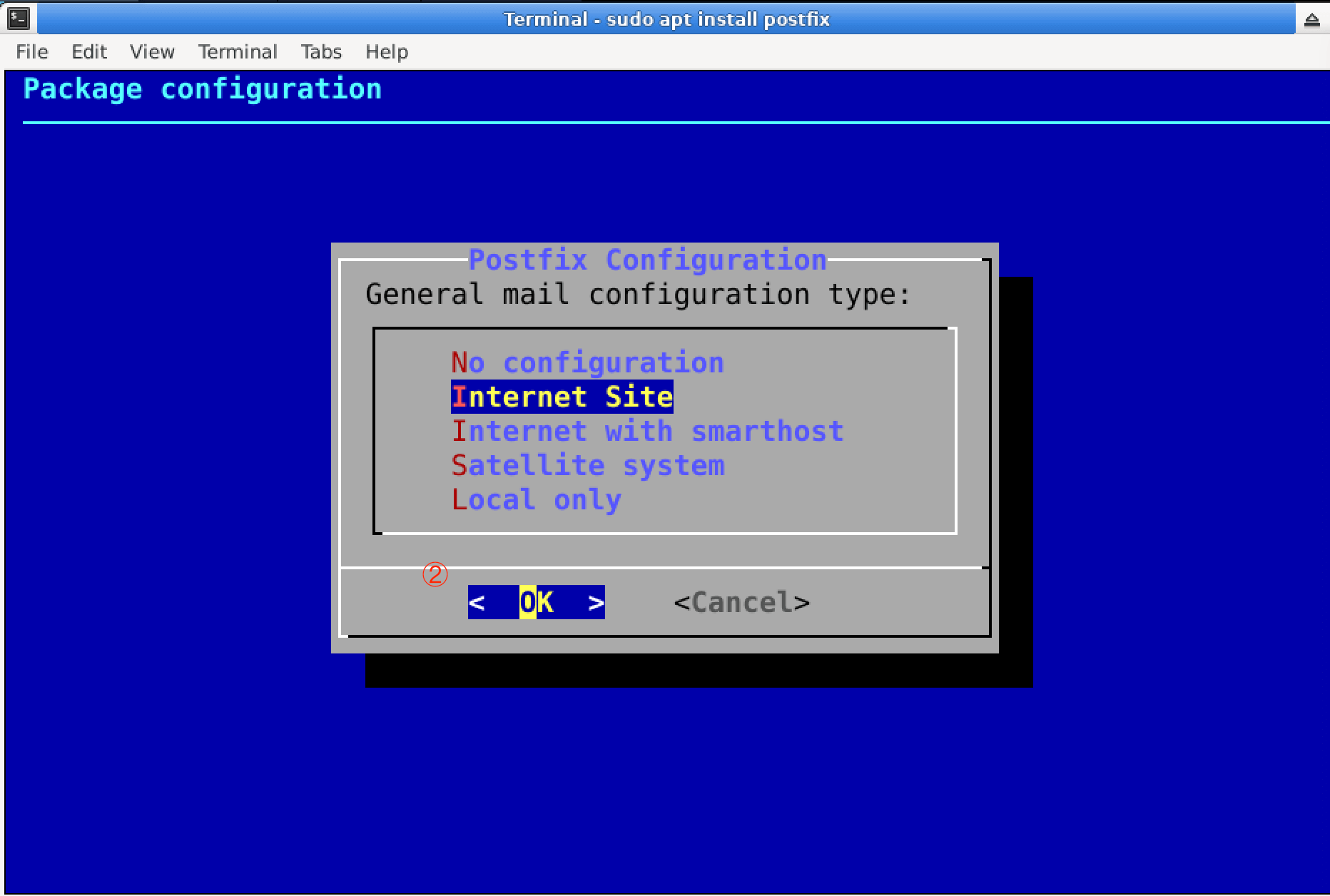
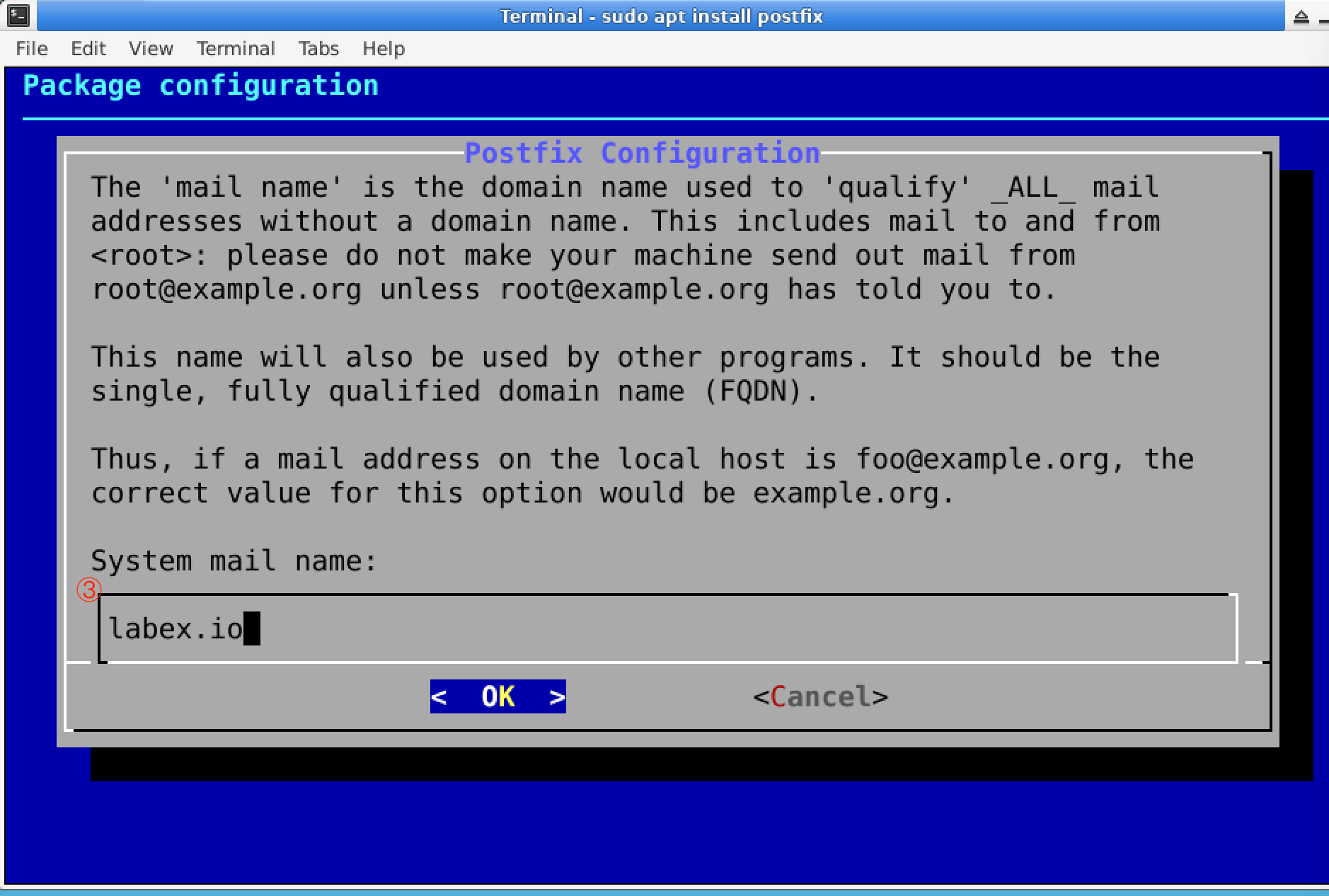
Durante la instalación, selecciona Internet Site como el tipo de servidor ya que coincide con las necesidades de configuración de nuestro servidor. Establece el nombre de dominio en labex.io cuando se te solicite.
Configuración de Postfix
En este paso, editarás el archivo de configuración de Postfix utilizando Vim, un editor de texto popular en entornos Linux. Vim puede resultar complejo para los principiantes, así que sigue estas instrucciones con cuidado para modificar la configuración de Postfix.
Abrir el Archivo de Configuración
Ingresa el siguiente comando en la terminal para abrir el archivo main.cf con Vim:
sudo vim /etc/postfix/main.cf
Entrar al Modo de Inserción
Por defecto, Vim comienza en el "modo normal", donde puedes navegar por el archivo pero no puedes editar el texto. Presiona la tecla i en tu teclado para entrar al "modo de inserción", que te permite hacer cambios en el archivo.
Realizar los Cambios Necesarios
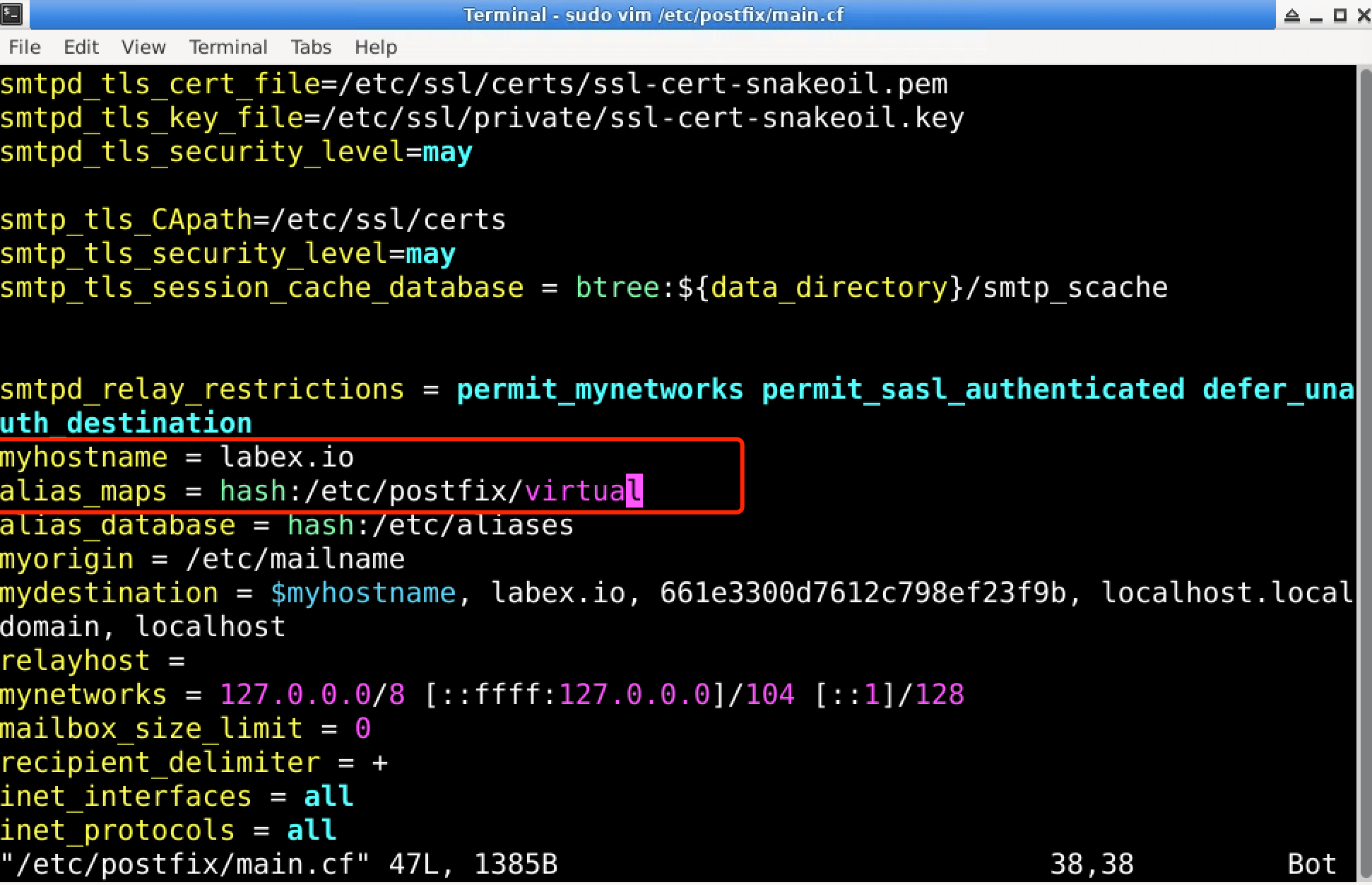
Utiliza las flechas para navegar hasta las líneas que necesitas cambiar. Aquí están las modificaciones que debes hacer:
- Encuentra la línea que comienza con
myhostnamey cámbiala amyhostname = labex.io - Modifica la línea para
alias_mapsaalias_maps = hash:/etc/postfix/virtual
Opcionalmente, también podemos configurar la sección mynetworks, que define los hosts que pueden utilizar este servidor. Aquí simplemente usaremos la dirección local predeterminada.
Guardar y Salir
- Después de hacer los cambios necesarios, presiona la tecla
Escpara salir del modo de inserción y volver al modo normal. - Para guardar los cambios y salir de Vim, escribe
:wq(escribir y salir) y presionaEnter. - Si quieres salir sin guardar los cambios, escribe
:q!y presionaEnter.
Agregar un usuario local
Crea un usuario llamado'master' con un directorio de inicio y configura una contraseña.
sudo useradd -m -d /home/master master
sudo passwd master
## Establece la contraseña como "123456"
Este comando crea un usuario llamado master, donde las opciones -d y -m se utilizan para crear un directorio de inicio /usr/master para el nombre de inicio de sesión master (el directorio de inicio de sesión predeterminado del usuario se encuentra en el directorio padre /usr).
Editar la asignación de direcciones de correo electrónico
Preparar el archivo de asignación de direcciones de correo electrónico que Postfix utilizará para enrutar los correos.
echo "master@labex.io master" | sudo tee -a /etc/postfix/virtual
Este comando agrega una nueva línea al archivo /etc/postfix/virtual, mapeando la dirección de correo electrónico master@labex.io al usuario local master. Postfix utiliza este archivo para determinar cómo enrutar los correos a los usuarios locales.
Aplicar la asignación
Podemos llamar al siguiente comando para implementar nuestra asignación:
sudo postmap /etc/postfix/virtual
El comando postmap procesa los cambios realizados en el archivo virtual, actualizando la base de datos que Postfix utiliza para enrutar los correos.
Luego reiniciamos Postfix para completar nuestras modificaciones:
sudo service postfix restart
Reiniciar Postfix garantiza que todos los cambios de configuración entren en vigor inmediatamente.
Enviar un correo electrónico de prueba
Instala mailutils y envía un correo de otro usuario a'master'.
sudo apt update
sudo apt-get install mailutils
mailutils se instala para proporcionar el comando mail, que se utiliza para enviar correos desde la línea de comandos.
echo "Hello, this is a test email." | mail -s "Test Email" master@labex.io
El comando echo envía un mensaje de prueba a través de mail, que envía un correo con el asunto "Test Email" a master@labex.io. Este paso prueba la capacidad del servidor para recibir correos.
Verificar el correo electrónico
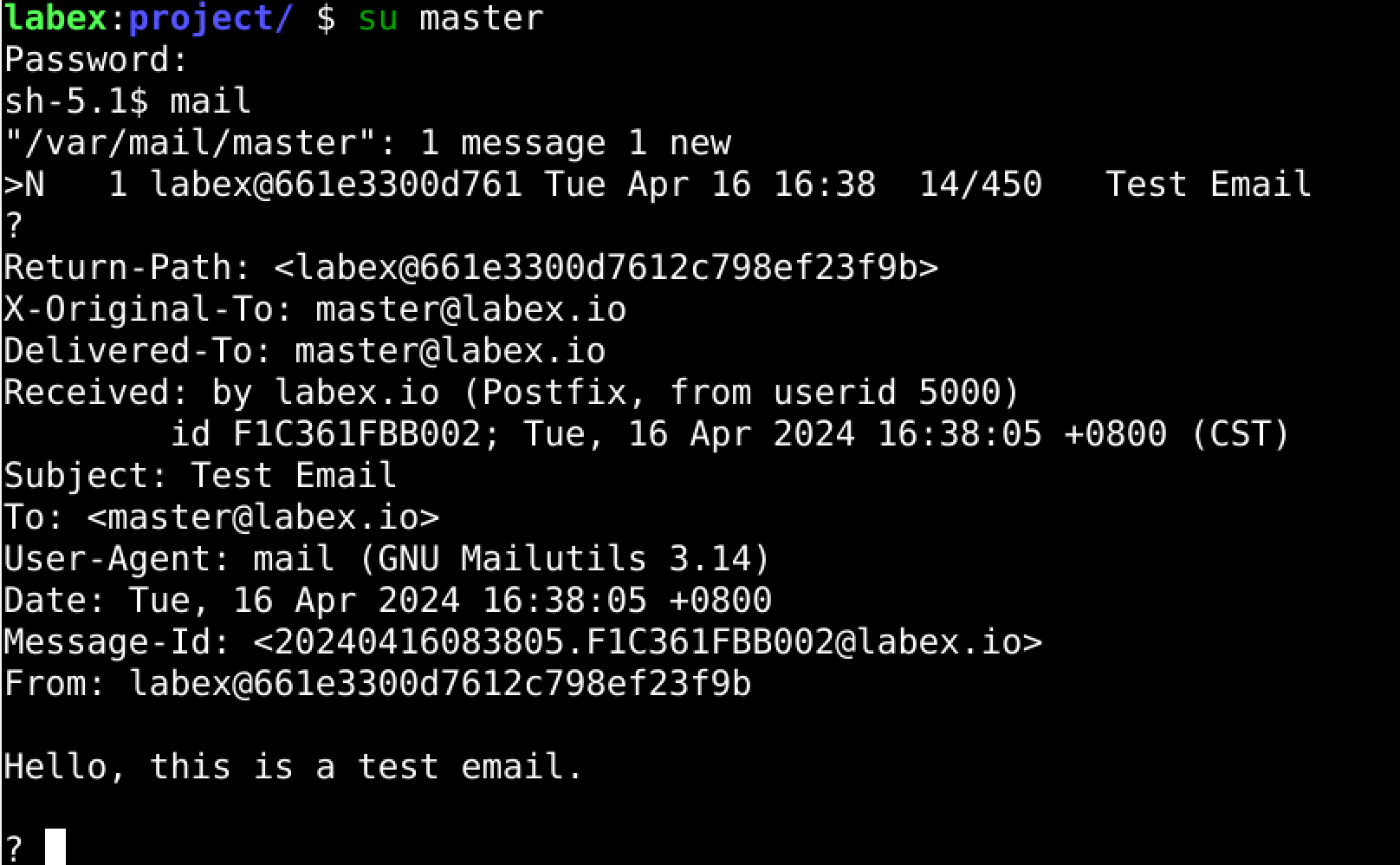
Luego cambiamos al usuario master para verificar nuestro correo.
## Ingrese la contraseña "123456" que configuramos anteriormente
su master
## Verifique el correo
mail
Estos comandos cambian al usuario master y abren el cliente de correo en el terminal. Esto le permite ver la bandeja de entrada y confirmar que se ha recibido el correo de prueba, lo que demuestra que Postfix está configurado correctamente para manejar el correo entrante.

Presione Enter para obtener el contenido completo del correo.
Resumen
En este laboratorio, hemos recorrido el proceso de configurar un servidor de correo Postfix en Linux, desde la instalación hasta el envío de un correo de prueba. Al comprender e implementar la configuración y el manejo de un servidor de correo, has dado un paso importante hacia el dominio del backend de la comunicación por correo electrónico. Este conocimiento no solo mejora tu conjunto de habilidades técnicas, sino que también proporciona una base para una exploración más profunda en la gestión de redes y servidores.


