



Introducción
Este tutorial proporciona una comprensión integral de los User IDs (UIDs) en el sistema operativo Linux. Aprenderá cómo identificar el UID del usuario actual, administrar los permisos de usuario y controlar los derechos de acceso para garantizar una administración eficaz del sistema y una seguridad mejorada.
Entendiendo los User IDs en Linux
En el sistema operativo Linux, cada usuario está asociado con un número de identificación único llamado User ID (UID). Este UID es un aspecto crucial de la administración de usuarios y el control de acceso, ya que permite al sistema identificar y diferenciar entre diferentes usuarios.
¿Qué es un User ID (UID)?
Un User ID (UID) es un identificador numérico asignado a cada cuenta de usuario en un sistema Linux. El UID es utilizado por el sistema operativo para realizar un seguimiento de los permisos de usuario, la propiedad de los archivos y otra información relacionada con la seguridad. El rango de UID es típicamente de 0 a 65535, reservándose el 0 para el usuario root, y los UIDs restantes asignados a las cuentas de usuario regulares.
Entendiendo los Rangos de UID
El rango de UID en Linux se divide típicamente en las siguientes categorías:
- Usuario Root (UID 0): El usuario root, también conocido como superusuario, tiene el nivel más alto de privilegios y acceso a todo el sistema.
- Usuarios del Sistema (UIDs 1-999): Estas son cuentas de usuario especiales utilizadas por el sistema para varios servicios y procesos, como Apache, MySQL y SSH.
- Usuarios Regulares (UIDs 1000 y superiores): Estas son las cuentas de usuario creadas para usuarios individuales, y tienen diferentes niveles de permisos y derechos de acceso.
Identificando el UID del Usuario Actual
Puede identificar fácilmente el UID del usuario actual utilizando el comando id en la terminal. Abra la terminal y ejecute el siguiente comando:
id -u
Verá una salida similar a esta, que muestra el UID de su usuario actual:
5000
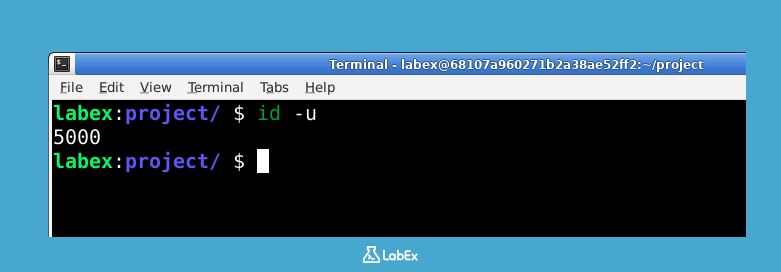
Este comando mostrará el UID del usuario actual, que en este ejemplo es 5000.
Al comprender el concepto de User IDs en Linux, puede administrar eficazmente las cuentas de usuario, controlar el acceso y garantizar la seguridad de su sistema.
Identificando al Usuario Actual
Conocer la identidad del usuario actual es esencial para administrar los permisos de usuario y el control de acceso en un sistema Linux. Hay varias formas de identificar al usuario actual, cada una con su propio caso de uso.
Usando el Comando whoami
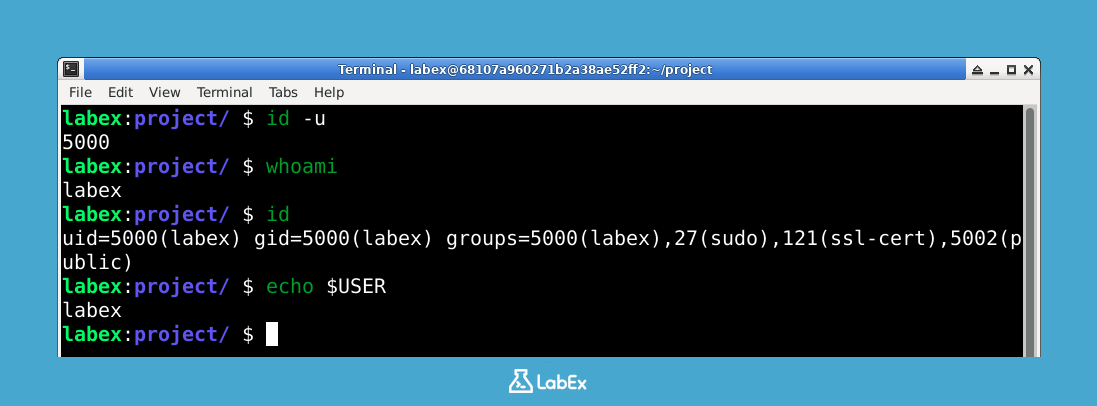
La forma más sencilla de identificar al usuario actual es utilizando el comando whoami en la terminal. Ejecute el siguiente comando:
whoami
Verá una salida similar a esta, que muestra su nombre de usuario actual:
labex
Este comando mostrará el nombre de usuario del usuario actual, que en este ejemplo es "labex".
Usando el Comando id
Otra forma de identificar al usuario actual es utilizando el comando id. Este comando proporciona información más detallada sobre el usuario, incluyendo el UID del usuario, el ID del grupo primario (GID) y una lista de los grupos suplementarios del usuario. Ejecute el siguiente comando:
id
Verá una salida similar a esta:
uid=5000(labex) gid=5000(labex) groups=5000(labex),...
La salida del comando id muestra que el usuario actual tiene un UID de 5000, un GID primario de 5000 y es miembro de varios grupos suplementarios.
Accediendo a la Variable de Entorno $USER
También puede acceder al nombre de usuario del usuario actual a través de la variable de entorno $USER. Esta variable se establece automáticamente por el shell y contiene el nombre de usuario del usuario actual. Ejecute el siguiente comando:
echo $USER
Verá una salida similar a esta:
labex
Al utilizar estos comandos, puede identificar fácilmente al usuario actual y recopilar información sobre su cuenta de usuario, lo cual es esencial para administrar los permisos de usuario y el control de acceso en un sistema Linux.
Administrando los Permisos de Usuario y el Control de Acceso
En Linux, los permisos de usuario y el control de acceso son cruciales para mantener la seguridad del sistema y garantizar que los usuarios solo puedan realizar acciones autorizadas. El User ID (UID) juega un papel central en este proceso, ya que se utiliza para determinar el nivel de acceso y los permisos otorgados a un usuario.
Entendiendo los Permisos de Usuario
Linux utiliza un sistema de permisos basado en tres categorías principales: lectura (read), escritura (write) y ejecución (execute). Estos permisos se pueden aplicar a archivos, directorios y otros recursos del sistema. Los permisos se asignan a tres entidades: el propietario (owner), el grupo (group) y otros (others).
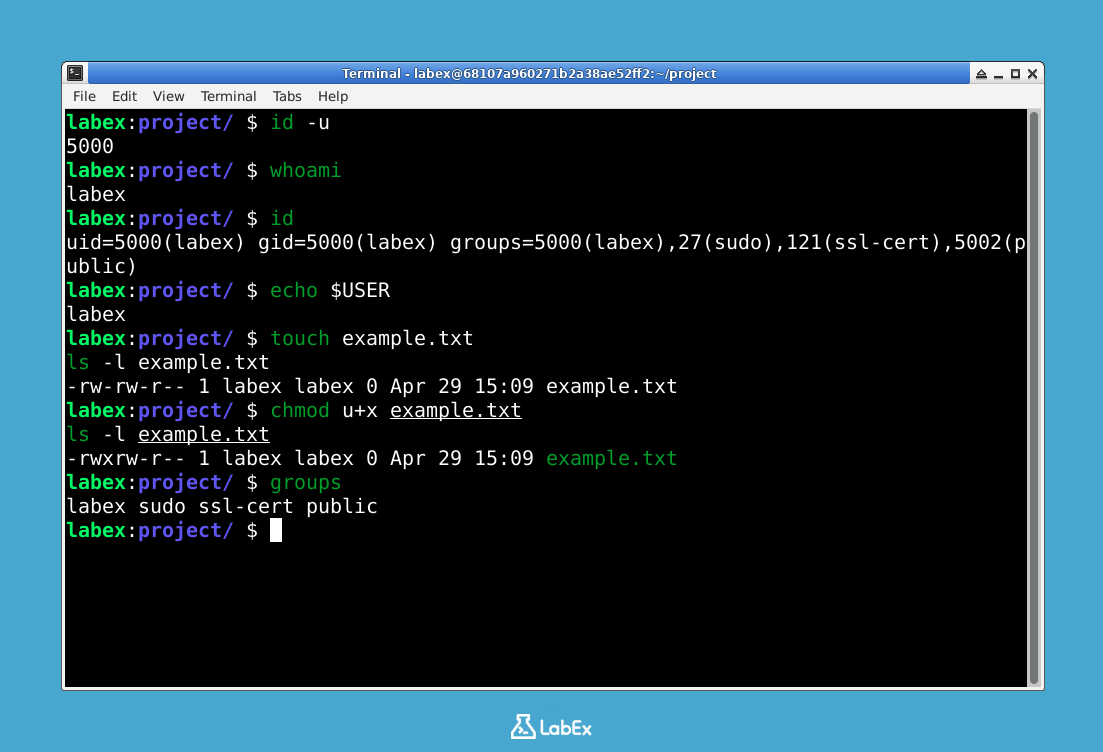
Para ver los permisos de un archivo o directorio, puede utilizar el comando ls -l. Primero, creemos un archivo simple. Ejecute los siguientes comandos:
touch example.txt
ls -l example.txt
Verá una salida similar a esta:
-rw-rw-r-- 1 labex labex 0 ... example.txt
En este ejemplo, el archivo "example.txt" es propiedad del usuario "labex" y del grupo "labex", y los permisos están configurados para lectura y escritura para el propietario, lectura y escritura para el grupo, y solo lectura para otros.
Modificando los Permisos de Usuario
Puede utilizar el comando chmod para cambiar los permisos de un archivo o directorio. Por ejemplo, para hacer que el archivo "example.txt" sea ejecutable para el propietario, puede ejecutar el siguiente comando:
chmod u+x example.txt
ls -l example.txt
Verá una salida similar a esta, con el permiso de ejecución agregado para el propietario:
-rwxrwxr-- 1 labex labex 0 ... example.txt
Esto agregará el permiso de ejecución para el propietario (usuario) del archivo.
Administrando el Control de Acceso con Grupos
Además de los permisos de usuario individuales, Linux también utiliza grupos para administrar el control de acceso. Los usuarios pueden ser asignados a uno o más grupos, y los permisos se pueden otorgar al grupo en su conjunto.
Para ver a qué grupos pertenece el usuario actual, utilice el comando groups:
groups
Verá una salida similar a esta, que enumera los grupos de los que el usuario es miembro:
labex sudo ssl-cert public
Al comprender y administrar los permisos de usuario y el control de acceso, puede asegurarse de que su sistema Linux sea seguro y que los usuarios solo puedan realizar las acciones que están autorizados a realizar.
Resumen
En este laboratorio, ha aprendido sobre los User IDs (UIDs) en Linux y cómo se utilizan para la administración de usuarios y el control de acceso. Ha practicado la identificación del UID y el nombre de usuario del usuario actual utilizando varios comandos como id, whoami y la variable de entorno $USER. También ha explorado los permisos básicos de archivos utilizando ls -l y ha aprendido cómo modificarlos con chmod. Finalmente, ha visto cómo se utilizan los grupos para el control de acceso y cómo ver los grupos a los que pertenece un usuario utilizando el comando groups. Este conocimiento es crucial para los administradores de sistemas, los desarrolladores y cualquier persona que trabaje con entornos basados en Linux.


