Introducción
La verdadera potencia de Jenkins reside en su extensibilidad, la cual es posible gracias a su vasto ecosistema de plugins. Los plugins permiten añadir nuevas funcionalidades, integrarse con otras herramientas y mejorar la interfaz de usuario. Gestionar estos plugins de manera efectiva es una habilidad crítica para cualquier administrador de Jenkins.
En este laboratorio, obtendrá experiencia práctica en la administración de Jenkins y en el ciclo de vida básico de la gestión de plugins utilizando la interfaz web. Para garantizar la fiabilidad del ejercicio, trabajará con plugins que ya están presentes en la imagen del laboratorio en lugar de descargar nuevos plugins de Internet. Aprenderá a:
- Abrir el Gestor de plugins de Jenkins.
- Buscar plugins instalados e inspeccionar sus metadatos.
- Consultar el centro de actualizaciones y la configuración avanzada de plugins.
- Marcar un plugin instalado para su eliminación.
Ya hay una instancia de Jenkins ejecutándose y lista para la gestión de plugins.
Acceder a la interfaz web de Jenkins
Antes de gestionar los plugins, debe acceder a la interfaz web de Jenkins. Ya hay una instancia de Jenkins ejecutándose para usted.
- Abra el navegador Firefox desde la interfaz de escritorio. El navegador se abrirá automáticamente en
http://localhost:8080, por lo que no necesita ingresar la URL manualmente. No se requiere inicio de sesión.
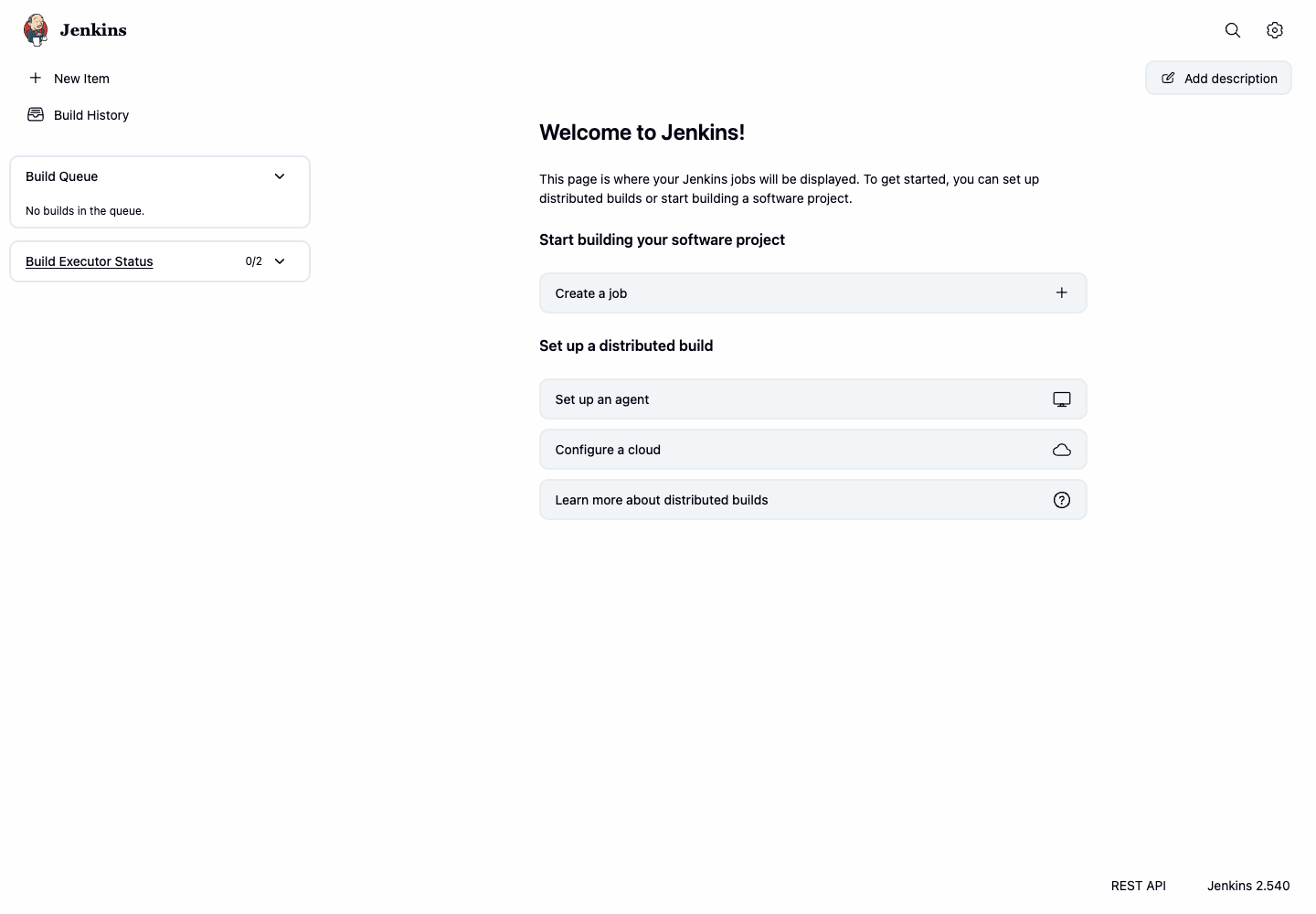
Su instancia de Jenkins ya está lista para la gestión de plugins.
Explorar los plugins instalados
En este paso, aprenderá a utilizar el Gestor de plugins para buscar los plugins instalados. Esta es la primera acción más segura al auditar un controlador de Jenkins, ya que no modifica el sistema.
Primero, asegúrese de haber accedido a la interfaz de Jenkins.
- Desde el panel de control principal de Jenkins, haga clic en el icono de engranaje en la esquina superior derecha para acceder al panel de configuración.
- En el panel de configuración, haga clic en Plugins.
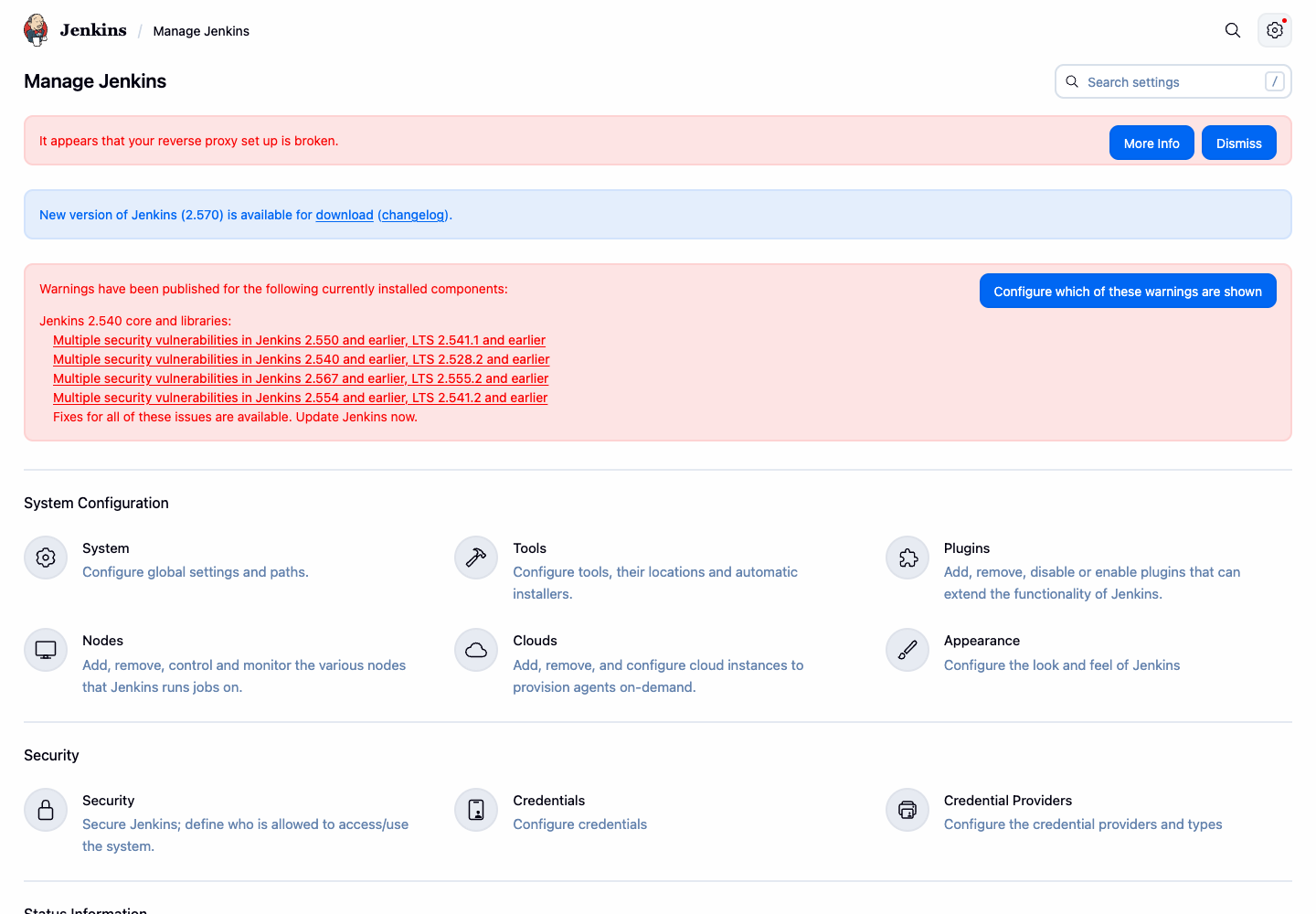
- Será redirigido al Gestor de plugins. Haga clic en la pestaña Installed plugins.
- En el cuadro de búsqueda, escriba
gitpara filtrar la lista. - Confirme que Git plugin aparece en los resultados. Observe la versión del plugin, la puntuación de salud, el estado de habilitación y la acción de desinstalación.
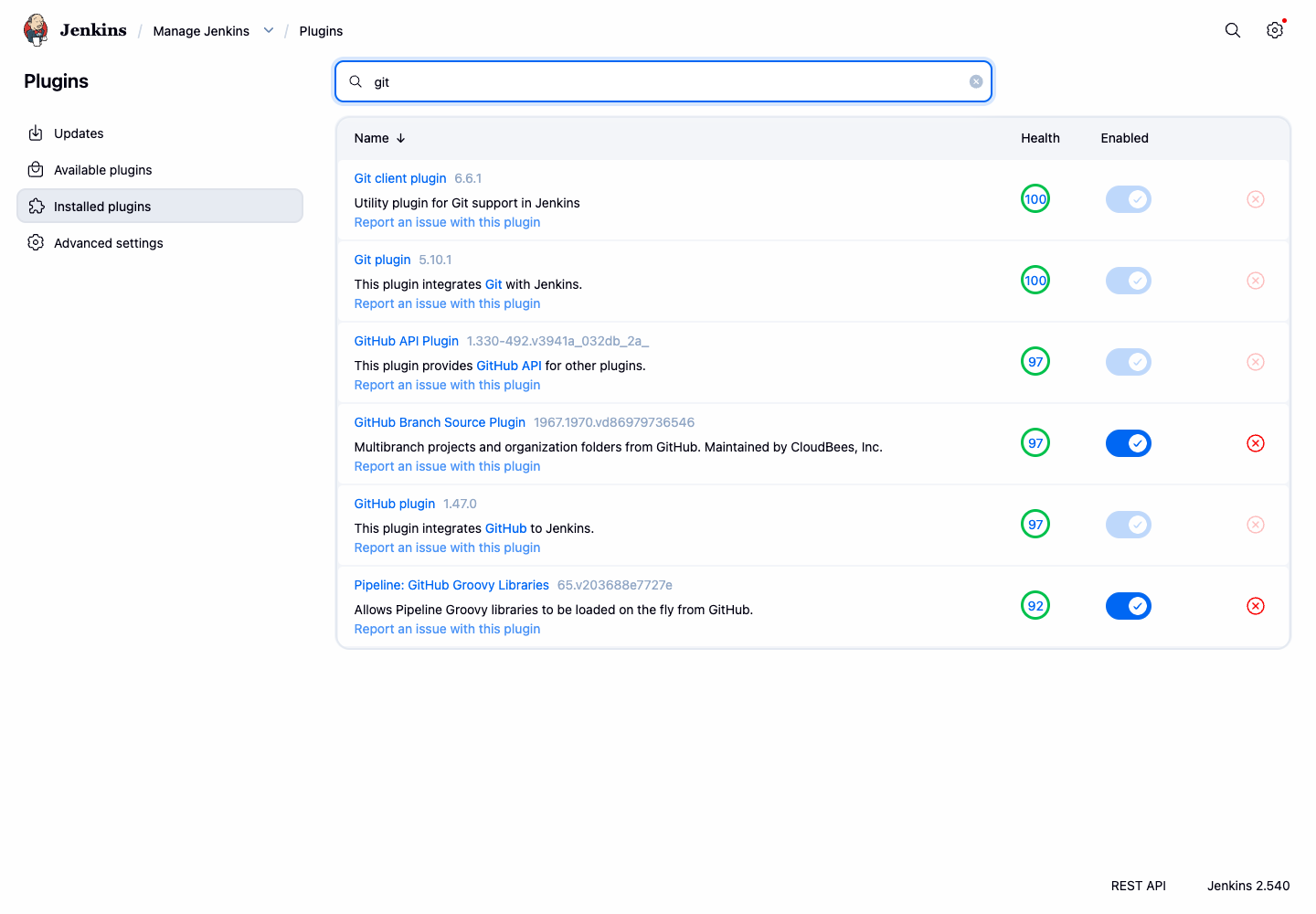
Ahora ha confirmado que Jenkins puede listar los plugins instalados y mostrar su estado actual.
Comprobar la información de actualización de plugins
Mantener los plugins actualizados es crucial para la seguridad, la estabilidad y el acceso a nuevas funciones. En este paso, aprenderá dónde muestra Jenkins la información de actualización sin aplicar ningún cambio.
Haga clic en el icono de engranaje en la esquina superior derecha del panel de control de Jenkins para acceder al panel de administración y, a continuación, haga clic en Plugins para volver al Gestor de plugins.
Haga clic en la pestaña Updates. Esta pestaña lista los plugins instalados que tienen versiones más recientes disponibles en el centro de actualizaciones.
Observe la lista de plugins. La instancia de Jenkins en este laboratorio puede tener o no actualizaciones pendientes, dependiendo de los metadatos actuales del centro de actualizaciones.
Haga clic en Advanced settings en la barra lateral izquierda.
Revise la URL del sitio de actualizaciones. Jenkins utiliza este sitio para verificar los metadatos de los plugins.
No instale ni actualice plugins en este laboratorio. El objetivo es comprender dónde se muestra la información de actualización y dónde almacena Jenkins la configuración del centro de actualizaciones.
Desinstalar un plugin
En este paso final, aprenderá cómo Jenkins marca un plugin para su eliminación. Eliminar los plugins no utilizados ayuda a mantener su instancia de Jenkins limpia, segura y con un buen rendimiento. Desinstalará el Ant Plugin, que está disponible en esta imagen de laboratorio y no es necesario para los pasos anteriores.
Haga clic en el icono de engranaje en la esquina superior derecha del panel de control de Jenkins para acceder al panel de administración y, a continuación, haga clic en Plugins para navegar al Gestor de plugins.
Haga clic en la pestaña Installed plugins. Esta pestaña muestra todos los plugins instalados actualmente en su instancia de Jenkins.
En el cuadro de búsqueda, escriba
antpara encontrar rápidamente el plugin.Busque Ant Plugin y haga clic en el botón Uninstall, que tiene el aspecto de un icono de X, en el lado derecho de la entrada del plugin.
Jenkins solicitará confirmación. Lea el mensaje y haga clic en Yes.
Después de confirmar, Jenkins mostrará Uninstallation pending para el plugin.
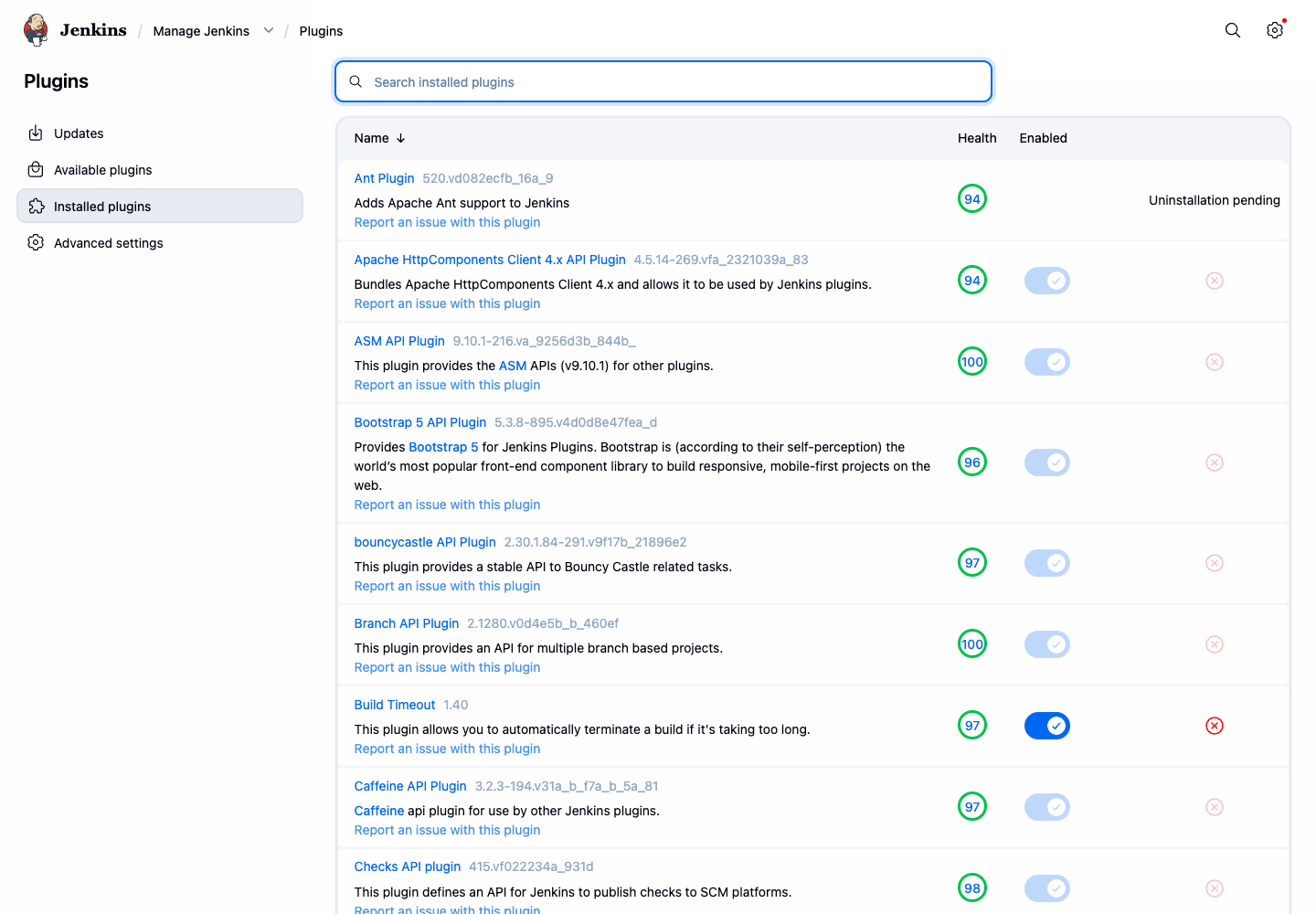
Esto marca el binario del plugin para su eliminación. Jenkins conserva los archivos de configuración del plugin para que los administradores puedan recuperar los ajustes más tarde si fuera necesario.
Resumen
Felicidades por completar este laboratorio. Ha aprendido con éxito las habilidades esenciales para gestionar plugins en un entorno de Jenkins utilizando la interfaz web.
En este laboratorio, practicó aspectos clave del ciclo de vida de los plugins de Jenkins:
- Inspección: Buscó plugins instalados y verificó sus metadatos.
- Actualización: Aprendió dónde se muestra la información de actualización y la configuración del centro de actualizaciones.
- Desinstalación: Marcó un plugin instalado para su eliminación y observó el estado de desinstalación pendiente.
Dominar estas habilidades es fundamental para adaptar Jenkins a sus necesidades específicas y mantener un servidor de CI/CD saludable, seguro y eficiente.