Introducción
En este laboratorio, exploraremos la gestión de usuarios en Jenkins, un aspecto crucial para mantener un entorno de integración continua seguro y organizado. Creará un nuevo usuario de Jenkins, actualizará su descripción y, posteriormente, eliminará la cuenta. Ya hay una instancia de Jenkins ejecutándose en http://localhost:8080, y Firefox abrirá esta página automáticamente desde la interfaz del escritorio.
Acceso a Jenkins y creación de un nuevo usuario
En este paso, accederemos a la interfaz web de Jenkins y crearemos una nueva cuenta de usuario. Este proceso es fundamental para añadir miembros del equipo u otras partes interesadas a su entorno de Jenkins.
Primero, accedamos a Jenkins:
- Abra Firefox desde el escritorio de la máquina virtual. El navegador se abrirá automáticamente en
http://localhost:8080, por lo que no necesita ingresar la URL manualmente. No se requiere inicio de sesión.
Ahora que está en el panel de control de Jenkins, creemos un nuevo usuario:
Haga clic en el icono de engranaje en la esquina superior derecha del panel de control de Jenkins para abrir Manage Jenkins.
Haga clic en Users. Esto abrirá el área de gestión de usuarios.
Haga clic en Create User en la barra lateral izquierda.
Complete los siguientes detalles:
- Username:
labex(Este es el identificador único del usuario) - Password:
123456(Por razones de seguridad, debería usar una contraseña más robusta en un escenario real) - Confirm password:
123456(Escriba la contraseña nuevamente para confirmar) - Full name:
Lab User(Este nombre se mostrará en Jenkins) - E-mail address:
labex@example.com(Se utiliza para notificaciones)
- Username:
Verifique dos veces toda la información ingresada y luego haga clic en Create User.
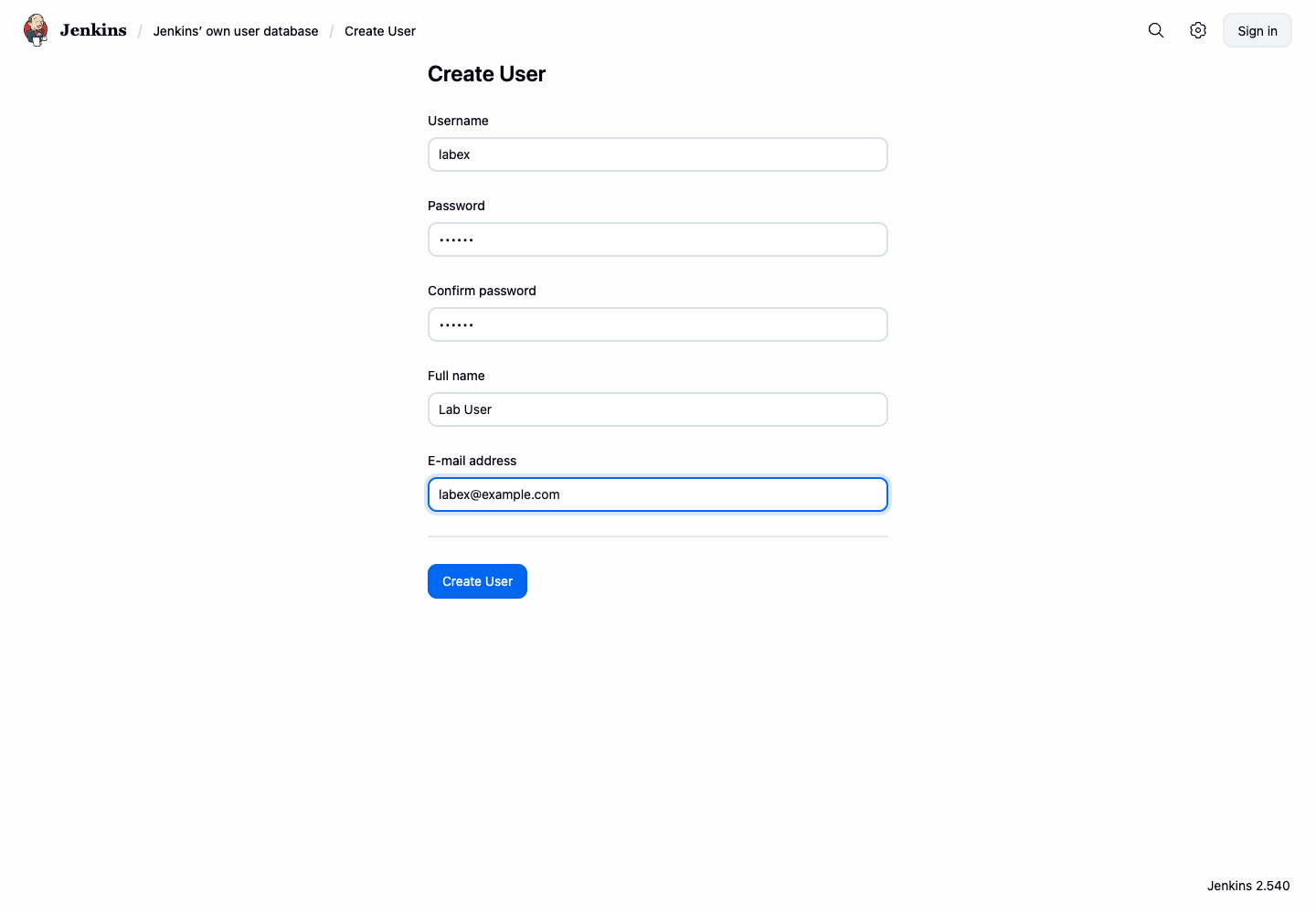
Después de crear el usuario, debería ver al nuevo usuario labex listado en la página Manage Users. Si no ve al nuevo usuario, intente actualizar la página.
Modificación de los detalles de la cuenta de usuario
En este paso, modificaremos los detalles de la cuenta de usuario que acabamos de crear. Específicamente, actualizaremos la descripción del usuario. Esto es útil para añadir notas sobre el rol o las responsabilidades de un usuario.
Desde el panel de control de Jenkins, haga clic en el icono de engranaje en la esquina superior derecha para acceder al panel de administración de Jenkins. Esto lo llevará de regreso al área de administración principal.
Haga clic en "Users" bajo la sección Security. Esto lo llevará a la página de gestión de usuarios donde puede ver todos los usuarios existentes.
Busque al usuario
labexen la lista y haga clic en el nombre de usuario para abrir la página de perfil del usuario.En la página de perfil del usuario, haga clic en Add description. Esto abrirá un editor en línea para la descripción del usuario.
En el editor de descripción, ingrese el siguiente texto:
this is the labexConsejo: Sea preciso con su entrada. Asegúrese de que no haya espacios adicionales antes o después del texto, ya que esto podría causar que la verificación falle.
Haga clic en Save para aplicar la descripción.
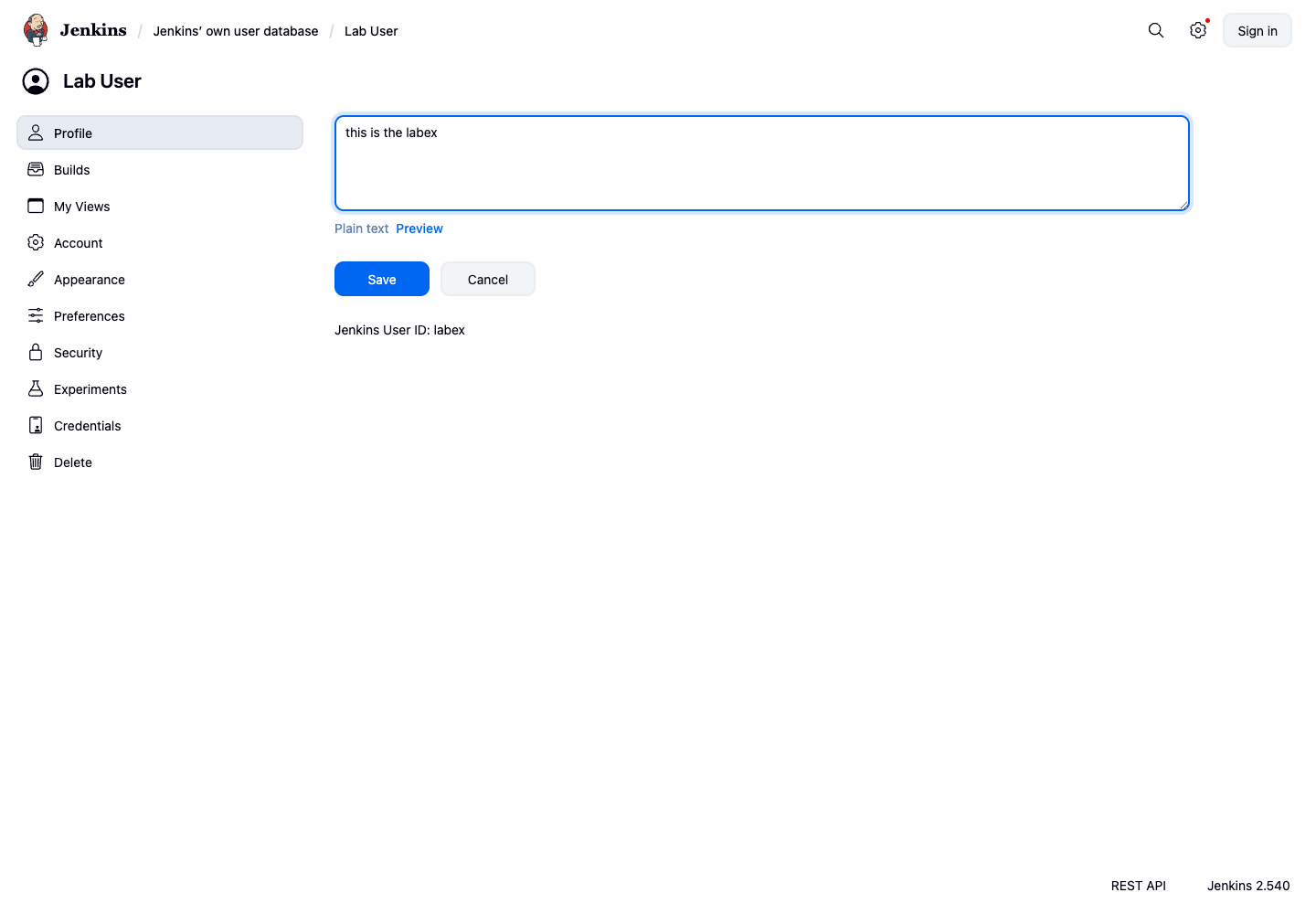
Nota: Si no ve los cambios reflejados inmediatamente, intente actualizar la página.
Este proceso le permite añadir o modificar información sobre un usuario, lo cual puede ser útil para fines administrativos o para proporcionar contexto sobre los roles de los usuarios dentro de su entorno de Jenkins.
Eliminación de una cuenta de usuario
En este paso final, aprenderemos cómo eliminar una cuenta de usuario de Jenkins. Esto es útil cuando una cuenta ya no es necesaria o cuando está limpiando su lista de usuarios. Es una habilidad importante para mantener la seguridad de su instancia de Jenkins.
Si aún no está allí, regrese al panel de control de Jenkins haciendo clic en el logotipo de Jenkins en la esquina superior izquierda.
Haga clic en el icono de engranaje en la esquina superior derecha para acceder al panel de administración de Jenkins, luego haga clic en "Users" bajo la sección Security para volver a la página de gestión de usuarios.
En la lista de usuarios, busque al usuario
labexque creamos anteriormente. Utilice el botón de eliminar para esa fila.Haga clic en el icono de la papelera. Aparecerá un cuadro de diálogo de confirmación. Esta es una medida de seguridad para evitar eliminaciones accidentales.
Lea el mensaje de advertencia cuidadosamente. Le informará sobre las consecuencias de eliminar a un usuario.
Si está seguro de que desea eliminar al usuario, haga clic en "Yes" para confirmar.
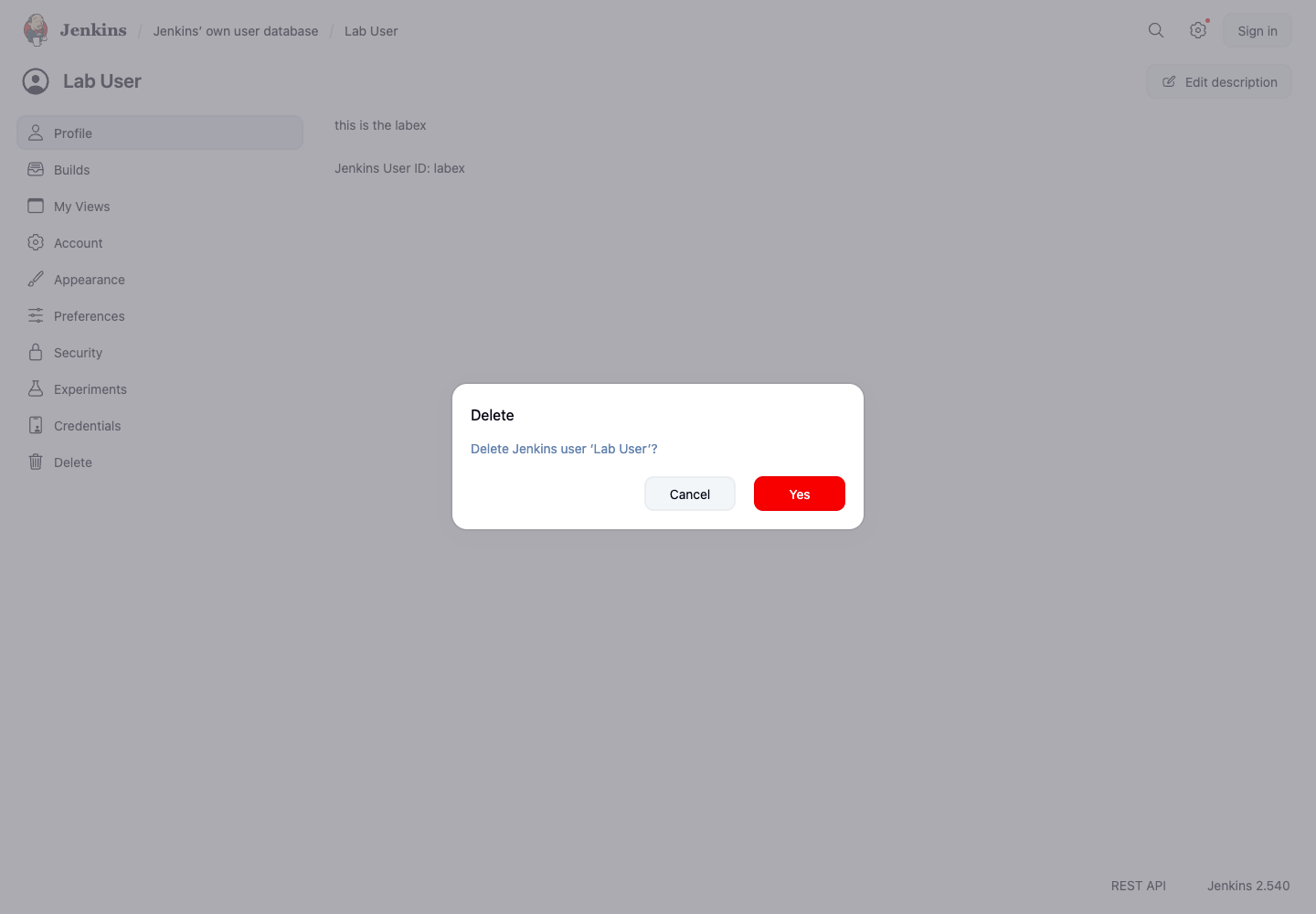
Precaución: Esta acción es irreversible. Una vez que se elimina un usuario, no puede deshacer esta acción sin restaurar desde una copia de seguridad.
Después de confirmar, el usuario labex debería ser eliminado. Debido a que este laboratorio crea y elimina el único usuario de Jenkins, es posible que Jenkins lo redirija a una página de Create First Admin User después de la eliminación. Esa redirección es esperada y confirma que no quedan cuentas de usuario regulares.
Es importante tener en cuenta que eliminar a un usuario es una acción permanente. Aunque elimina la capacidad del usuario para iniciar sesión, no lo elimina automáticamente de las configuraciones de trabajos existentes u otros ajustes donde se pueda hacer referencia al nombre de usuario. Sea siempre cauteloso al eliminar usuarios y asegúrese de comprender las implicaciones para su configuración de Jenkins.
Resumen
En este laboratorio, exploramos los aspectos esenciales de la gestión de usuarios en Jenkins, una habilidad crucial para cualquier administrador de Jenkins. Repasemos lo que hemos aprendido:
- Creación de un nuevo usuario: Comenzamos aprendiendo cómo añadir un nuevo usuario a Jenkins. Este proceso implica navegar por la interfaz de Jenkins, acceder al área de gestión de usuarios y completar los detalles necesarios para crear una nueva cuenta. Esta habilidad es fundamental cuando necesita proporcionar acceso a nuevos miembros del equipo o partes interesadas.
- Modificación de los detalles del usuario: A continuación, aprendimos cómo actualizar la información del usuario, específicamente añadiendo una descripción a una cuenta de usuario. Esta capacidad de modificar los detalles del usuario es valiosa para mantener información clara sobre el rol o propósito de cada usuario dentro de su entorno de Jenkins. Puede ayudar con la organización y la claridad, especialmente en equipos más grandes.
- Eliminación de una cuenta de usuario: Finalmente, cubrimos el proceso de eliminar a un usuario de Jenkins. Esta es una habilidad importante para mantener la seguridad y la limpieza de su instancia de Jenkins. Aprendimos sobre la permanencia de esta acción y la necesidad de precaución al realizarla.
Estas habilidades de gestión de usuarios son cruciales para administrar Jenkins de manera efectiva, especialmente en entornos de equipo u organizaciones donde múltiples usuarios necesitan acceso al sistema. Al controlar el acceso de los usuarios y mantener información precisa, puede garantizar una mejor seguridad y organización dentro de su configuración de Jenkins.