Introducción
Grafana puede evaluar los mismos datos que se muestran en un dashboard y generar una alerta cuando se cumple una condición. En este laboratorio, representará tráfico simulado, vinculará al panel una regla de alerta administrada por Grafana y verá cómo se evalúa la regla.
La máquina virtual del laboratorio ejecuta Grafana 9.2.10. Siga los nombres de menú que se indican para esa versión.
Prepare el gráfico
En este paso, creará un panel de visualización con datos simulados.
Iniciar sesión en Grafana
Cambie a la pestaña Desktop, abra Firefox en la máquina virtual y vaya a http://localhost:8080. Use admin como nombre de usuario y contraseña. En la pantalla de cambio de contraseña, seleccione Skip para que las verificaciones del laboratorio puedan usar las credenciales predeterminadas de la máquina virtual.
Añadir la fuente de datos
En la barra lateral izquierda, abra el menú de engranaje Configuration y seleccione Data sources. Haga clic en Add data source, busque y seleccione TestData DB. Haga clic en Save & test. Grafana utiliza esta fuente para generar datos simulados.
Crear y guardar el dashboard
Abra Dashboards → New dashboard y haga clic en Add a new panel. En el editor del panel, seleccione TestData DB en Data source. Mantenga la visualización Time series y configure Scenario de la consulta en Random Walk. Este escenario genera una serie simulada cuyos valores cambian con el tiempo.
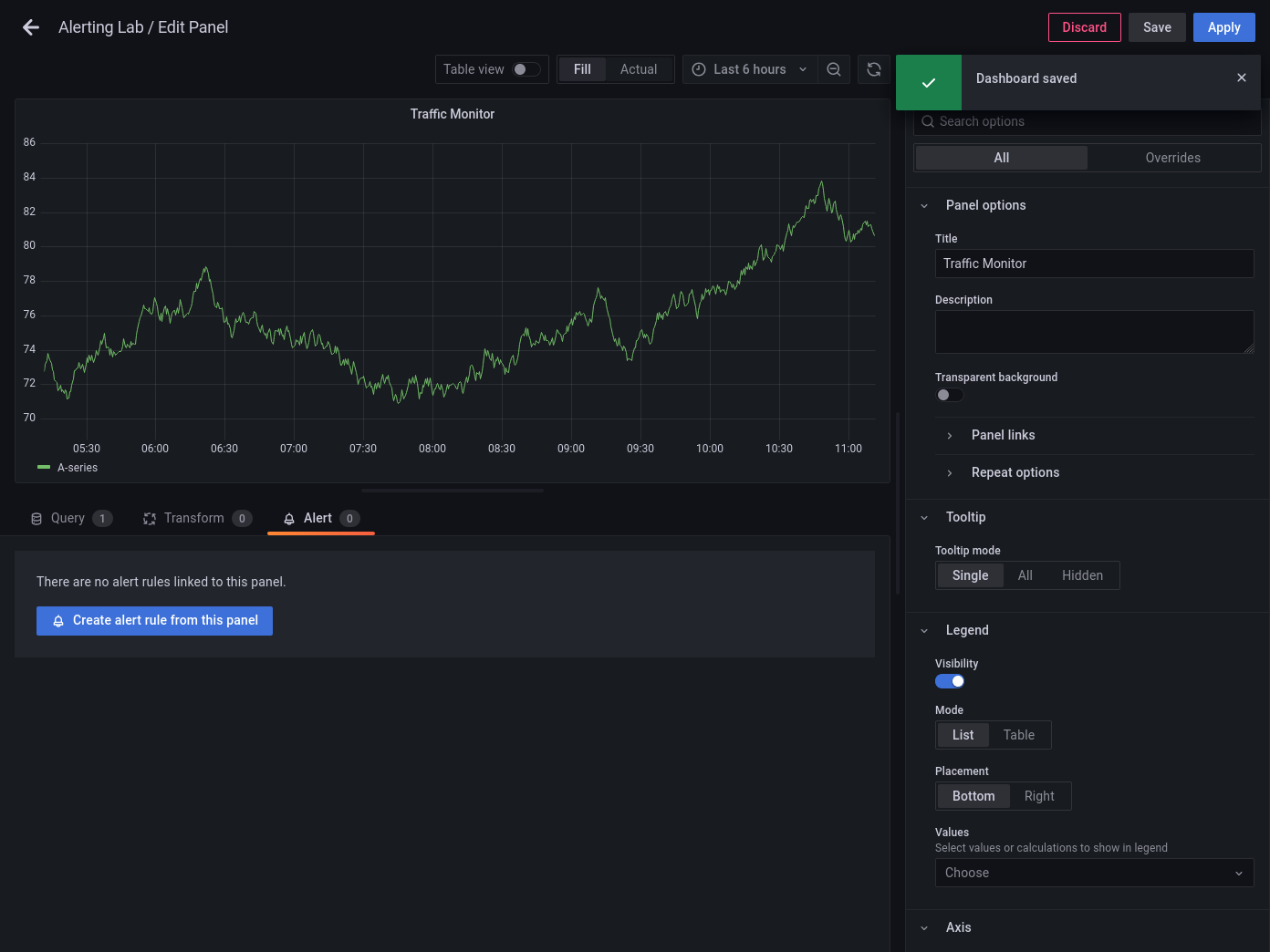
En Title, escriba Traffic Monitor y haga clic en Apply. Haga clic en el icono de guardar, introduzca Alerting Lab en Dashboard name y haga clic en Save.
Cree una regla de alerta
En este paso, vinculará una regla de alerta al panel y configurará su umbral.
Abrir el editor de alertas
En el dashboard guardado, abra el menú de la cabecera del panel Traffic Monitor y seleccione Edit. Abra la pestaña Alert y haga clic en Create alert rule from this panel. Al iniciar desde el panel, su consulta se carga en el editor de alertas y la regla queda vinculada al panel.
Definir el umbral
En Set a query and alert condition, deje seleccionado Grafana managed alert. Compruebe que la consulta A usa la fuente de datos TestData DB con el escenario Random Walk.
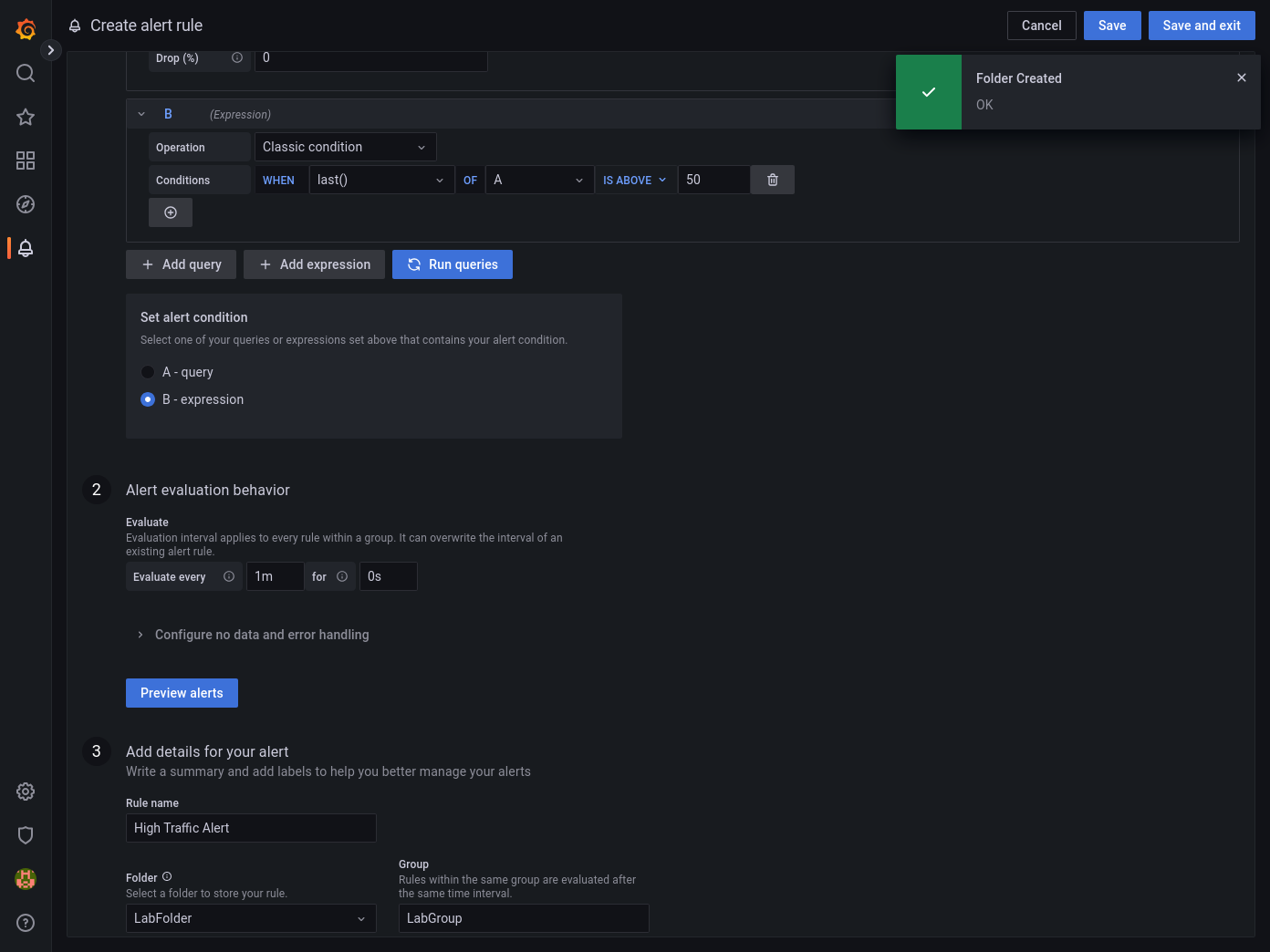
La expresión B ya está configurada como Classic condition, con WHEN last() OF A IS ABOVE. Cambie el umbral a 50. En Set alert condition, deje seleccionada B - expression. La expresión compara con el umbral el último punto devuelto por la consulta A.
Definir el intervalo de evaluación y guardar
En Alert evaluation behavior, establezca Evaluate every en 1m y for en 0s. Grafana comprueba la condición cada minuto, sin un período de espera adicional.
En Add details for your alert, escriba High Traffic Alert en Rule name.
En Folder, escriba LabFolder. Si la carpeta todavía no existe, seleccione + Add new y pulse Enter para confirmar el nombre. Escriba LabGroup en Group.
Haga clic en Save and exit.
Verifique la alerta
En este paso, comprobará la regla y su estado de evaluación.
Comprobar el estado de la alerta
En la barra lateral izquierda, abra Alerting → Alert rules. En Grafana, expanda LabFolder, busque High Traffic Alert y compruebe la columna State. Espere hasta un minuto para que se ejecute la primera evaluación programada.
El estado puede cambiar cuando Random Walk devuelve nuevos valores. Normal indica que la condición no se cumplía en el momento de la evaluación. Firing indica que se cumplió. Ambos son estados esperados en este laboratorio.
Consultar la regla guardada en la terminal
También puede comprobar la regla guardada desde la terminal de la máquina virtual. El siguiente comando usa la API de reglas de Grafana 9.2 y formatea la respuesta como JSON.
curl -fsS -u admin:admin http://localhost:8080/api/ruler/grafana/api/v1/rules |
  python3 -m json.tool
Busque la entrada LabFolder, el grupo de reglas LabGroup y el título High Traffic Alert. El campo condition indica qué expresión evalúa Grafana.
Resumen
Representó tráfico simulado en un panel Time series y lo vinculó a una regla administrada por Grafana. La regla evalúa cada minuto el último valor de la consulta a TestData DB y se activa cuando ese valor supera 50. Revisó la regla en Grafana y usó la API de reglas para confirmar su configuración guardada.