



Introducción
Este laboratorio ofrece una experiencia simplificada para explorar las capacidades de interacción con la computadora de Claude 3.5 Sonnet utilizando la Demostración de Uso de la Computadora de Anthropic preinstalada en LabEx. A través de este tutorial práctico, experimentarás cómo funcionan las características de Uso de la Computadora de Claude en escenarios del mundo real.
Nota importante
Debido al alto tráfico en este entorno beta, es posible que experimentes un rendimiento inestable. En caso de cualquier problema, por favor contacta a info@labex.io.
Pautas de uso
Este entorno es solo para explorar la Demostración de Uso de la Computadora de Claude. Por favor, no utilices este entorno para ningún otro propósito. Cualquier actividad no autorizada está estrictamente prohibida.
Empezar
Haz clic en Continuar o en el icono de la barra lateral izquierda para iniciar la máquina virtual (VM).
Configurar tu clave API y comprender la interfaz
Espera a que el entorno se inicie. Este proceso puede tardar unos segundos. Una vez listo, verás automáticamente la interfaz de la Demostración de Uso de la Computadora en tu navegador.
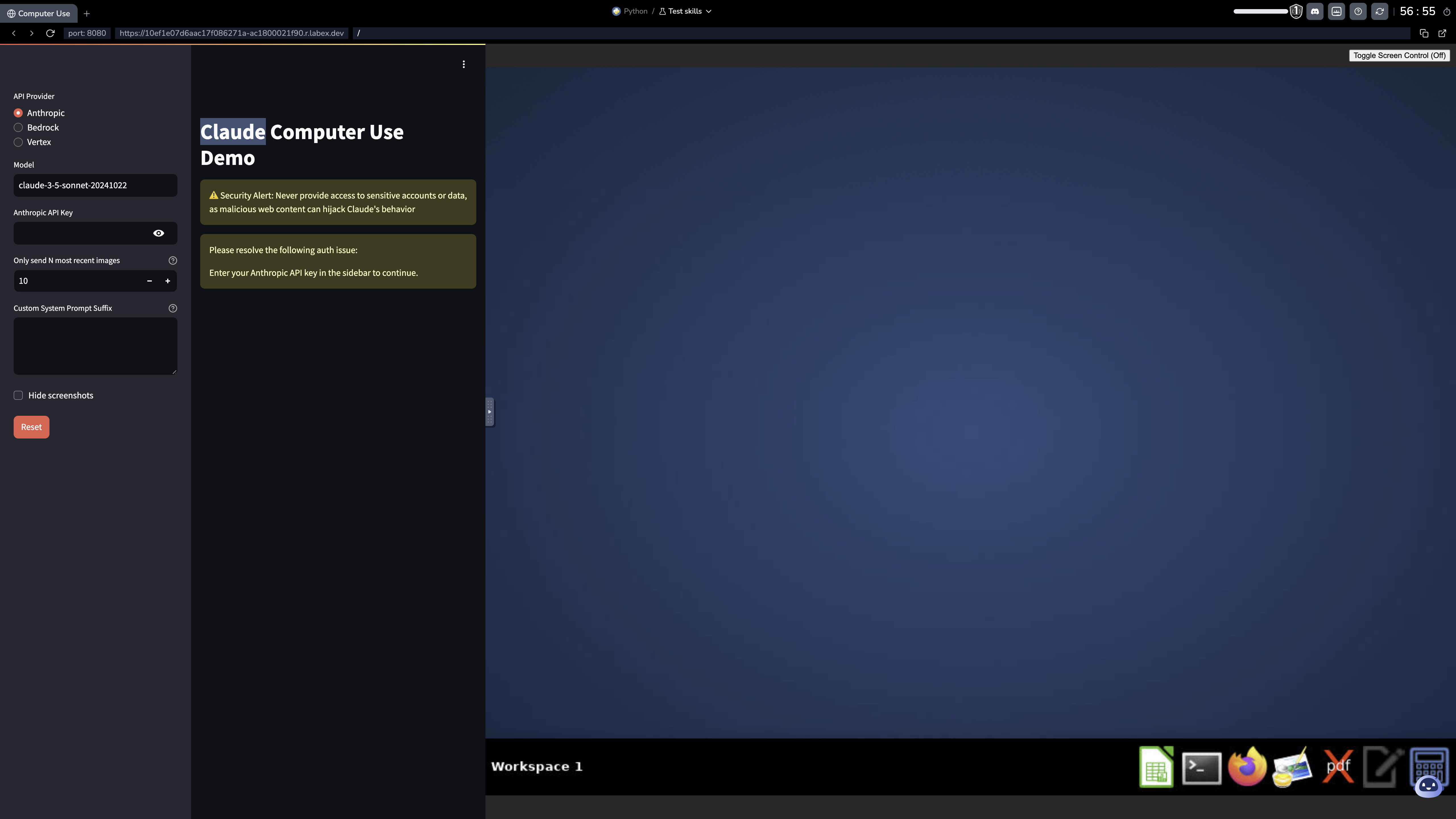
Antes de sumergirte en la demostración, necesitarás configurar tu clave API de Anthropic:
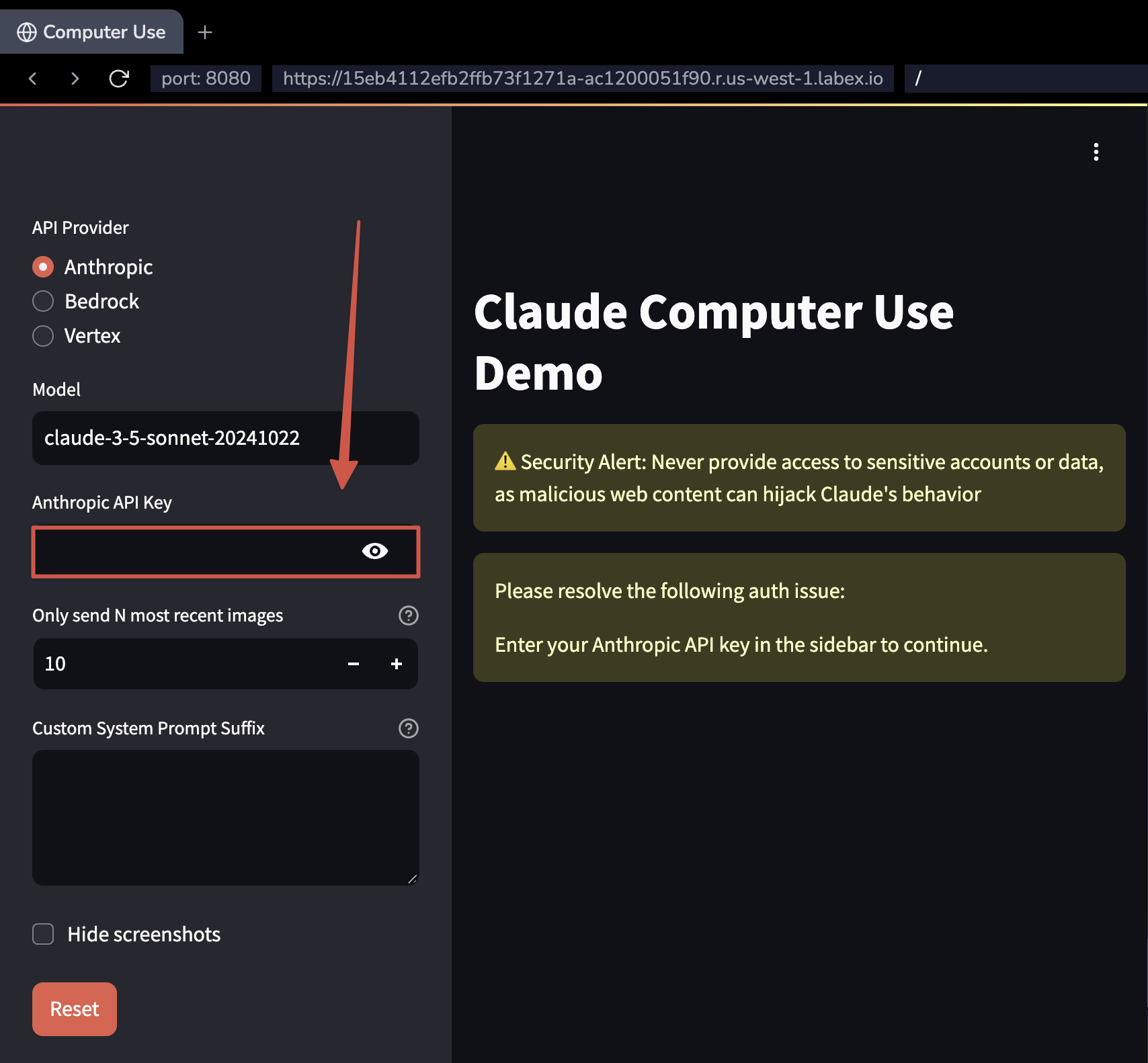
Reemplaza Anthropic API Key con tu clave API real de Anthropic. Presiona Enter para aplicar la clave.
Si no tienes una clave API de Anthropic, puedes solicitar una siguiendo las instrucciones en la Guía de la clave API de Anthropic.
Nota de seguridad: La seguridad de tu clave API es nuestra máxima prioridad:
- La máquina virtual (VM) de LabEx es un entorno privado al que solo tú puedes acceder.
- Todo el entorno, incluyendo tu clave API, se destruirá automáticamente cuando expire el temporizador. Todos los datos se borran entre sesiones.
Una vez que hayas configurado tu clave API, verás la interfaz de la demostración con dos componentes principales:
- Panel de chat: Ubicado en el lado izquierdo, aquí es donde interactuarás con Claude a través de texto.
- Vista de escritorio: Ubicado en el lado derecho, esto muestra el escritorio virtual donde Claude realiza las acciones solicitadas.
La interfaz proporciona una vista en tiempo real de las interacciones de Claude con el sistema informático, lo que te permite observar cómo se ejecutan los comandos y se gestionan las aplicaciones.
Explorando la interacción con la computadora
Vamos a probar las capacidades de interacción con la computadora de Claude con varios ejemplos prácticos que muestran diferentes aspectos del sistema:
Ejemplo de monitoreo del sistema
Prueba este comando en la interfaz de chat:
Open a terminal, install htop and open it.
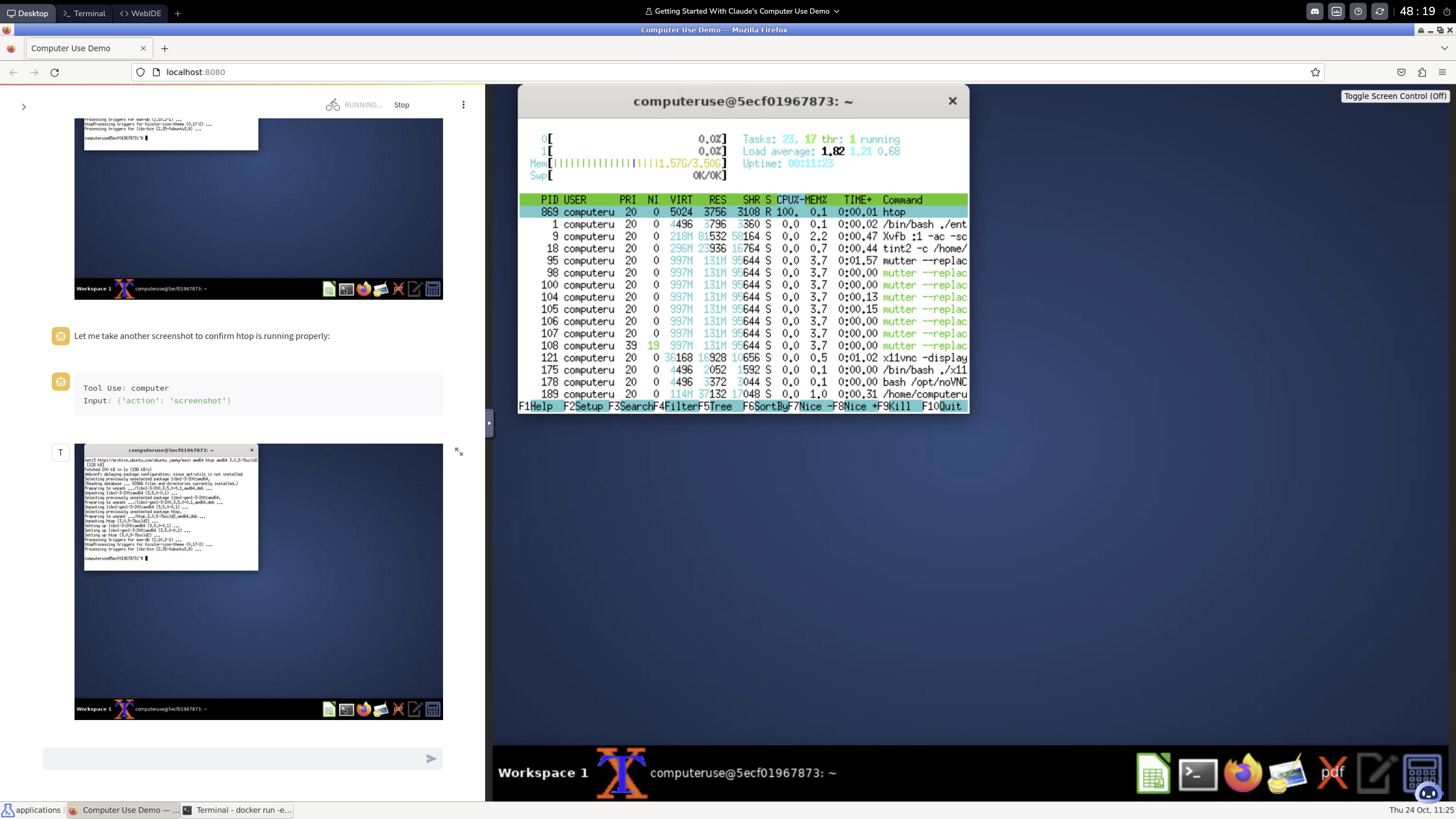
Observa cómo Claude:
- Abre una ventana de terminal
- Utiliza apt-get para instalar htop
- Inicia htop en la terminal
Verás que la interfaz del monitor del sistema de htop aparece en la vista de escritorio, mostrando estadísticas del sistema en tiempo real.
Ejemplo de gestión de archivos
Prueba este comando:
Create a new folder called 'my_projects', create a text file inside it with today's date as content, and show me the result.Observa cómo Claude:
- Crea un nuevo directorio
- Genera un archivo de texto con la fecha actual
- Utiliza los comandos ls y cat para mostrar los resultados
Ejemplo de editor de texto
Prueba este comando:
Open a text editor, create a simple Python script that prints 'Hello, World!', save it, and run it.Observa cómo Claude:
- Abre un editor de texto
- Escribe el código Python
- Guarda el archivo y lo ejecuta en la terminal
Demostración de información del sistema
Prueba este comando:
Show me detailed information about this system's CPU, memory, and disk space using GUI tools.Observa cómo Claude:
- Abre herramientas de información del sistema
- Navega a las secciones relevantes
- Muestra la información solicitada
Consejo: Comienza con comandos más simples y gradualmente pasa a operaciones más complejas a medida que te familiarices con las capacidades de Claude.
Resumen
En esta experiencia de laboratorio simplificada, has aprendido cómo:
- Acceder a la Demostración de Uso de la Computadora preconfigurada con un solo clic
- Navegar por la interfaz combinada de chat y escritorio
- Emitir comandos y observar las interacciones de Claude con la computadora
- Ejecutar tareas informáticas prácticas con la ayuda de la inteligencia artificial (AI)
Esta demostración muestra cómo Claude puede entender y ejecutar comandos de la computadora, instalar software e interactuar con aplicaciones, todo mientras se mantienen las medidas de seguridad adecuadas.


