




Introducción
Grafana es una plataforma líder de código abierto para monitoreo y observabilidad. Te permite consultar, visualizar, alertar y comprender tus métricas sin importar dónde estén almacenadas. Con Grafana, puedes crear, explorar y compartir dashboards con tu equipo y fomentar una cultura basada en datos.
En este laboratorio, utilizarás Docker para configurar una instancia de Grafana de forma rápida y sencilla. El entorno del laboratorio ha sido preconfigurado con un contenedor de Prometheus en ejecución, que servirá como nuestra fuente de datos. Tu objetivo es instalar Grafana en su propio contenedor y conectarlo a esta instancia de Prometheus, preparando el escenario para futuras tareas de visualización de datos.
Descargar Imagen de Grafana Docker
En este paso, descargarás la imagen oficial de Docker de Grafana desde Docker Hub. Las imágenes de Docker son los planos para los contenedores, que contienen la aplicación y todas sus dependencias.
El comando docker pull recupera una imagen de un registro, que por defecto es Docker Hub. Descargaremos la imagen grafana/grafana, que es la imagen oficial mantenida por el equipo de Grafana.
Ejecuta el siguiente comando en tu terminal:
docker pull grafana/grafana
Verás una salida que muestra el progreso de descarga de cada capa de la imagen. Una vez completada, la imagen se almacenará localmente en tu máquina, lista para ser utilizada.
Using default tag: latest
latest: Pulling from grafana/grafana
a48c500ed24e: Pull complete
...
...
Status: Downloaded newer image for grafana/grafana
docker.io/grafana/grafana
Ejecutar Contenedor de Grafana en el Puerto 3000
En este paso, ejecutarás la imagen de Grafana como un contenedor. Utilizaremos el comando docker run, que crea e inicia un nuevo contenedor a partir de una imagen especificada.
También utilizaremos varias banderas para configurar el contenedor:
-d: Ejecuta el contenedor en modo "detached" (en segundo plano).-p 8080:3000: Mapea el puerto 8080 de la máquina anfitriona al puerto 3000 del contenedor. Esto hace que la interfaz web de Grafana sea accesible desde tu navegador, evitando conflictos con servicios que ya utilicen el puerto 3000.--name grafana: Asigna un nombre personalizado al contenedor para facilitar su referencia.--network monitoring: Conecta el contenedor a la redmonitoring. Esto es crucial, ya que permite que este contenedor de Grafana se comunique con el contenedor de Prometheus (que está en la misma red) utilizando sus nombres de contenedor.
Ejecuta el siguiente comando para iniciar tu contenedor de Grafana:
docker run -d -p 8080:3000 --name grafana --network monitoring grafana/grafana
El comando mostrará una cadena larga, que es el ID único del contenedor recién creado.
a1b2c3d4e5f6a1b2c3d4e5f6a1b2c3d4e5f6a1b2c3d4e5f6a1b2c3d4e5f6
Puedes verificar que el contenedor se está ejecutando con el comando docker ps.
docker ps
Deberías ver el contenedor grafana listado con el estado Up.
Acceder a la Interfaz Web de Grafana a través de la Interfaz de Escritorio
En este paso, accederás a la interfaz web de Grafana en tu navegador. Dado que mapeamos el puerto 3000 en el paso anterior, la interfaz de usuario de Grafana ahora está disponible en tu máquina local.
Debido a la configuración del proxy inverso de la VM de LabEx, cambia a la Interfaz de Escritorio, haz clic en el navegador Firefox en la esquina superior izquierda e introduce http://localhost:8080 en la barra de direcciones. Deberías ver la página de inicio de sesión de Grafana.
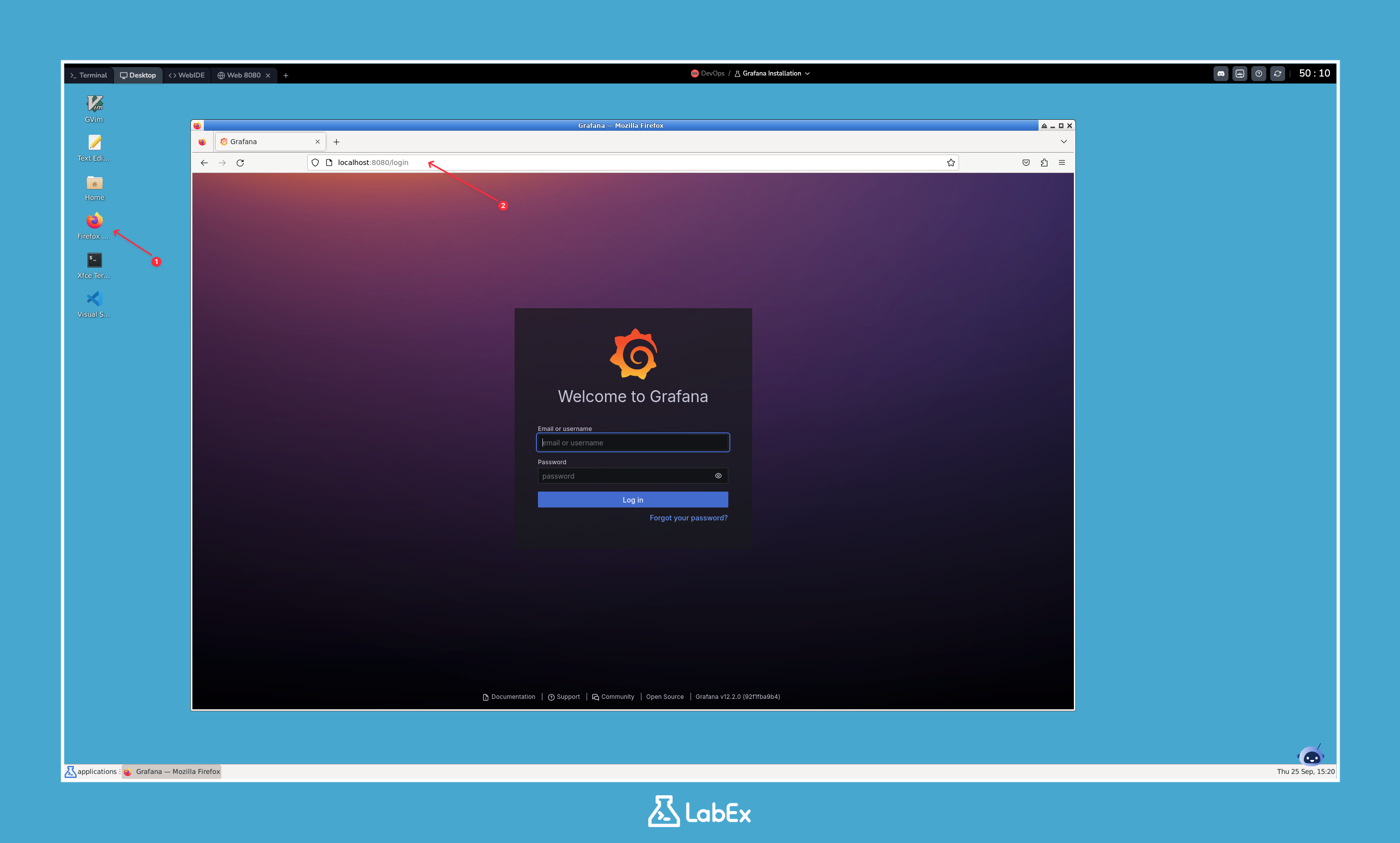
Esto confirma que tu contenedor de Grafana se está ejecutando correctamente y es accesible.
Primer Inicio de Sesión y Configuración de Contraseña
En este paso, iniciarás sesión en Grafana por primera vez. Grafana requiere que cambies la contraseña predeterminada inmediatamente después de tu primer inicio de sesión por motivos de seguridad.
Las credenciales predeterminadas para una nueva instancia de Grafana son:
- Nombre de usuario:
admin - Contraseña:
admin
En la página de inicio de sesión de Grafana que abriste en el paso anterior, introduce admin tanto en el campo de nombre de usuario como en el de contraseña, y luego haz clic en el botón Log in.
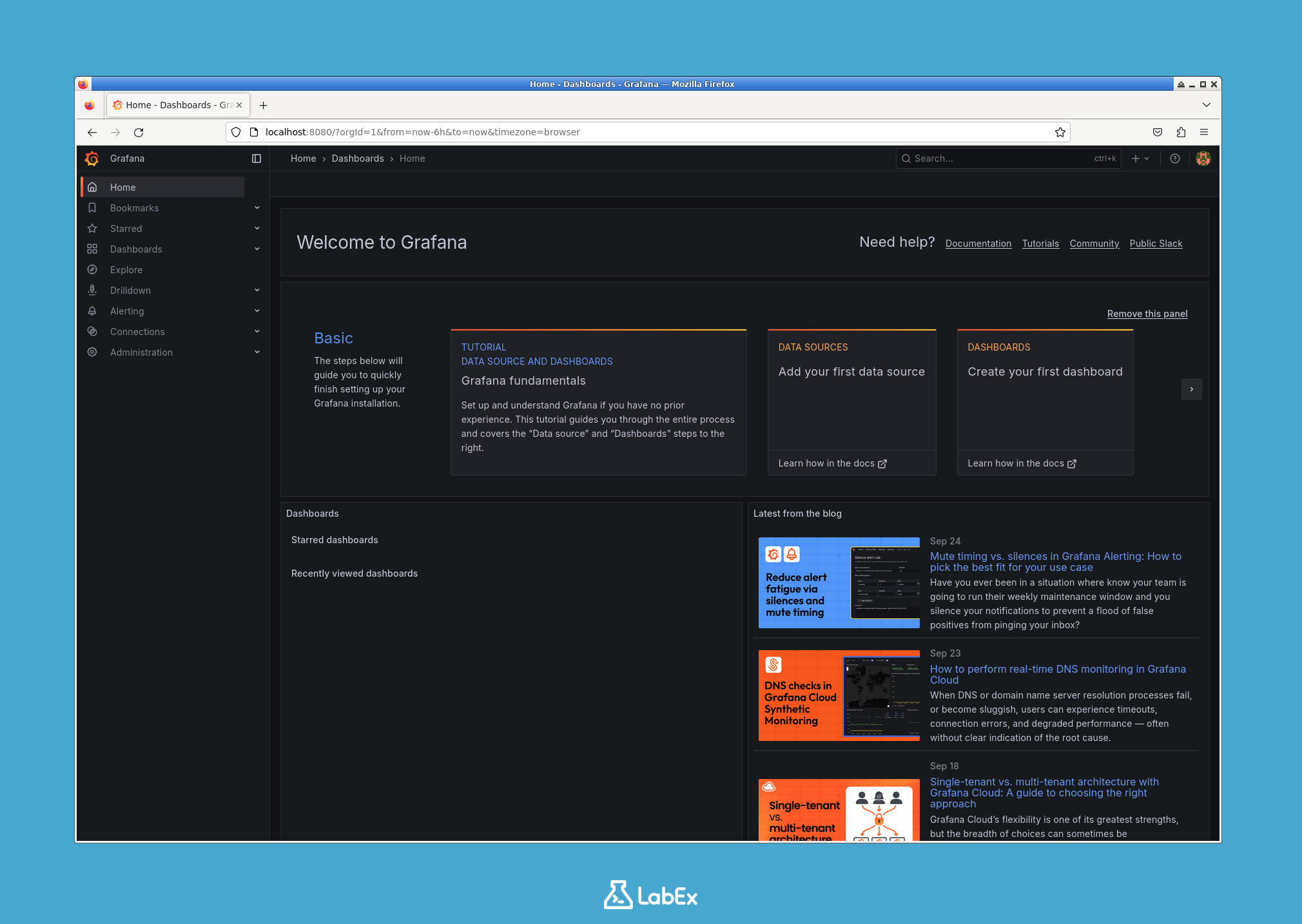
Se te pedirá que crees una nueva contraseña. Recomendamos hacer clic en el botón "Skip" para seguir utilizando la contraseña de administrador predeterminada para este entorno de laboratorio. Si decides establecer una nueva contraseña, por favor, recuérdala para evitar no poder acceder a Grafana más tarde.
Después de iniciar sesión, serás redirigido al panel de control principal de Grafana. Ahora has iniciado sesión y estás listo para configurar Grafana.
Añadir Prometheus como Fuente de Datos en Grafana
En este paso, conectarás Grafana a tu instancia de Prometheus, que ya se está ejecutando en segundo plano como parte de la configuración del laboratorio. Esto permitirá a Grafana consultar métricas de Prometheus.
Sigue estas instrucciones dentro de la interfaz de usuario de Grafana:
- En el menú de la izquierda, haz clic en el icono Connections (parece un enchufe o conector).
- En la página Connections, haz clic en Data sources.
- En la página Data sources, haz clic en el botón Add new data source.
- De la lista de tipos de fuentes de datos disponibles, selecciona Prometheus.
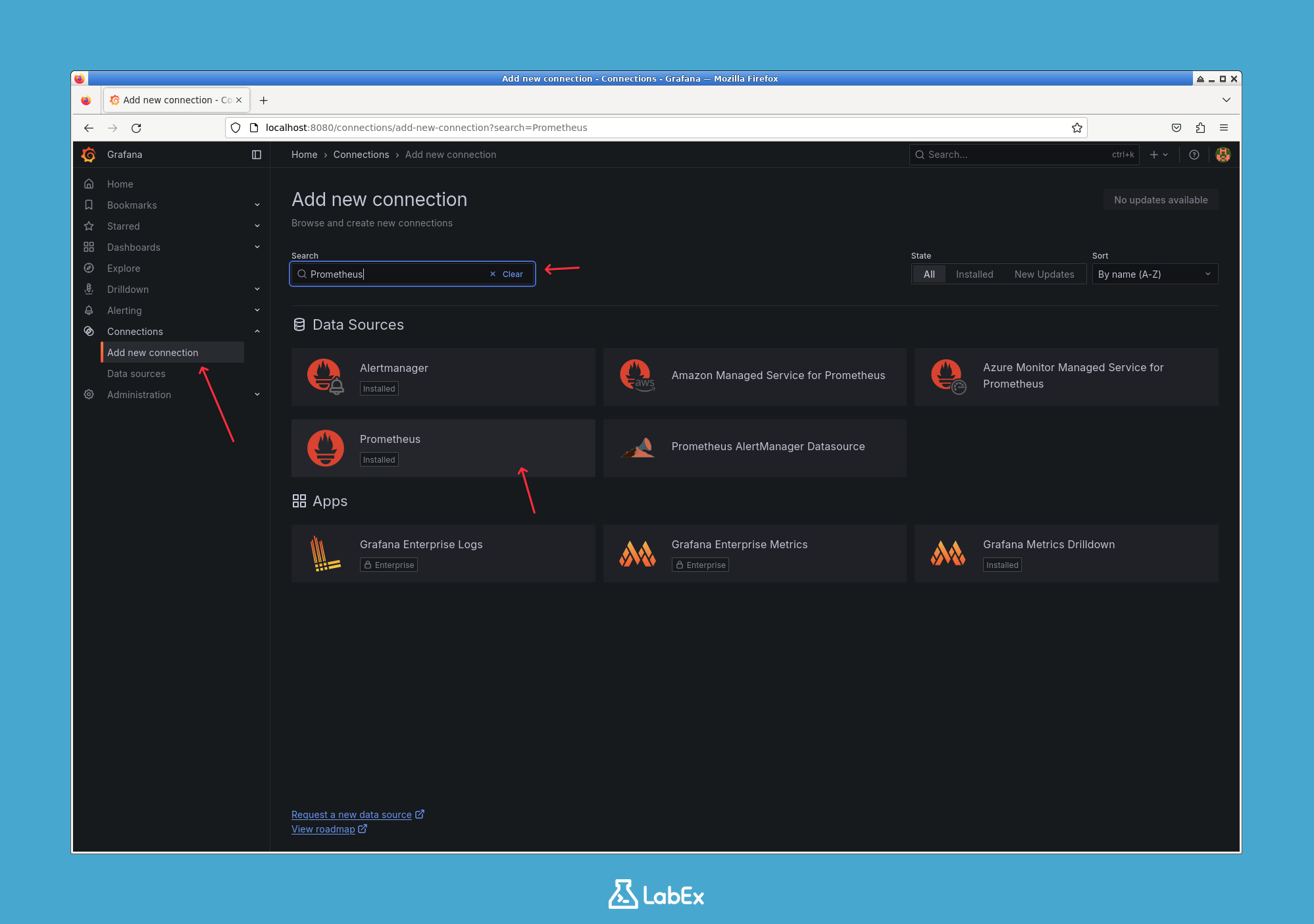
Ahora necesitas configurar los ajustes de conexión. El ajuste más importante es la URL.
- En el campo Prometheus server URL, introduce
http://prometheus:9090.
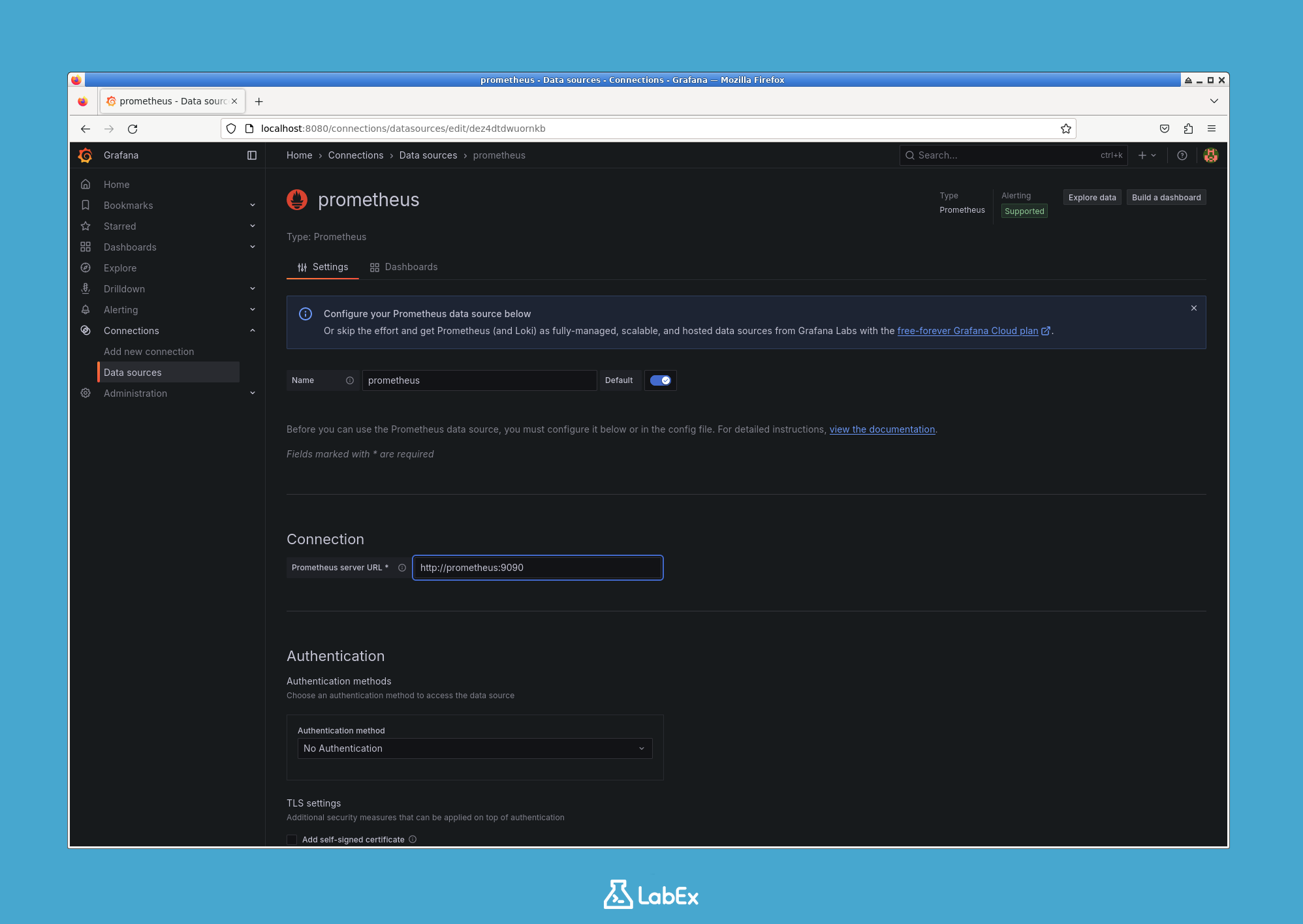
Esta URL funciona porque tanto los contenedores de Grafana como los de Prometheus están conectados a la misma red de Docker (monitoring). El DNS interno de Docker permite que los contenedores en la misma red se resuelvan entre sí por su nombre de contenedor (prometheus en este caso).
Después de introducir la URL, desplázate hasta la parte inferior de la página y haz clic en el botón Save & test.
Grafana intentará conectarse al servidor Prometheus. Si la conexión es exitosa, verás una notificación verde que dice "Data source is working".
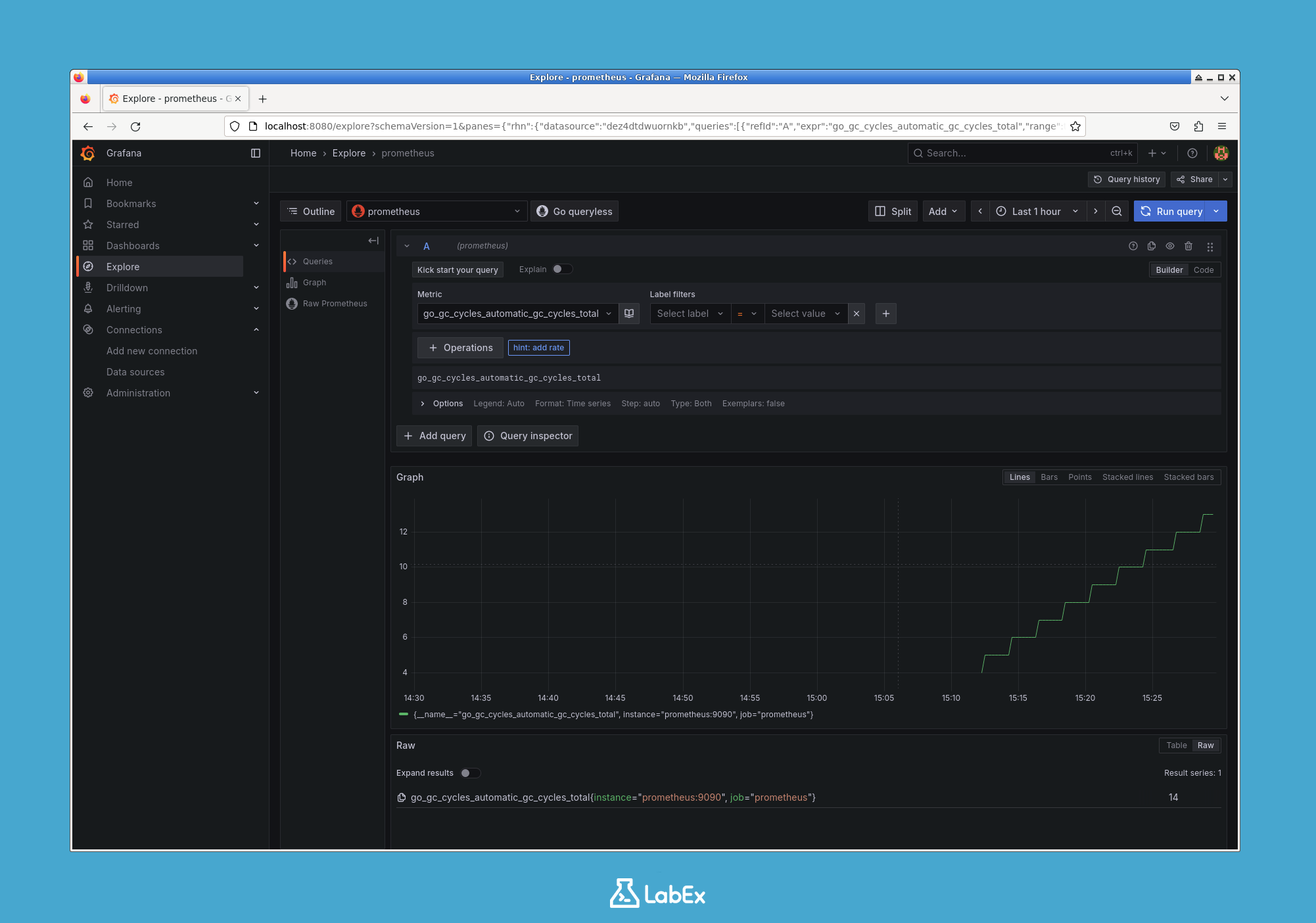
Ahora puedes seguir la guía para explorar las funcionalidades de Grafana. Después de añadir Prometheus como fuente de datos, siéntete libre de hacer clic en Explore en el menú de la izquierda. Aquí, puedes ejecutar consultas contra tus datos de Prometheus y visualizar los resultados en tiempo real. ¡Prueba diferentes consultas para familiarizarte con cómo Grafana interactúa con tus métricas!
Resumen
¡Felicidades! Has completado con éxito este laboratorio.
En este laboratorio, has aprendido varias habilidades fundamentales para trabajar con Grafana y Docker:
- Cómo descargar una imagen oficial de Docker desde Docker Hub.
- Cómo ejecutar un contenedor Docker con configuraciones de red y puertos específicas.
- Cómo acceder a una aplicación web que se ejecuta dentro de un contenedor.
- Cómo realizar la configuración de seguridad inicial para una nueva instancia de Grafana.
- Cómo conectar Grafana a una fuente de datos Prometheus dentro de una red Docker compartida.
Ahora tienes una instancia de Grafana completamente funcional conectada a una fuente de datos, lista para que comiences a crear potentes e informativas visualizaciones (dashboards) para tus datos.


