




Introducción
En este laboratorio, aprenderás los fundamentos para crear un panel de monitorización utilizando Grafana. Grafana es una popular plataforma de código abierto para monitorización y observabilidad que te permite consultar, visualizar, alertar y explorar tus métricas sin importar dónde estén almacenadas.
Trabajaremos con un entorno preconfigurado que incluye:
- Grafana: La herramienta de visualización donde construirás tu panel.
- Prometheus: Una base de datos de series temporales que servirá como fuente de datos para Grafana.
- Node Exporter: Un agente que recopila métricas de hardware y del sistema operativo de la máquina anfitriona y las expone para que Prometheus las recolecte.
Tu objetivo es construir un panel sencillo desde cero que muestre el uso de CPU en tiempo real del entorno de laboratorio.
Explora el entorno preconfigurado
En este paso, te familiarizarás con el entorno de laboratorio. El script de configuración ya ha iniciado tres contenedores de Docker que forman una pila de monitorización básica.
Primero, verifiquemos que todos los contenedores estén en ejecución. Abre la terminal y ejecuta el siguiente comando:
docker ps
Deberías ver una salida similar a esta, listando los contenedores grafana, prometheus y node-exporter. Los IDs de los contenedores serán diferentes.
CONTAINER ID   IMAGE                           COMMAND                  CREATED          STATUS          PORTS                                       NAMES
c1a2b3c4d5e6   grafana/grafana                 "/run.sh"                15 seconds ago   Up 14 seconds   0.0.0.0:8080->3000/tcp                      grafana
f6e5d4c3b2a1   prom/prometheus                 "/bin/prometheus --c…"   20 seconds ago   Up 19 seconds   0.0.0.0:9090->9090/tcp                      prometheus
a9b8c7d6e5f4   prom/node-exporter              "/bin/node_exporter …"   25 seconds ago   Up 24 seconds   0.0.0.0:9100->9100/tcp                      node-exporter
Aquí tienes un breve resumen de cada componente:
node-exporter: Recopila métricas del sistema desde la máquina virtual.prometheus: Recolecta y almacena las métricas denode-exporter.grafana: Consulta a Prometheus y visualiza los datos.
Ahora, accedamos a la interfaz de usuario de Grafana.
Debido a la configuración del proxy inverso de la máquina virtual de LabEx, cambia a la interfaz de escritorio (Desktop Interface), haz clic en el navegador Firefox en la esquina superior izquierda e ingresa http://localhost:8080 en la barra de direcciones. Deberías ver la página de inicio de sesión de Grafana.
Inicia sesión con las credenciales predeterminadas:
- Usuario:
admin - Contraseña:
admin
Es posible que se te solicite cambiar la contraseña. Puedes hacer clic en Skip (Omitir) para este laboratorio.

Una vez iniciada la sesión, verifiquemos la conexión de la fuente de datos.
Grafana cambia las etiquetas e iconos de su barra lateral izquierda entre versiones, por lo que es posible que tu pantalla no coincida exactamente con la captura de pantalla. Si la barra lateral está contraída, expándela primero.
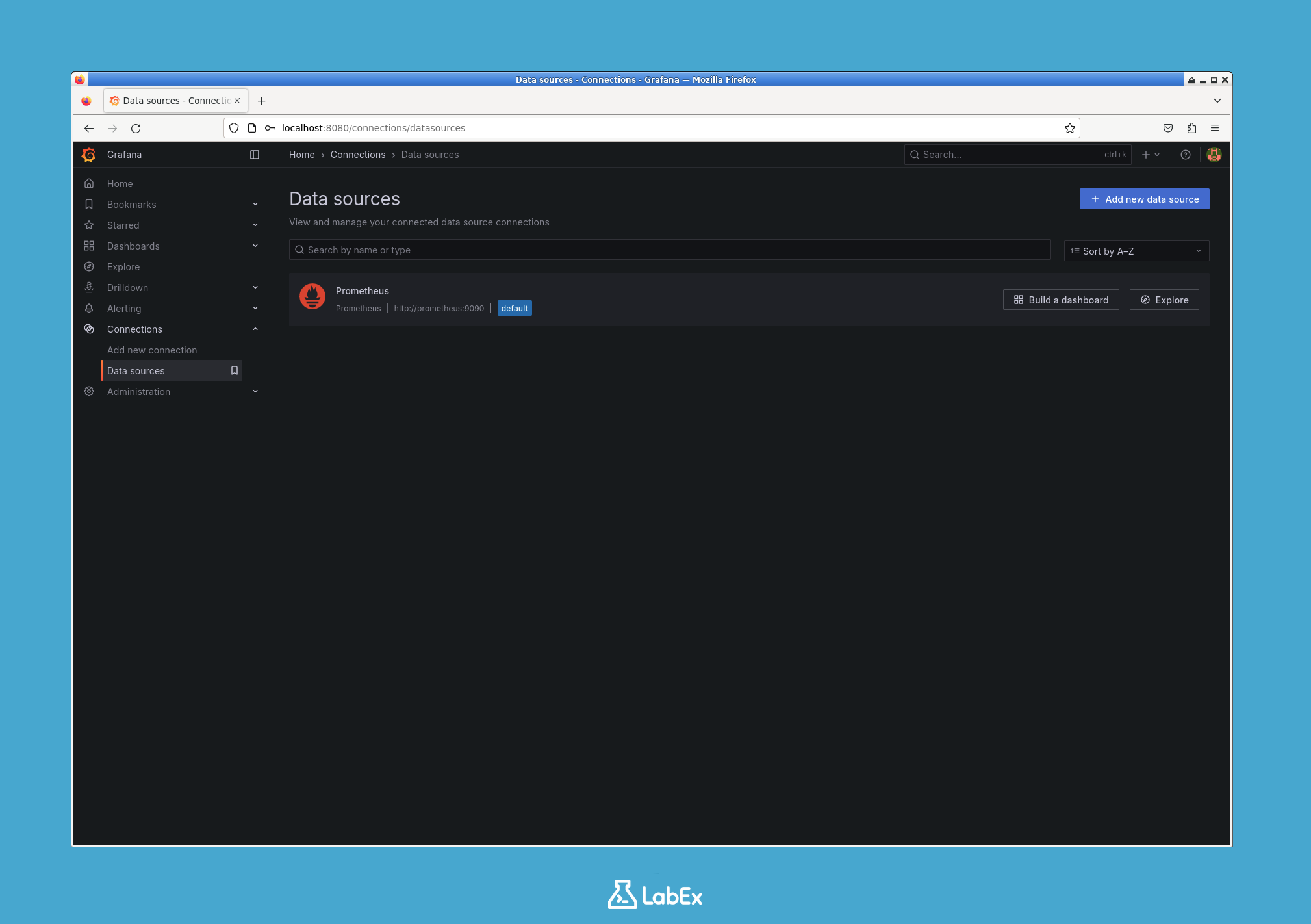
- Abre el área para gestionar fuentes de datos. En las versiones más recientes de Grafana, utiliza Connections y luego Data sources. Si no ves Connections, utiliza la búsqueda de la barra lateral y abre Data sources desde allí.
- Confirma que existe una fuente de datos preconfigurada llamada
Prometheus. Esta conexión fue configurada automáticamente por el script de inicialización, permitiendo que Grafana consulte el contenedor de Prometheus.
Ya estás listo para construir tu primer panel.
Crea un nuevo panel en la interfaz de Grafana
En este paso, crearás un panel nuevo y vacío en la interfaz de Grafana. Un panel es una colección de uno o más widgets organizados en una cuadrícula.
- En la interfaz de Grafana, localiza la barra lateral izquierda.
- Crea un nuevo panel. La etiqueta exacta del menú depende de la versión de Grafana:
- Si ves una entrada + Create, ábrela y elige New dashboard.
- Si ves Dashboards en la barra lateral, ábrelo y elige New dashboard.
- Si el diseño de la barra lateral se ve diferente, utiliza el cuadro de búsqueda de Grafana y abre New dashboard desde allí.
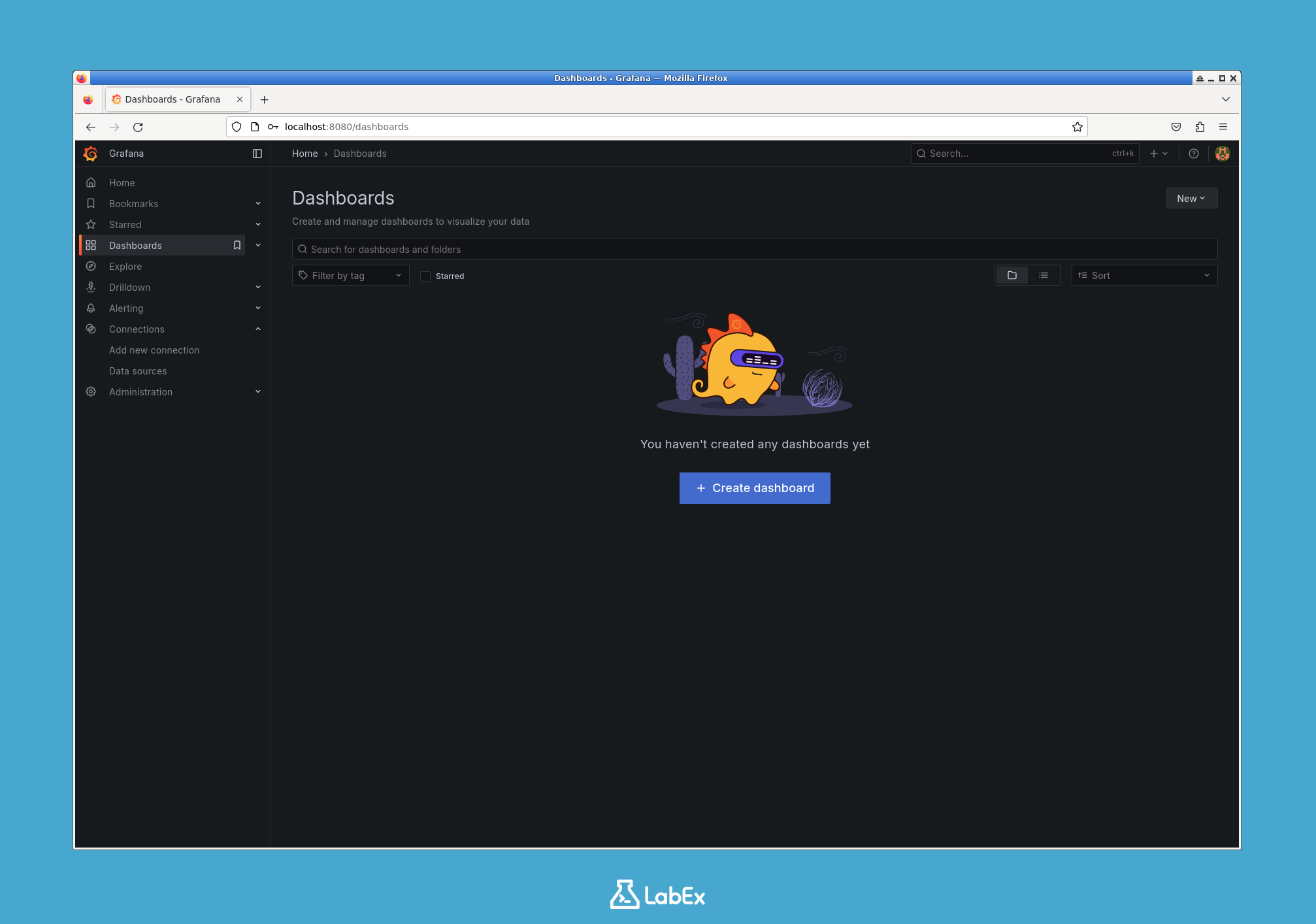
Esta acción crea un panel nuevo y vacío. Se te pedirá inmediatamente que añadas tu primer widget. Un widget es el bloque de construcción básico de visualización en Grafana.
Haz clic en el botón Add visualization en el centro de la pantalla para proceder al editor de paneles.
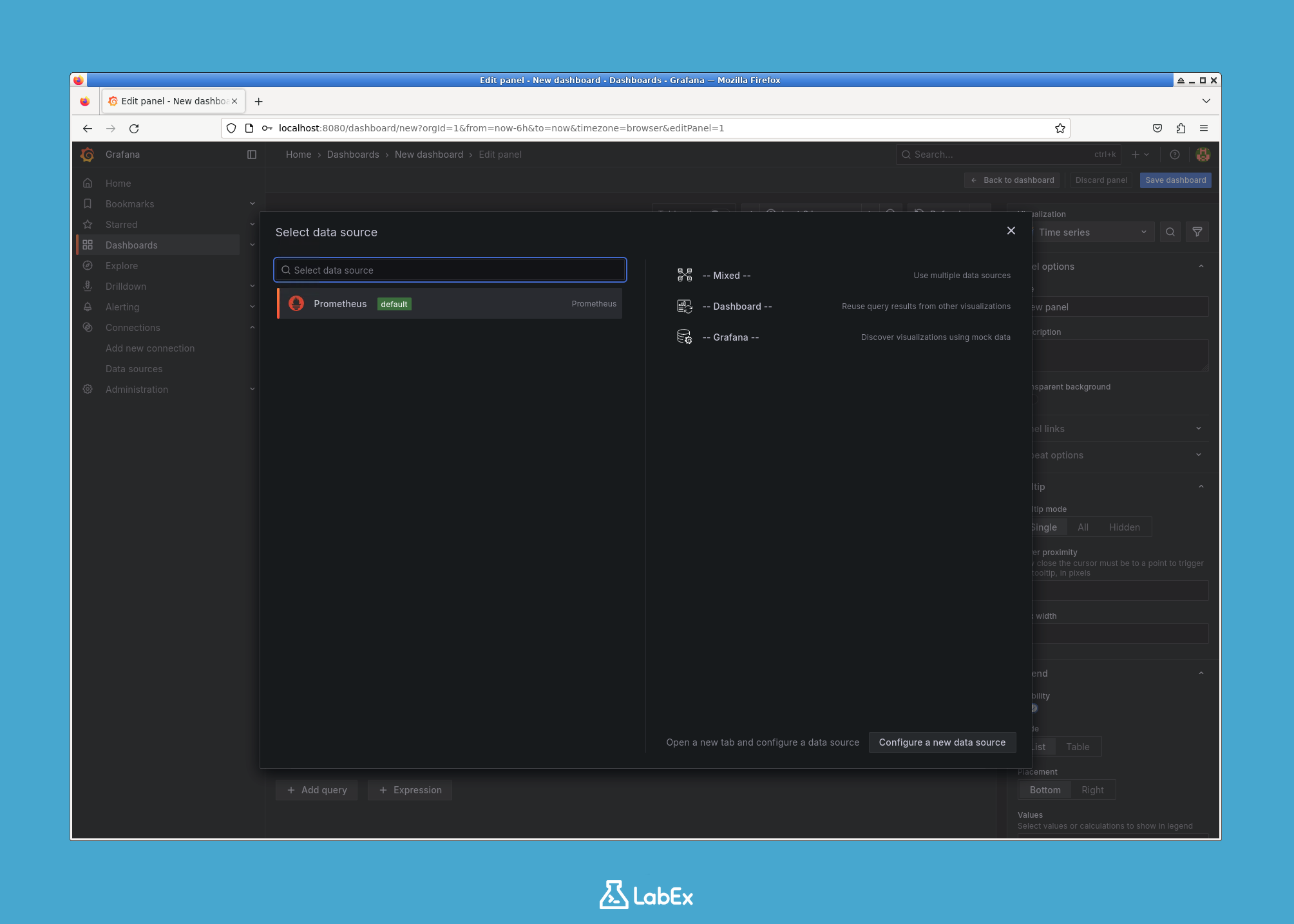
Ahora estás en el editor de paneles, donde definirás tu consulta de datos y personalizarás su visualización en el siguiente paso.
Añadir un widget con una consulta PromQL para el uso de CPU
En este paso, añadirás un widget a tu panel y utilizarás una consulta PromQL (Prometheus Query Language) para obtener los datos de uso de CPU.
Ya deberías estar en el editor de paneles del paso anterior.
- En la parte inferior del editor, encontrarás la sección de consultas. La fuente de datos
Prometheusdebería estar seleccionada por defecto. - En el cuadro de texto Metrics browser, ingresa la siguiente consulta PromQL. Puedes copiarla y pegarla directamente.
100 - (avg by (instance) (rate(node_cpu_seconds_total{mode="idle"}[5m])) * 100)
Analicemos esta consulta:
node_cpu_seconds_total{mode="idle"}: Es una métrica de Node Exporter que cuenta el número total de segundos que la CPU ha estado en estado "inactivo" (idle).rate(...[5m]): Esta función calcula la tasa promedio de aumento por segundo del tiempo de inactividad durante los últimos 5 minutos. El resultado es un valor entre 0 y 1, que representa la fracción de tiempo que la CPU estuvo inactiva.avg by (instance): Esto agrega los resultados, lo cual es útil si tienes múltiples CPUs o máquinas.* 100: Esto convierte el valor fraccionario en un porcentaje (por ejemplo, 0.95 se convierte en 95%).100 - ...: Finalmente, restamos el porcentaje de inactividad de 100 para obtener el porcentaje de uso activo de la CPU.
Después de ingresar la consulta, debería aparecer automáticamente un gráfico en el panel de vista previa en la parte superior, mostrando el uso de CPU a lo largo del tiempo.

Tu panel ya está mostrando datos, pero puede mejorarse con etiquetas y formato más claros, lo cual harás en el siguiente paso.
Personalizar y guardar el panel
En este paso, personalizarás la apariencia del widget y guardarás el panel. Un widget bien configurado es mucho más fácil de entender de un vistazo.
- En el lado derecho del editor de paneles, localiza la sección Panel options.
- En el campo Title, ingresa un nombre descriptivo para tu widget, como
CPU Usage %. Verás que el título se actualiza en la vista previa. - Desplázate hacia abajo en las opciones de la derecha hasta encontrar la sección Standard options.
- Haz clic en el menú desplegable Unit. Actualmente dice "None".
- En el cuadro de búsqueda que aparece, escribe
percenty selecciona Percent (0-100) de la lista. Esto formateará correctamente el eje Y de tu gráfico para mostrar el símbolo de porcentaje.
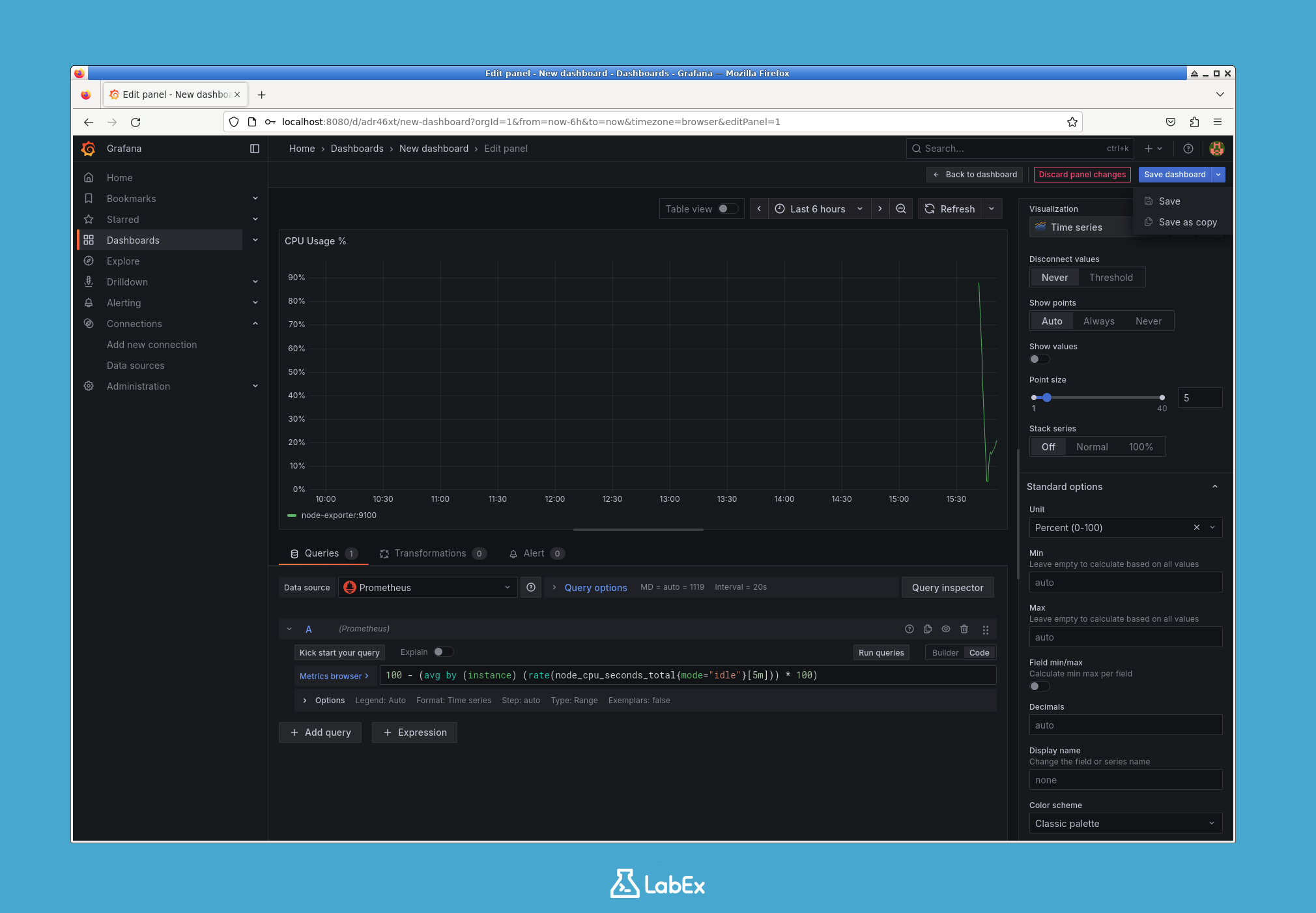
Ahora que el widget está configurado, aplica los cambios y regresa a la vista del panel.
- Haz clic en el botón Save en la esquina superior derecha de la pantalla. En algunas versiones de Grafana, este botón se etiqueta como Apply.
Ahora estás de vuelta en tu panel, que contiene el widget que acabas de crear. El paso final es guardar todo el panel.
- Haz clic en el icono Save dashboard (parece un disquete) en la esquina superior derecha del encabezado del panel.
- Aparecerá un cuadro de diálogo "Save dashboard". Ingresa el nombre exacto
My System Dashboardpara que el laboratorio pueda verificar el panel guardado. - Haz clic en el botón Save.
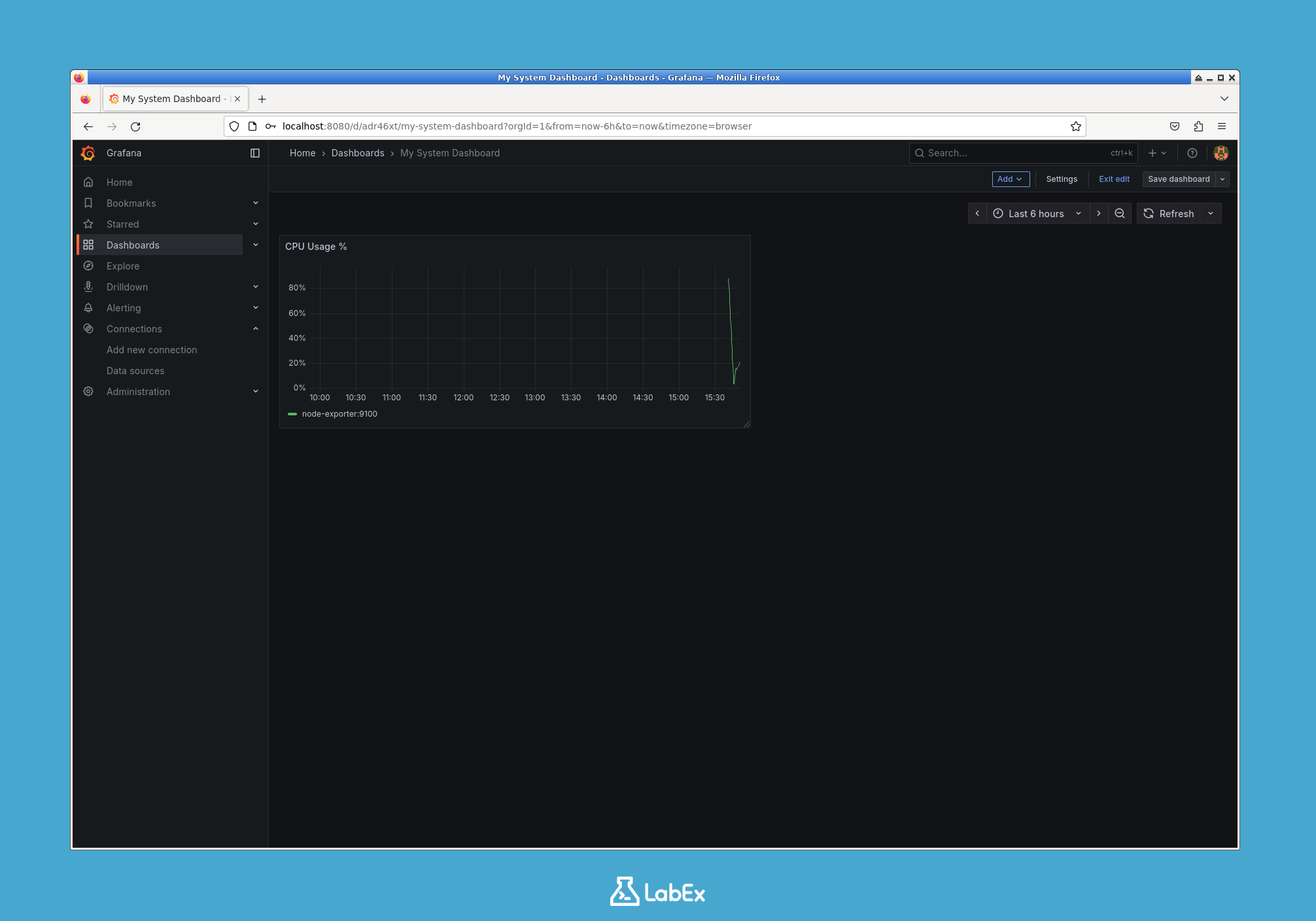
¡Felicidades! Has creado y guardado con éxito tu primer panel de Grafana.
Resumen
En este laboratorio, has construido con éxito un panel de Grafana desde cero. Comenzaste con una pila de monitorización preconfigurada y realizaste las siguientes acciones clave:
- Exploraste el entorno compuesto por contenedores de Grafana, Prometheus y Node Exporter.
- Navegaste por la interfaz de usuario de Grafana para crear un panel nuevo y vacío.
- Añadiste un widget de visualización y escribiste una consulta PromQL para obtener datos de uso de CPU desde la fuente de datos de Prometheus.
- Personalizaste el título del widget y el formato de las unidades para una mejor legibilidad.
- Guardaste el panel completado para uso futuro.
Ahora has aprendido el flujo de trabajo fundamental para crear visualizaciones en Grafana. Puedes aprovechar este conocimiento añadiendo más widgets a tu panel para monitorizar otras métricas del sistema, como el uso de memoria, E/S de disco o tráfico de red.


