Introducción
En el laboratorio anterior, creó un gráfico de líneas sencillo. Sin embargo, las distintas formas de datos se representan mejor con diferentes tipos de visualización.
Elegir la visualización adecuada forma parte de la claridad operativa. Una misma métrica puede ser técnicamente correcta en varios formatos, pero solo algunos hacen evidente su significado para quien la lee.
En este laboratorio, explorará estos conceptos mediante la creación de un dashboard con diferentes tipos de visualización directamente en Grafana. Elegir la visualización adecuada ayuda a que los dashboards sean útiles y no meramente decorativos.
Cree un panel Gauge
En este paso, usará Gauge para mostrar la memoria heap de los procesos Go supervisados. Cada serie tiene su propio indicador para facilitar la comparación con un intervalo.
Abrir Grafana
Cambie a Desktop, abra Firefox en la máquina virtual y vaya a http://localhost:8080. El laboratorio usa Grafana 9.2.10. Use admin como usuario y contraseña, y pulse Skip si el sistema le pide cambiarla.
Crear y guardar el Gauge
Abra Dashboards → New dashboard y pulse Add a new panel. En el editor, seleccione Prometheus en Data source. En Query, seleccione Code, introduzca la métrica y pulse Run queries:
go_memstats_heap_inuse_bytes
La métrica cuenta los bytes asignados a segmentos activos del heap de Go. En el selector de visualización de la derecha, pulse Time series y elija Gauge. En Panel options, establezca Title como Heap Memory.
Pulse Apply y luego el icono Save dashboard. Escriba Visualizations Lab en Dashboard name y pulse Save.
Cree un panel Stat
En este paso, usará un panel Stat para mostrar el número actual de goroutines de cada proceso que exporta la métrica.
En Visualizations Lab, pulse el icono Add panel y luego Add a new panel. Seleccione Prometheus como fuente de datos. En Query, cambie a Code, introduzca la consulta y pulse Run queries:
go_goroutines
Las goroutines son unidades de trabajo que programa el entorno de ejecución de Go. En el selector de visualización elija Stat. En Panel options, establezca Title como Goroutines Count.
Pulse Apply, luego Save dashboard y confirme con Save.
Configure los umbrales
En este paso, usará un umbral para resaltar un valor alto en el panel Stat.
Abra el menú de Goroutines Count y elija Edit. Busque Thresholds en la barra derecha. Mantenga el modo Absolute y la Base verde. Cambie el umbral rojo existente a 20.
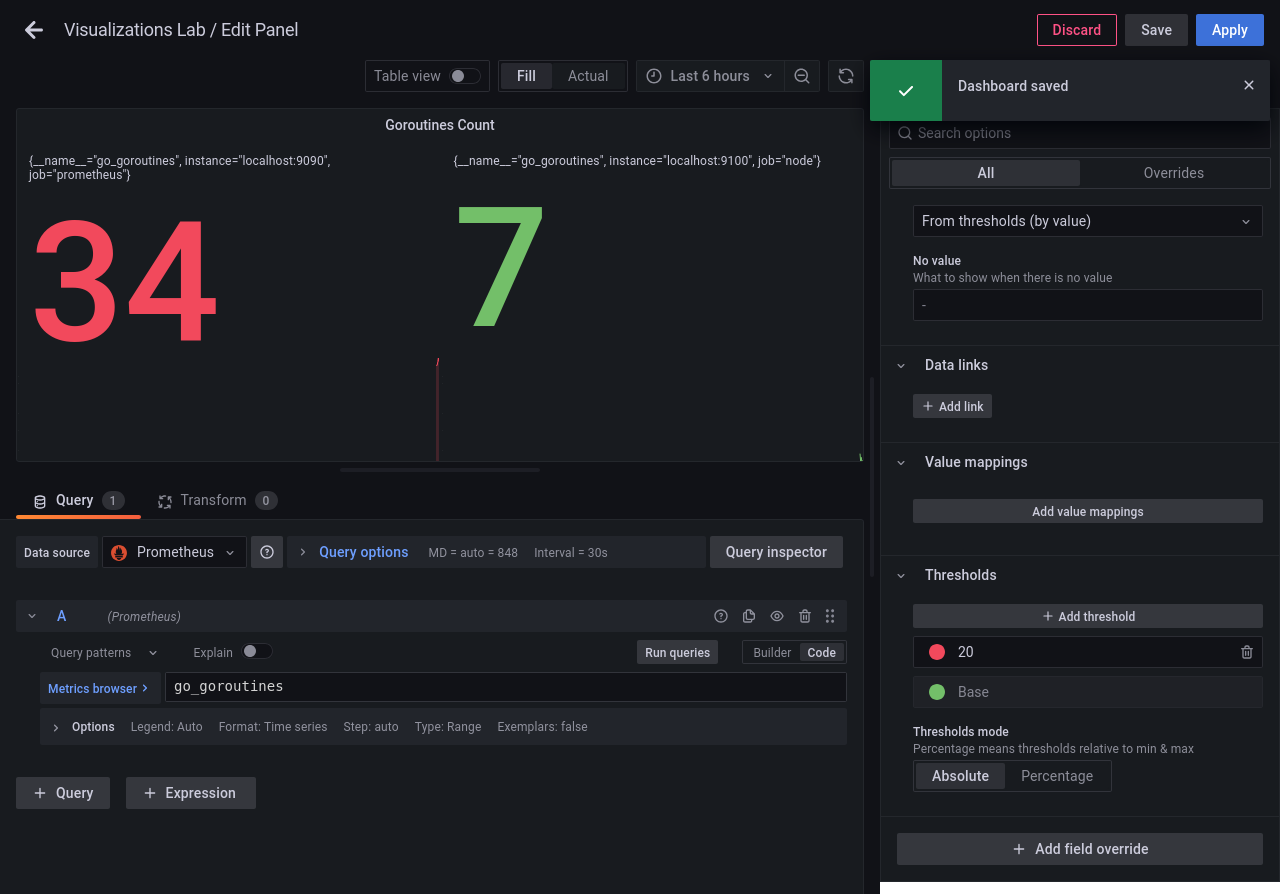
Stat muestra rojo si el valor llega a 20 o lo supera, y verde si es inferior. Pulse Apply, luego Save dashboard y confirme con Save.
Organice el diseño
En este paso, colocará ambos paneles en la misma fila para poder compararlos.
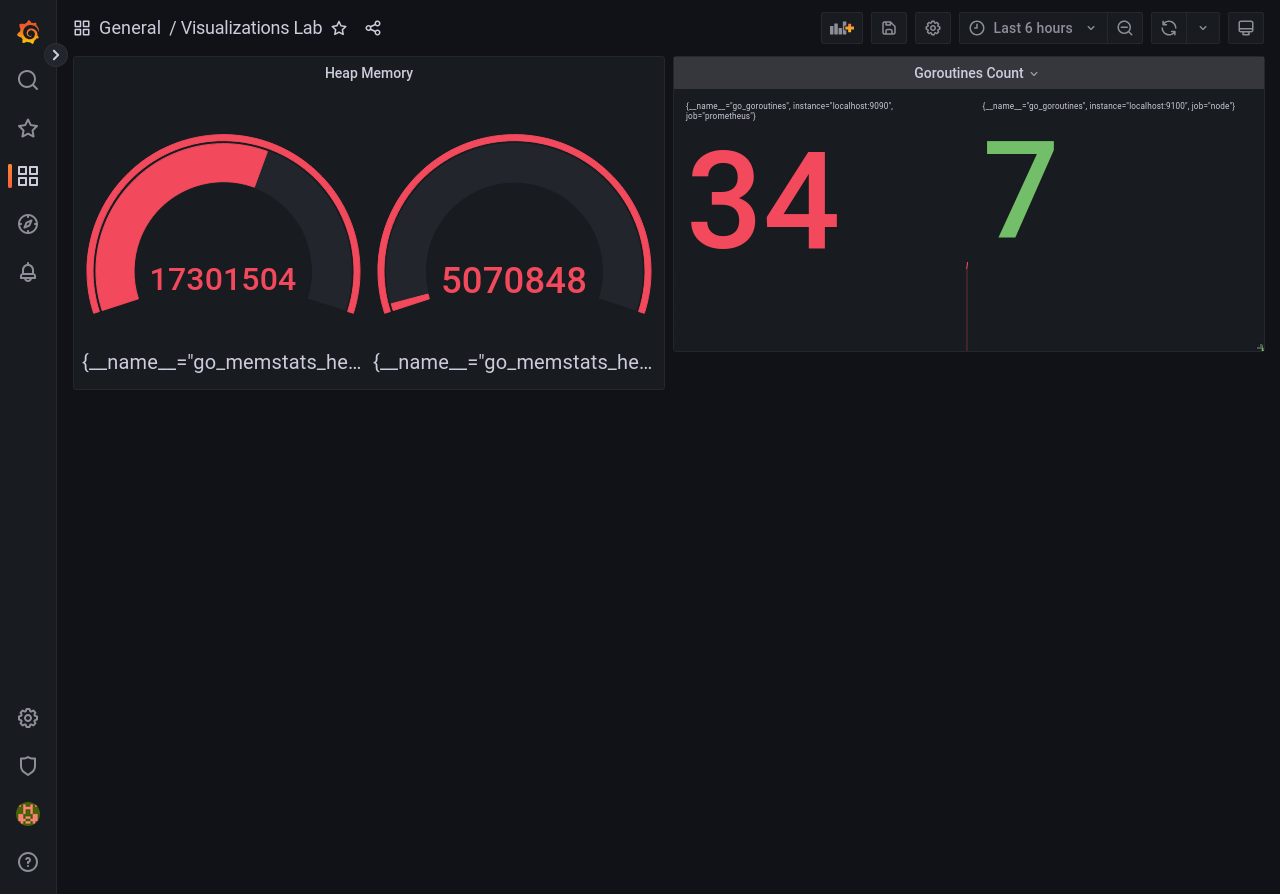
Arrastre Heap Memory a la izquierda y Goroutines Count a la derecha. Alinee los bordes superiores. Si un panel no cabe, arrastre su esquina inferior derecha para ajustar su tamaño.
Pulse Save dashboard y confirme con Save. Los dos paneles deben quedar uno junto al otro.
Resumen
En este laboratorio, amplió sus herramientas de Grafana más allá de los gráficos de líneas sencillos. Aprendió a usar Gauges para datos con límites definidos, Stats para valores actuales, Thresholds para comunicar el nivel de urgencia y Layout para organizar el espacio de trabajo.
Cuando utilice Grafana, solo tendrá que seleccionar "Gauge" o "Stat" en un menú desplegable, pero ahora entiende exactamente cuándo utilizar cada uno y cuál es la lógica que hay detrás.