



Introducción
En este laboratorio, exploraremos cómo calcular la diferencia entre dos fechas en segundos utilizando JavaScript. Comprender cómo trabajar con fechas y horas es esencial para muchas aplicaciones web. Crearemos una función que tome dos objetos Date como entrada y devuelva la diferencia de tiempo entre ellos en segundos. Esta técnica es útil para diversas aplicaciones, incluyendo la medición de intervalos de tiempo, el cálculo de duraciones o la creación de temporizadores. Al final de este laboratorio, tendrás una mejor comprensión de los objetos Date de JavaScript y cómo realizar cálculos de tiempo de manera eficiente.
Empezando con los objetos Date de JavaScript
JavaScript proporciona un objeto Date incorporado que nos permite trabajar con fechas y horas. Antes de calcular la diferencia entre fechas, primero entendamos cómo crear y trabajar con objetos Date en JavaScript.
Iniciando el entorno de Node.js
Comencemos abriendo el entorno interactivo de Node.js:
- Abra la Terminal haciendo clic en el menú Terminal en la parte superior del WebIDE.
- Escriba el siguiente comando y presione Enter:
node
Ahora debería ver el indicador de Node.js (>), lo que indica que está en el entorno interactivo de JavaScript. Esto le permite ejecutar código JavaScript directamente en la terminal.
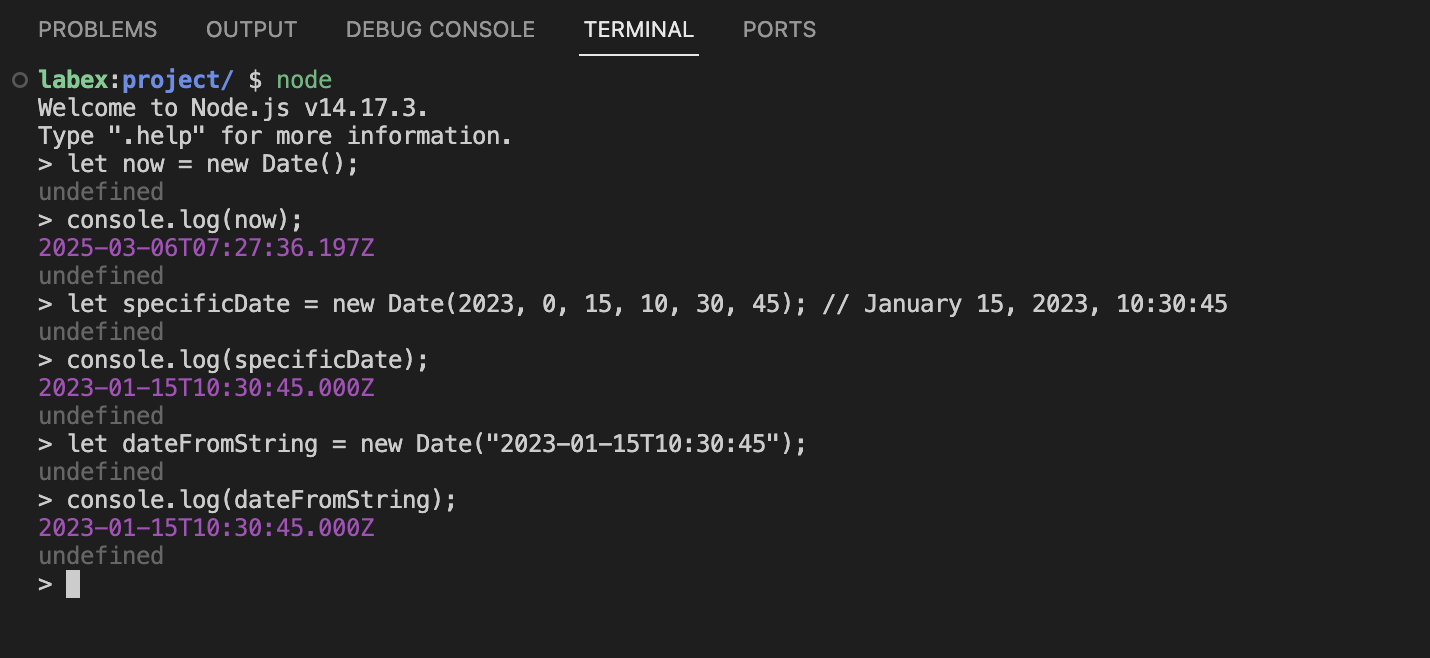
Creando objetos Date
En JavaScript, podemos crear un nuevo objeto Date de varias maneras:
// Fecha y hora actuales
let now = new Date();
console.log(now);

// Fecha y hora específicas (año, mes [0-11], día, hora, minuto, segundo)
let specificDate = new Date(2023, 0, 15, 10, 30, 45); // 15 de enero de 2023, 10:30:45
console.log(specificDate);

// Fecha a partir de una cadena
let dateFromString = new Date("2023-01-15T10:30:45");
console.log(dateFromString);
Intente escribir cada uno de estos ejemplos en el entorno de Node.js y observe la salida.
Tenga en cuenta que en JavaScript, los meses se indexan a partir de cero, lo que significa que enero es 0, febrero es 1, y así sucesivamente.
Obteniendo la marca de tiempo (timestamp) de los objetos Date
Cada objeto Date en JavaScript almacena internamente la hora como el número de milisegundos que han pasado desde el 1 de enero de 1970 (UTC). Esto se conoce como una marca de tiempo (timestamp).
let now = new Date();
console.log(now.getTime()); // Obtener la marca de tiempo en milisegundos
Esta marca de tiempo será útil para calcular la diferencia entre fechas.
Entendiendo los cálculos de fechas en JavaScript
Ahora que entendemos cómo crear objetos Date, aprendamos cómo calcular la diferencia entre dos fechas.
Aritmética de fechas en JavaScript
JavaScript te permite realizar operaciones aritméticas directamente en objetos Date. Cuando restas un objeto Date de otro, JavaScript automáticamente los convierte en marcas de tiempo (milisegundos) y realiza la resta.
let date1 = new Date("2023-01-01T00:00:00");
let date2 = new Date("2023-01-01T00:01:00");

let differenceInMilliseconds = date2 - date1;
console.log(differenceInMilliseconds); // 60000 (60 segundos * 1000 milisegundos)
Intenta ejecutar este código en tu entorno de Node.js. El resultado debería ser 60000, que representa 60 segundos en milisegundos.
Convirtiendo milisegundos a segundos
Para convertir una diferencia de tiempo de milisegundos a segundos, simplemente dividimos entre 1000:
let differenceInSeconds = differenceInMilliseconds / 1000;
console.log(differenceInSeconds); // 60
Esto nos da la diferencia de tiempo en segundos, que en este ejemplo es 60 segundos o 1 minuto.
Creando una función para calcular la diferencia de fechas
Ahora que entendemos el concepto, creemos una función simple para calcular la diferencia entre dos fechas en segundos:
function getDateDifferenceInSeconds(startDate, endDate) {
  return (endDate - startDate) / 1000;
}

// Prueba la función
let start = new Date("2023-01-01T00:00:00");
let end = new Date("2023-01-01T00:01:30");
let difference = getDateDifferenceInSeconds(start, end);
console.log(difference); // 90 (1 minuto y 30 segundos)
Intenta escribir y ejecutar esta función en el entorno de Node.js. El resultado debería ser 90, que representa 1 minuto y 30 segundos.
Implementando la función de diferencia de fechas utilizando funciones flecha
Ahora que entendemos cómo calcular diferencias de fechas, implementemos una versión más concisa de nuestra función utilizando funciones flecha.
Funciones flecha en JavaScript
Las funciones flecha proporcionan una sintaxis más corta para escribir funciones en JavaScript. Así es como podemos reescribir nuestra función de diferencia de fechas utilizando la sintaxis de función flecha:
const getSecondsDiffBetweenDates = (dateInitial, dateFinal) =>
  (dateFinal - dateInitial) / 1000;
Esta función hace exactamente lo mismo que nuestra función anterior, pero con una sintaxis más limpia y concisa.
Creando un archivo JavaScript
Creemos un archivo JavaScript para almacenar y probar nuestra función. Salga del entorno de Node.js presionando Ctrl+D o escribiendo .exit y presionando Enter.
Ahora, cree un nuevo archivo llamado dateDifference.js en el WebIDE:
- Haga clic en el icono "Explorer" en la barra lateral izquierda.
- Haga clic derecho en el explorador de archivos y seleccione "New File".
- Nombre el archivo
dateDifference.jsy presione Enter. - Agregue el siguiente código al archivo:
// Función para calcular la diferencia entre dos fechas en segundos
const getSecondsDiffBetweenDates = (dateInitial, dateFinal) =>
  (dateFinal - dateInitial) / 1000;

// Ejemplos de prueba
console.log("Example 1:");
console.log(
  getSecondsDiffBetweenDates(
    new Date("2020-12-24 00:00:15"),
    new Date("2020-12-24 00:00:17")
  )
); // Salida esperada: 2

console.log("\nExample 2:");
console.log(
  getSecondsDiffBetweenDates(
    new Date("2020-12-24 00:00:00"),
    new Date("2020-12-24 00:01:00")
  )
); // Salida esperada: 60

console.log("\nExample 3:");
console.log(
  getSecondsDiffBetweenDates(
    new Date("2020-12-24 00:00:00"),
    new Date("2020-12-24 01:00:00")
  )
); // Salida esperada: 3600
Guarde el archivo presionando Ctrl+S o haciendo clic en Archivo > Guardar.
Ejecutando el archivo JavaScript
Para ejecutar el archivo que acabamos de crear, use el siguiente comando en la terminal:
node dateDifference.js
Debería ver la siguiente salida:
Example 1:
2

Example 2:
60

Example 3:
3600
Esto confirma que nuestra función está funcionando correctamente:
- Primer ejemplo: La diferencia entre 00:00:15 y 00:00:17 es de 2 segundos.
- Segundo ejemplo: La diferencia entre 00:00:00 y 00:01:00 es de 60 segundos (1 minuto).
- Tercer ejemplo: La diferencia entre 00:00:00 y 01:00:00 es de 3600 segundos (1 hora).
Creando una aplicación práctica
Ahora que tenemos una función funcional para calcular la diferencia entre fechas en segundos, creemos una aplicación más práctica. Construiremos un temporizador simple que calcule cuánto tiempo ha transcurrido desde que lo iniciamos.
Creando una aplicación de temporizador
Crea un nuevo archivo llamado timer.js en el WebIDE:
- Haz clic en el icono "Explorer" en la barra lateral izquierda.
- Haz clic derecho en el explorador de archivos y selecciona "New File".
- Nombra el archivo
timer.jsy presiona Enter. - Agrega el siguiente código al archivo:
// Function to calculate difference between two dates in seconds
const getSecondsDiffBetweenDates = (dateInitial, dateFinal) =>
  (dateFinal - dateInitial) / 1000;

// Start time - when the script starts running
const startTime = new Date();
console.log(`Timer started at: ${startTime.toLocaleTimeString()}`);

// Function to update and display the elapsed time
function updateTimer() {
  const currentTime = new Date();
  const elapsedSeconds = getSecondsDiffBetweenDates(startTime, currentTime);

  // Format the time as hours:minutes:seconds
  const hours = Math.floor(elapsedSeconds / 3600);
  const minutes = Math.floor((elapsedSeconds % 3600) / 60);
  const seconds = Math.floor(elapsedSeconds % 60);

  const formattedTime = `${hours.toString().padStart(2, "0")}:${minutes
    .toString()
    .padStart(2, "0")}:${seconds.toString().padStart(2, "0")}`;

  // Clear the console and display the updated time
  console.clear();
  console.log(`Timer started at: ${startTime.toLocaleTimeString()}`);
  console.log(`Elapsed time: ${formattedTime}`);
}

// Update the timer every second
console.log("Timer is running... Press Ctrl+C to stop.");
const timerInterval = setInterval(updateTimer, 1000);

// Keep the script running
setTimeout(() => {
  clearInterval(timerInterval);
  console.log("\nTimer stopped after 1 minute.");
}, 60000); // Run for 1 minute
Guarda el archivo presionando Ctrl+S o haciendo clic en Archivo > Guardar.
Ejecutando la aplicación de temporizador
Para ejecutar la aplicación de temporizador, utiliza el siguiente comando en la terminal:
node timer.js
El temporizador se iniciará y se actualizará cada segundo, mostrando cuánto tiempo ha transcurrido desde que se inició. El temporizador se detendrá automáticamente después de 1 minuto, o puedes detenerlo antes presionando Ctrl+C.
Entendiendo la aplicación de temporizador
Desglosemos cómo funciona la aplicación de temporizador:
- Definimos la función
getSecondsDiffBetweenDatespara calcular la diferencia de tiempo en segundos. - Registramos la hora de inicio cuando el script comienza a ejecutarse.
- Definimos una función
updateTimerque:- Obtiene la hora actual.
- Calcula cuántos segundos han transcurrido desde la hora de inicio.
- Formatea el tiempo transcurrido en horas:minutos:segundos.
- Muestra el tiempo formateado.
- Usamos
setIntervalpara ejecutar la funciónupdateTimercada 1000 milisegundos (1 segundo). - Usamos
setTimeoutpara detener el temporizador después de 60000 milisegundos (1 minuto).
Esta aplicación demuestra un uso práctico de nuestra función de diferencia de fechas para crear un temporizador en tiempo real.
Resumen
En este laboratorio, has aprendido cómo trabajar con fechas en JavaScript y cómo calcular la diferencia entre dos fechas en segundos. Aquí está un resumen de lo que has logrado:
- Has aprendido cómo crear y manipular objetos Date de JavaScript.
- Has comprendido cómo JavaScript maneja internamente la aritmética de fechas utilizando marcas de tiempo (timestamps).
- Has implementado una función para calcular la diferencia entre dos fechas en segundos.
- Has creado una aplicación de temporizador práctica que utiliza la función de diferencia de fechas.
Estas habilidades serán valiosas para muchas aplicaciones del mundo real, como:
- Crear temporizadores regresivos para eventos.
- Medir el rendimiento o los tiempos de carga en aplicaciones web.
- Calcular duraciones entre acciones de usuario.
- Implementar características basadas en el tiempo en aplicaciones web.
El objeto Date de JavaScript es una herramienta poderosa para trabajar con fechas y horas, y saber cómo calcular diferencias de tiempo es una habilidad esencial para los desarrolladores web.