Introducción
Si tiene muchos sistemas similares, normalmente no querrá crear un dashboard independiente para cada uno.
Las variables resuelven un problema de escalabilidad en el diseño de dashboards. Sin ellas, un equipo de monitorización termina manteniendo rápidamente muchos dashboards casi idénticos que se van diferenciando con el tiempo.
En Grafana, esta flexibilidad se obtiene mediante las variables. Las variables permiten que un mismo dashboard se adapte dinámicamente al cambiar los valores utilizados en sus consultas.
En este laboratorio, Creará una variable para generar el menú desplegable, Conectará la variable para que sus gráficos reaccionen al menú desplegable y Probará el control remoto cambiando entre distintas instancias de servidor («Canales»).
Acceda a la configuración de Variables
En este paso, abrirá la configuración donde Grafana define variables. Una variable permite cambiar los datos que muestra el dashboard.
Cambie a Desktop, abra Firefox en la máquina virtual y vaya a http://localhost:8080. El laboratorio usa Grafana 9.2.10. Inicie sesión con admin como usuario y contraseña. Si se le pide cambiarla, seleccione Skip.
Abra Dashboards → New dashboard. Pulse el engranaje Dashboard settings y elija Variables en la izquierda. El dashboard nuevo empieza sin variables.
Cree una variable
En este paso, creará una lista desplegable con los destinos que supervisa Prometheus.
Configurar la consulta
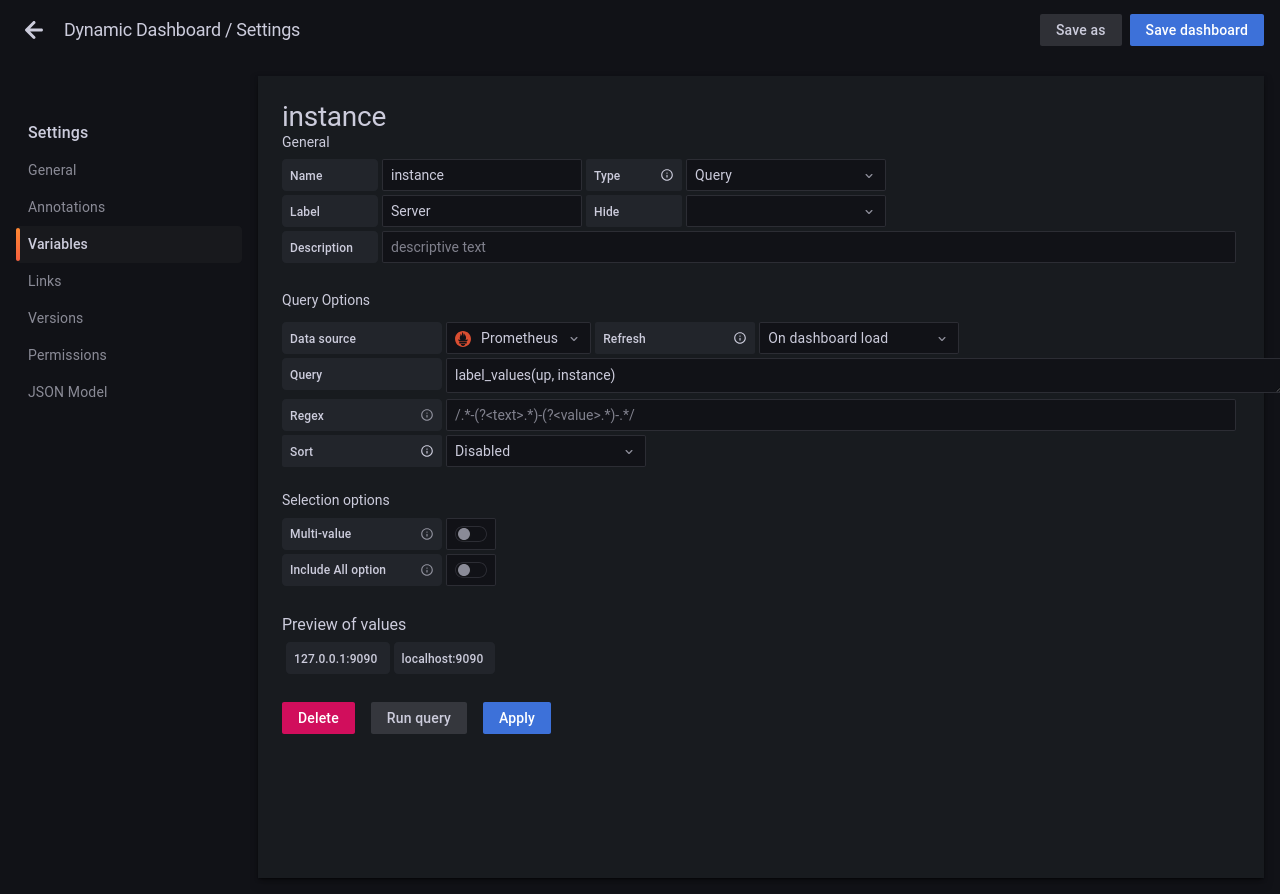
Pulse Add variable. Mantenga Type en Query, escriba instance en Name y Server en Label. Las consultas usan el nombre. La etiqueta aparece junto a la lista desplegable.
En Query Options, mantenga Prometheus como Data source y escriba lo siguiente en Query:
label_values(up, instance)
Así Grafana obtiene los valores de la etiqueta instance de la métrica up. Pulse Run query y compruebe que Preview of values muestra localhost:9090 y 127.0.0.1:9090.
Guardar la variable y el dashboard
Pulse Apply para añadir la variable y luego Save dashboard. Escriba Dynamic Dashboard en Dashboard name y pulse Save. Aparecerá la lista desplegable Server.
Use la variable
En este paso, hará que la consulta del panel dependa de la selección en Server.
En Dynamic Dashboard, pulse el icono Add panel y luego Add a new panel. Mantenga Time series y elija Prometheus en Data source. En Query, cambie a Code e introduzca:
up{instance="$instance"}
Grafana sustituye $instance por el valor seleccionado. Pulse Run queries. Un valor de 1 significa que Prometheus puede recoger datos del destino seleccionado.
En Panel options, a la derecha, configure Title como Instance Status. Pulse Apply, luego Save dashboard y confirme con Save.
Pruebe la interactividad
En este paso, cambiará entre dos destinos de Prometheus y guardará la selección.
Abra Server y seleccione 127.0.0.1:9090. Después seleccione localhost:9090 y observe el panel. Ambas direcciones apuntan al mismo servidor Prometheus en la máquina virtual, así que el valor puede seguir siendo 1 mientras el destino de la leyenda cambia.
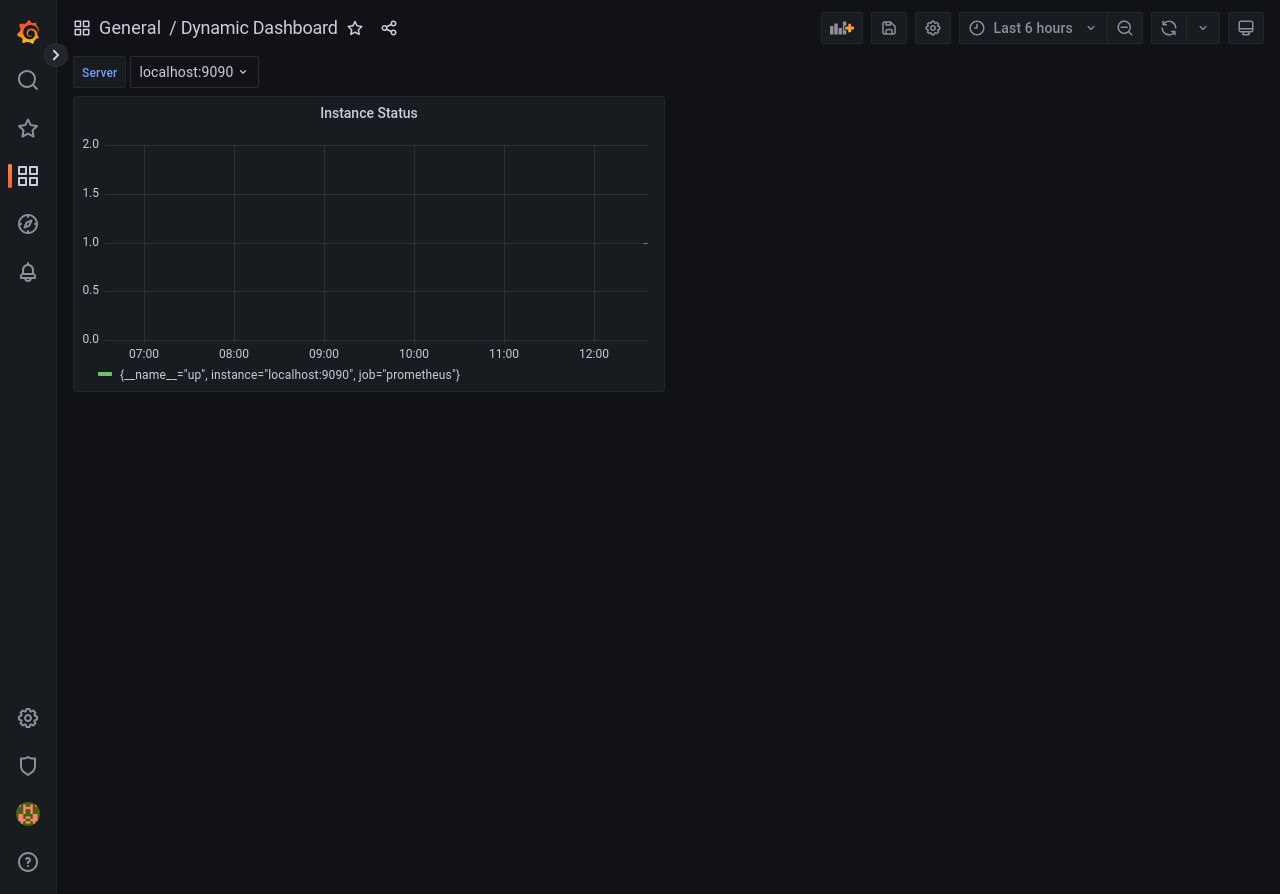
Con localhost:9090 seleccionado, pulse Save dashboard, active Save current variable values as dashboard default y pulse Save. Vuelva a abrir el dashboard para confirmar que se guardó la selección.
Resumen
En este laboratorio, creó un dashboard dinámico. Aprendió a crear Variables (menús desplegables), utilizar Templating para insertar esas variables en las consultas y añadir Interactivity para cambiar de contexto al instante.
Esto es un superpoder. En lugar de crear 50 dashboards para 50 servidores, puede crear un solo dashboard y darle a su equipo un Remote Control.