

Introducción
En este laboratorio, se te presentará Tailwind CSS, un framework CSS de tipo "utility-first" muy popular. A diferencia del CSS tradicional donde escribes clases personalizadas, Tailwind proporciona clases de utilidad de bajo nivel que puedes componer directamente en tu HTML para construir cualquier diseño. Aprenderás a configurar Tailwind a través de un CDN y a aplicar clases de utilidad básicas para estilizar un elemento simple de una página web en cuanto a fondo, texto, relleno (padding) y diseño (layout). Al final, tendrás una comprensión práctica del poder y la velocidad del CSS "utility-first".
El archivo index.html necesario ha sido creado para ti en el directorio ~/project. Te centrarás en modificar este archivo para aplicar estilos de Tailwind.
Añadir el enlace CDN de Tailwind CSS a la sección del HTML
En este paso, añadirás Tailwind CSS a tu proyecto. Para configuraciones rápidas y propósitos de aprendizaje, la forma más sencilla es usar el CDN de Tailwind CSS. Esto implica añadir una única etiqueta <script> a la sección <head> de tu archivo HTML.
¿Por qué no hay archivo CSS? A diferencia de los frameworks CSS tradicionales, Tailwind CSS es "utility-first". En lugar de escribir reglas CSS en archivos externos, aplicarás clases de utilidad predefinidas directamente en tu HTML. Este enfoque elimina por completo la necesidad de archivos CSS personalizados.
Documentación Oficial: Para una referencia completa de Tailwind CSS, visita: https://tailwindcss.com/docs
Primero, abre el archivo index.html ubicado en el directorio ~/project usando el explorador de archivos en el lado izquierdo del WebIDE.
Ahora, añade la siguiente etiqueta <script> dentro de la sección <head> de tu archivo index.html.
<script src="https://cdn.tailwindcss.com"></script>
Después de añadir la línea, tu archivo index.html debería verse así:
<!doctype html>
<html lang="en">
  <head>
    <meta charset="UTF-8" />
    <meta name="viewport" content="width=device-width, initial-scale=1.0" />
    <title>Tailwind CSS Lab</title>
    <!-- Tailwind CSS CDN will be added here -->
    <script src="https://cdn.tailwindcss.com"></script>
  </head>
  <body>
    <div>Hello, Tailwind!</div>
  </body>
</html>
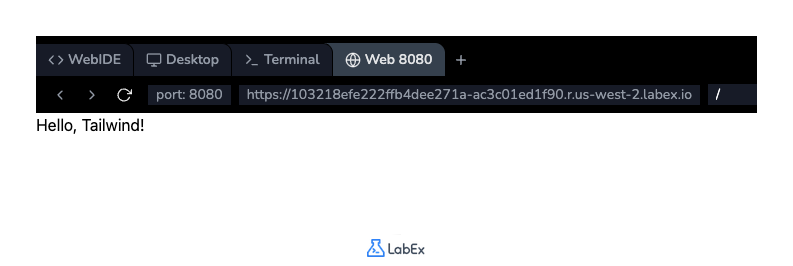
Guarda el archivo presionando Ctrl+S. Aunque todavía no verás ningún cambio visual, las clases de utilidad de Tailwind ya están disponibles para usarlas en tu proyecto. Puedes abrir la pestaña Web 8080 para ver la página sin estilos.
Aplicar la clase bg-blue-500 para el color de fondo
En este paso, aplicarás tu primera clase de utilidad de Tailwind para cambiar el color de fondo del elemento <div>. Tailwind utiliza una convención de nombres bg-{color}-{sombra} para los colores de fondo.
Referencia: https://tailwindcss.com/docs/background-color
Usaremos la clase bg-blue-500, que aplica un fondo azul medio.
Abre el archivo index.html de nuevo si no está abierto. Localiza el elemento <div> y añádele class="bg-blue-500".
<div class="bg-blue-500">Hello, Tailwind!</div>
Tu archivo index.html completo debería verse ahora así:
<!doctype html>
<html lang="en">
  <head>
    <meta charset="UTF-8" />
    <meta name="viewport" content="width=device-width, initial-scale=1.0" />
    <title>Tailwind CSS Lab</title>
    <script src="https://cdn.tailwindcss.com"></script>
  </head>
  <body>
    <div class="bg-blue-500">Hello, Tailwind!</div>
  </body>
</html>
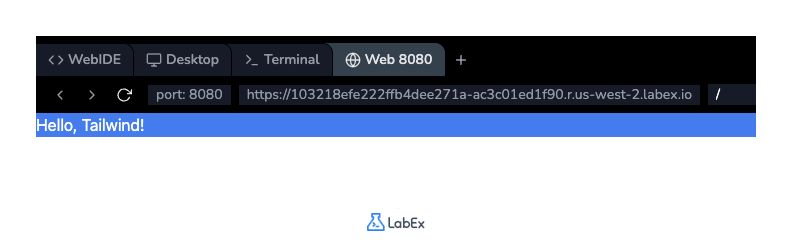
Guarda el archivo (Ctrl+S) y cambia a la pestaña Web 8080. Ahora deberías ver el texto "Hello, Tailwind!" dentro de un recuadro con fondo azul.
A diferencia de laboratorios anteriores donde escribes reglas CSS en archivos externos, Tailwind proporciona clases de utilidad predefinidas que aplicas directamente en HTML. No se requiere escribir CSS personalizado: simplemente compone utilidades como bg-blue-500, text-white y p-4 para construir diseños.
Ventajas clave:
- Desarrollo más rápido: Estiliza directamente en HTML sin cambiar de archivo.
- Prototipado rápido: Construye diseños al instante con clases de utilidad.
- Diseño consistente: Escalas estandarizadas de espaciado, colores y tamaños.
- Responsivo integrado: Incluye utilidades responsivas "mobile-first".
- Amigable con IA: Tailwind está diseñado para usarse con herramientas de IA como ChatGPT, facilitando la generación de código.
Usar la clase text-white para el color del texto
En este paso, cambiarás el color del texto para que sea más legible sobre el fondo azul. Las utilidades de color de texto de Tailwind siguen un patrón text-{color}. Para hacer el texto blanco, usarás la clase text-white.
Referencia: https://tailwindcss.com/docs/text-color
Puedes añadir múltiples clases a un elemento separándolas con un espacio dentro del atributo class.
Modifica el <div> en tu archivo index.html para incluir la clase text-white.
<div class="bg-blue-500 text-white">Hello, Tailwind!</div>
El orden de las clases dentro del atributo class no importa.
Después del cambio, el cuerpo de tu archivo index.html debería verse así:
<body>
  <div class="bg-blue-500 text-white">Hello, Tailwind!</div>
</body>
Guarda el archivo (Ctrl+S) y revisa la pestaña Web 8080. El texto "Hello, Tailwind!" ahora debería ser blanco, proporcionando un mejor contraste con el fondo azul.
Implementar la clase p-4 para el padding
En este paso, añadirás espaciado interno, o padding, al elemento <div>. Esto evitará que el texto toque los bordes del recuadro azul. Tailwind proporciona utilidades de padding con el formato p-{tamaño}.
Referencia: https://tailwindcss.com/docs/padding
Usaremos la clase p-4, que aplica una cantidad media de padding (1rem o 16px por defecto) a los cuatro lados del elemento.
Añade la clase p-4 al atributo class de tu elemento <div> en index.html.
<div class="bg-blue-500 text-white p-4">Hello, Tailwind!</div>
El cuerpo de tu archivo index.html debería ser ahora:
<body>
  <div class="bg-blue-500 text-white p-4">Hello, Tailwind!</div>
</body>
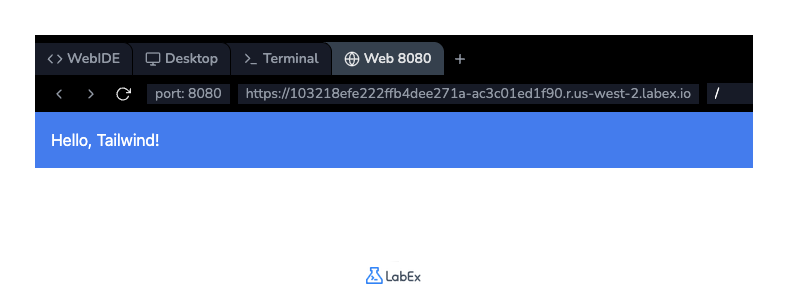
Guarda el archivo (Ctrl+S) y actualiza la pestaña Web 8080. Notarás que ahora hay espacio entre el texto y el borde del recuadro azul, haciendo que el diseño se vea más limpio.
Añadir clases flex justify-center para el layout
En este paso final, centrarás el elemento <div> con estilo en la página. Puedes lograr esto usando las utilidades Flexbox de Tailwind.
Para hacer esto, aplicarás clases a la etiqueta <body> para convertirla en un contenedor flex y centrar su contenido.
flex: Esta clase aplicadisplay: flexal elemento.justify-center: Esta clase centra los elementos flex a lo largo del eje principal (horizontalmente por defecto).h-screen: Esta clase establece la altura del elemento al 100% de la altura de la ventana gráfica (viewport), lo cual es necesario para que el centrado vertical funcione (aunque aquí solo estamos haciendo centrado horizontal, es una buena práctica para layouts de página completa).
Modifica la etiqueta <body> en tu archivo index.html para añadir estas clases.
<body class="flex justify-center h-screen">
  <div class="bg-blue-500 text-white p-4">Hello, Tailwind!</div>
</body>
Tu archivo index.html completo se verá ahora así:
<!DOCTYPE html>
<html lang="en">
  <head>
    <meta charset="UTF-8" />
    <meta name="viewport" content="width=device-width, initial-scale=1.0" />
    <title>Tailwind CSS Lab</title>
    <script src="https://cdn.tailwindcss.com"></script>
  </head>
  <body class="flex justify-center h-screen">
    <div class="bg-blue-500 text-white p-4">Hello, Tailwind!</div>
  </body>
</html>
Guarda el archivo (Ctrl+S) y visualiza el resultado en la pestaña Web 8080. Tu recuadro con estilo ahora debería estar centrado horizontalmente en la página.
Resumen
¡Felicidades por completar el laboratorio! Has dado tus primeros pasos con éxito en el mundo de Tailwind CSS. En este laboratorio, aprendiste a integrar Tailwind en un archivo HTML utilizando su CDN. Luego, practicaste el concepto central de un framework utility-first aplicando varias clases directamente a tus elementos HTML. Ahora estás familiarizado con el uso de utilidades para color de fondo (bg-blue-500), color de texto (text-white), padding (p-4) y layout Flexbox (flex, justify-center, h-screen). Este conocimiento fundamental te ayudará a construir diseños más complejos y responsivos con rapidez y consistencia.