Introducción
Grafana organiza las visualizaciones en dashboards y paneles. Un dashboard es el espacio de trabajo completo, mientras que un panel es una visualización individual dentro de él.
Esta distinción es importante porque los operadores rara vez diagnostican los sistemas a partir de un solo gráfico. Un buen dashboard combina varios paneles específicos para que las señales relacionadas puedan interpretarse en conjunto.
Esta estructura es relevante porque una observabilidad eficaz no consiste únicamente en dibujar un gráfico. Consiste en organizar vistas relacionadas para que las personas puedan comprender rápidamente el comportamiento del sistema.
En este laboratorio, creará un dashboard (su espacio de trabajo personal), añadirá un panel (un gráfico nuevo), ajustará el canal (usará PromQL para elegir los datos que se mostrarán) y guardará su trabajo.
Acceda a Grafana
En este paso, abrirá Grafana 9.2.10 y comprobará la fuente de datos Prometheus que trae configurada el laboratorio.
Iniciar sesión
Cambie a Desktop, abra Firefox en la máquina virtual y vaya a http://localhost:8080. Use admin como usuario y contraseña. Si Grafana le pide cambiar la contraseña, elija Skip para que las comprobaciones puedan usar las credenciales predeterminadas de la máquina virtual.
Comprobar la fuente de datos
En la barra lateral, abra Configuration → Data sources. Compruebe que aparece Prometheus. Grafana usa esta conexión para obtener las métricas del dashboard.
Cree un dashboard
En este paso, añadirá un panel Time series y guardará el dashboard para conservar los cambios a medida que avance.
Añadir el panel
Abra Dashboards → New dashboard y haga clic en Add a new panel. Mantenga la visualización Time series y seleccione Prometheus en Data source si aún no está seleccionado.
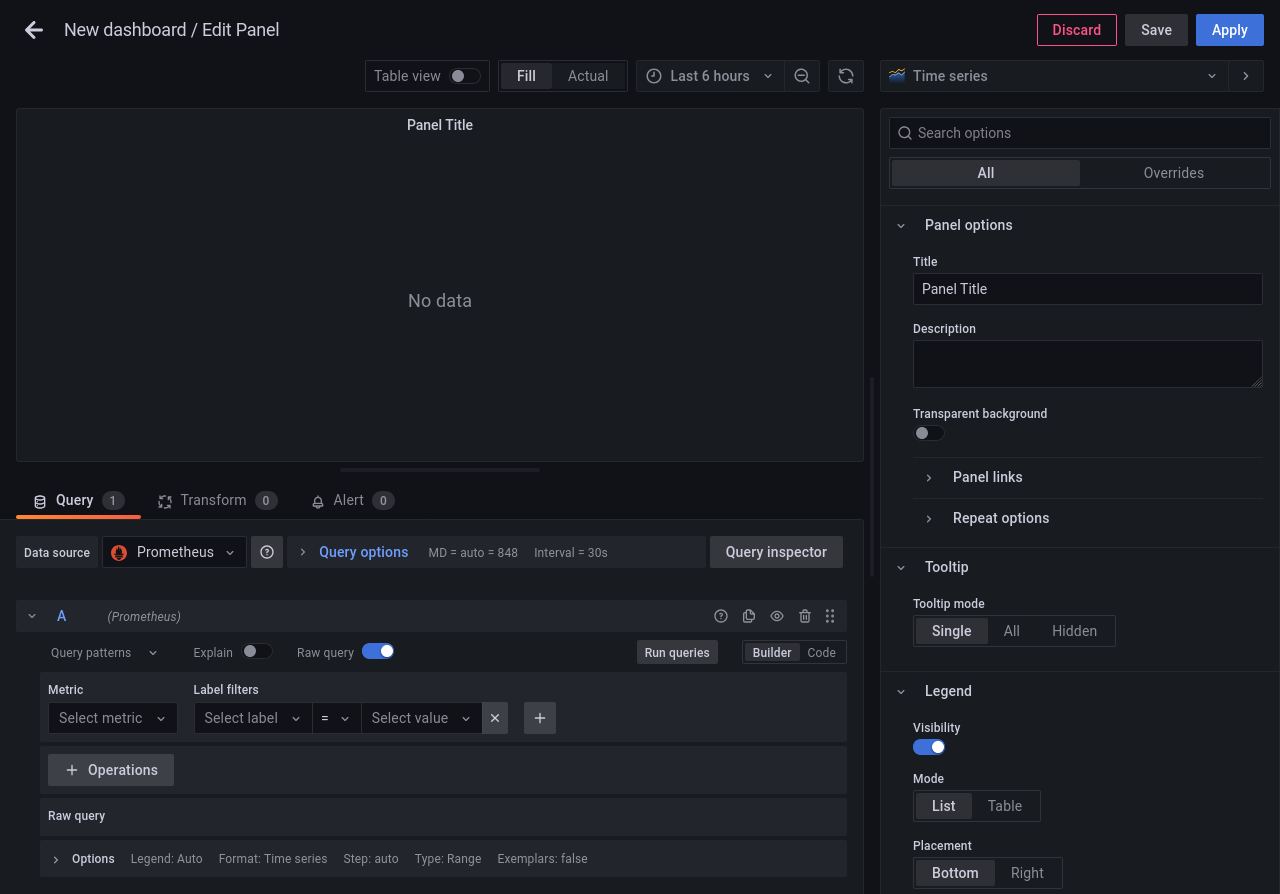
La vista previa está arriba, el editor de consultas debajo y las opciones del panel a la derecha. Configurará la consulta en el paso siguiente.
Guardar el dashboard
Haga clic en Apply para volver al dashboard. Pulse el icono Save dashboard, escriba First Dashboard en Dashboard name y haga clic en Save.
Configure el gráfico
En este paso, consultará una métrica de Prometheus y verá cómo cambia con el tiempo.
Consultar Prometheus
En First Dashboard, abra el menú de la cabecera del panel y seleccione Edit. En la pestaña Query bajo el gráfico, seleccione Code e introduzca:
process_cpu_seconds_total
La métrica mide en segundos el tiempo acumulado de CPU que utiliza un proceso. El valor sube conforme se usa la CPU.
Ver el resultado
Haga clic en Run queries y busque una línea en el gráfico. Pase el cursor por encima para inspeccionar las muestras. Si todavía no hay datos, espere a que Prometheus recoja alguna muestra y vuelva a ejecutar la consulta.
Haga clic en Apply, pulse Save dashboard y confirme con Save.
Guarde el dashboard
En este paso, dará un título al panel y comprobará que puede volver a abrir el dashboard.
Abra el menú del panel y seleccione Edit. En Panel options, a la derecha, configure Title como CPU Usage. Haga clic en Apply, luego en Save dashboard y confirme con Save.
Abra Dashboards → Browse, expanda General y vuelva a abrir First Dashboard. Compruebe que el panel CPU Usage muestra los datos consultados.
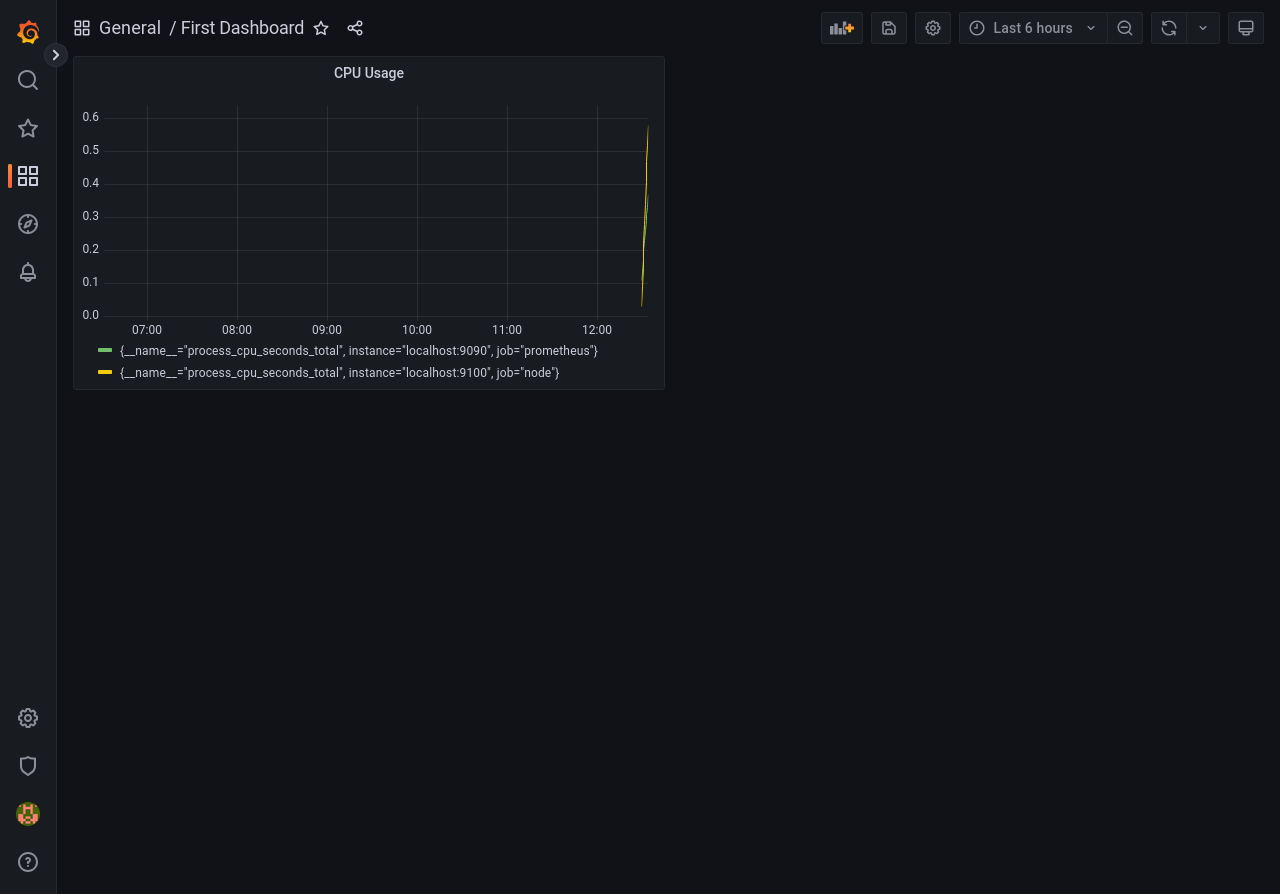
Resumen
En este laboratorio se convirtió en un artista de dashboards. Aprendió a crear un espacio de trabajo nuevo (dashboard), añadir paneles (visualizaciones), utilizar consultas para seleccionar datos y guardar su trabajo.
Sin embargo, un gráfico de líneas no es la única forma de visualizar datos. En el próximo laboratorio veremos Gauges, Stats y otros tipos de visualización interesantes.