



Introducción
En este laboratorio, aprenderás las habilidades fundamentales necesarias para utilizar dos editores de texto esenciales en Linux: vi/vim y nano. Estos son los editores de texto más utilizados en entornos Linux, cada uno con sus propias fortalezas y casos de uso.
Comenzarás con el editor de texto vi, una herramienta potente y omnipresente en sistemas tipo Unix. Aprenderás a crear archivos, ingresar texto usando el Modo de inserción (Insert Mode), guardar tu trabajo con comandos como :w y :wq, navegar usando teclas de movimiento, buscar texto y realizar operaciones básicas de edición como eliminar palabras.
En la segunda parte del laboratorio, explorarás nano, un editor más fácil de usar que es perfecto para principiantes. Descubrirás su interfaz intuitiva, aprenderás operaciones básicas de edición y entenderás cuándo elegir nano en lugar de vim para diferentes tareas.
Al finalizar este laboratorio, te sentirás cómodo usando ambos editores y entenderás qué herramienta es la más adecuada para diferentes escenarios en tu flujo de trabajo en Linux.
Crear un archivo e ingresar texto en el Modo de inserción
En este paso, aprenderás a usar el editor vi para crear un nuevo archivo de texto e ingresar texto. vi (y su versión moderna, vim) es un editor de texto potente y omnipresente en sistemas operativos tipo Unix. Funciona en diferentes modos, siendo los dos más básicos el Modo normal (para comandos) y el Modo de inserción (para escribir texto).
Primero, asegurémonos de que estás en el directorio de trabajo correcto. Todo el trabajo de este laboratorio se realizará en el directorio ~/project.
Abre una terminal. El indicador (prompt) debería mostrar que estás en el directorio
project. Puedes verificar la ruta completa con el comandopwd(print working directory).pwdDeberías ver la siguiente salida, confirmando tu ubicación:
/home/labex/project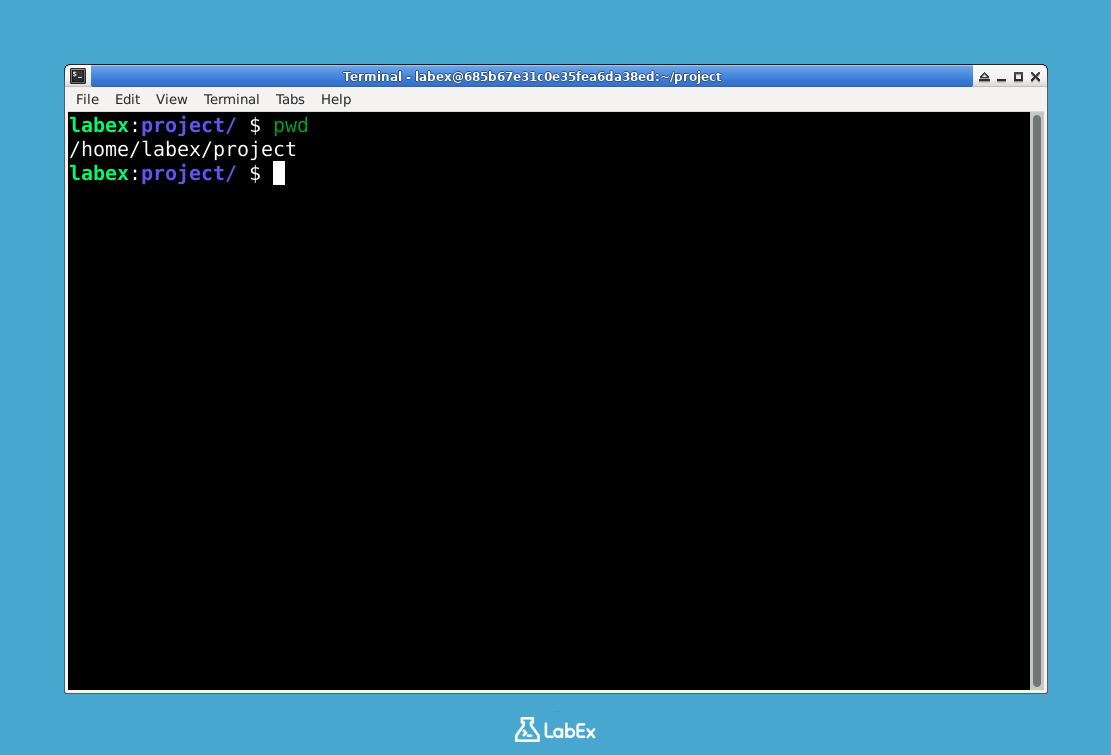
Ahora, inicia el editor
viy crea un nuevo archivo llamadotest.txt. Cuando ejecutes este comando,vise iniciará y tomará el control de tu ventana de terminal.vi test.txtTu terminal se limpiará y verás una pantalla con tildes (
~) en el lado izquierdo. Estas indican líneas vacías. En la parte inferior de la pantalla, verás el nombre del archivo"test.txt" [New File]. Actualmente estás en el Modo normal.Para comenzar a escribir texto, necesitas cambiar al Modo de inserción. Presiona la tecla
ien tu teclado.iObserva que en la parte inferior de la pantalla aparece
-- INSERT --. Esto confirma que estás en el Modo de inserción y ahora puedes escribir texto directamente en el archivo.Ingresa la siguiente oración:
Now is the time for all good men to come to the aid of their country.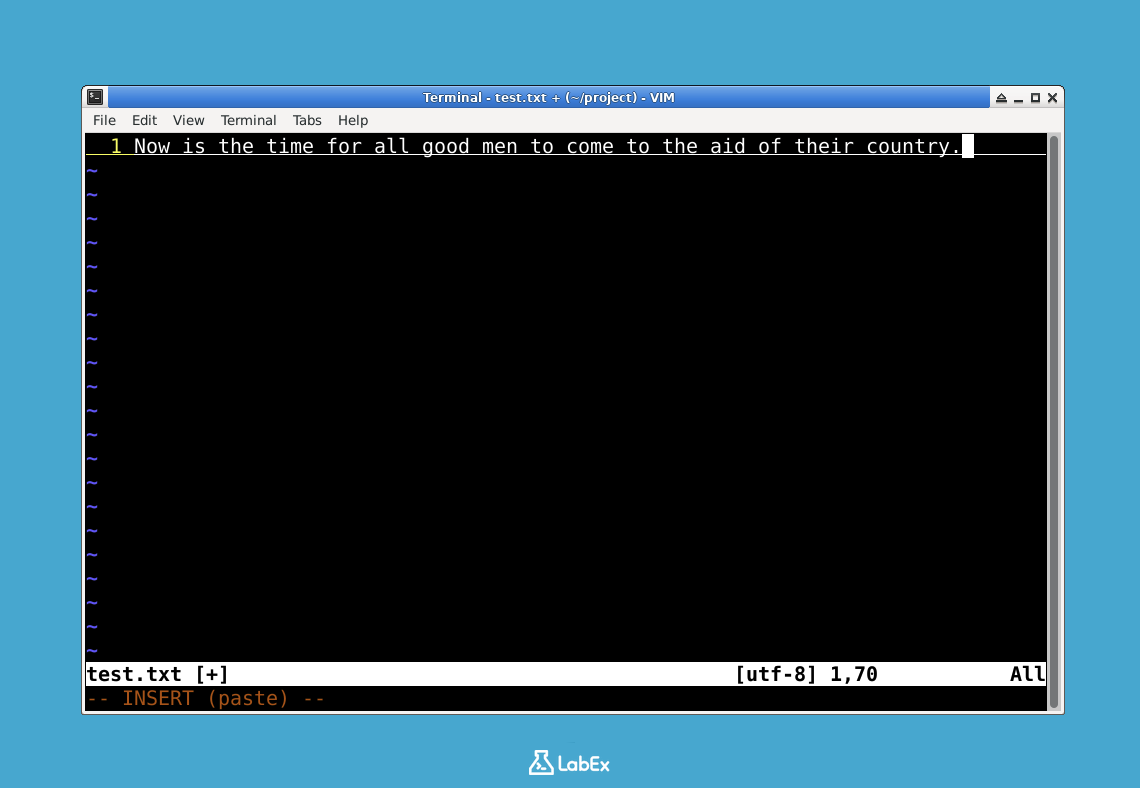
En este punto, el texto que has escrito existe en el búfer de memoria del editor pero aún no se ha guardado en el disco. En el siguiente paso, aprenderás a guardar tu trabajo y salir del editor.
Guardar y cerrar el archivo usando :w y :wq
En este paso, aprenderás a guardar tus cambios y salir del editor vi. Estas acciones se realizan usando comandos en el Modo normal. Como actualmente estás en el Modo de inserción del paso anterior, primero debes regresar al Modo normal.
Para cambiar del Modo de inserción al Modo normal, presiona la tecla
Esc.EscNotarás que el indicador
-- INSERT --en la parte inferior de la pantalla desaparece. Esto significa que ahora estás en el Modo normal, donde las pulsaciones de teclas se interpretan como comandos en lugar de entrada de texto.Ahora, guardemos el archivo. En el Modo normal, los comandos que van precedidos por dos puntos (
:) se muestran en una línea de comandos en la parte inferior de la pantalla. Para escribir (guardar) el archivo, utilizas el comando:w.Escribe la siguiente secuencia y presiona
Enter::wDespués de presionar
Enter,viescribirá el contenido del búfer en el archivotest.txt. Verás un mensaje de confirmación en la parte inferior, similar a este:"test.txt" [New] 1L, 79C writtenEste mensaje confirma que el archivo
test.txtse guardó, conteniendo 1 línea y 79 caracteres.Finalmente, para salir de
vi, puedes usar el comando:qpara "quit" (salir). Un comando más común es:wq, que combina escribir el archivo y salir en una sola acción. Como ya estás en el Modo normal, escribe lo siguiente y presionaEnter::wqEste comando guarda cualquier cambio final y luego cierra el editor
vi, devolviéndote al indicador de shell en tu terminal. Tu terminal ahora debería mostrar el indicador de comandos habitual, y el archivotest.txtestá guardado en tu directorio~/project.
Navegar y buscar texto usando gg, h, j, k, l y /
En este paso, practicarás algunos de los potentes comandos de navegación y búsqueda de vi. Estos comandos te permiten mover el cursor y encontrar texto de manera eficiente sin usar el ratón. Todas estas operaciones se realizan en el Modo normal.
Primero, necesitas abrir el archivo
test.txtnuevamente. Desde tu indicador de shell en el directorio~/project, ingresa el siguiente comando:vi test.txtEl editor se abrirá con el contenido del archivo mostrado. Es probable que el cursor esté al principio de la primera línea.
Para asegurarte de que el cursor esté al principio del archivo, puedes usar el comando
gg. Mientras estés en el Modo normal (presionaEscsi no estás seguro), escribegg.ggEl cursor saltará inmediatamente al primer carácter de la primera línea, que es 'N' en nuestro archivo.
La forma principal de mover el cursor en
vies con las teclash,j,kyl. Esta es una habilidad fundamental para cualquier usuario devi.hmueve el cursor un carácter a la izquierda.lmueve el cursor un carácter a la derecha.jmueve el cursor una línea hacia abajo.kmueve el cursor una línea hacia arriba.
Intenta presionar estas teclas para mover el cursor por la oración. Este método de navegación funciona en cualquier entorno de terminal.
Ahora, busquemos texto. El comando
/se utiliza para buscar hacia adelante en el archivo. Para buscar todas las apariciones de la letra 'a', sigue estos pasos: a. Asegúrate de estar en el Modo normal (presionaEsc). b. Escribe/seguido del carácter que deseas buscar, en este caso,a. Luego presionaEnter./aEl cursor saltará a la primera 'a' que encuentre después de la posición actual del cursor.
c. Para encontrar la siguiente instancia del mismo término de búsqueda, simplemente presiona la tecla
n(de "next" o siguiente).nPresiona
nvarias veces para recorrer todas las 'a's en el archivo.
Ahora has practicado la navegación y búsqueda básica. En el siguiente paso, aprenderás a eliminar texto.
Eliminar una palabra con dw y salir sin guardar con :q!
En este paso, aprenderás a eliminar texto y a salir de vi sin guardar tus cambios. Esta es una habilidad crucial para cuando cometes un error y deseas volver a la última versión guardada del archivo. Deberías tener vi abierto con el archivo test.txt del paso anterior.
Primero, movamos el cursor a la palabra que queremos eliminar. Asegúrate de estar en el Modo normal (presiona
Escsi no estás seguro). Usa las teclashylpara mover el cursor hasta que esté posicionado en la primera letra de la palabratime.Con el cursor en la
tdetime, escribe el comandodw. Este comando significa "delete word" (eliminar palabra).dwVerás que la palabra
timey el espacio que la sigue desaparecen de la pantalla. La oración ahora se ve incorrecta, lo cual es perfecto para nuestra siguiente acción.Ahora has modificado el archivo en el búfer del editor. Supongamos que esta eliminación fue un error. En lugar de guardar esta versión incorrecta, saldrás y descartarás el cambio. El comando para hacer esto es
:q!. Laqes para "quit" (salir) y el!fuerza la acción, ignorando cualquier cambio no guardado.a. Asegúrate de estar en el Modo normal (presiona
Esc). b. Escribe el siguiente comando y presionaEnter::q!Este comando saldrá inmediatamente del editor
viy te devolverá al indicador de shell. Debido a que usaste:q!, la eliminación de la palabratimeno se guardó en el archivotest.txt. Si abrieras el archivo nuevamente, la palabratimeseguiría allí.
Iniciar el tutorial interactivo vimtutor para practicar más
En este paso, descubrirás vimtutor, un tutorial interactivo diseñado para enseñarte habilidades de vi/vim de una manera práctica. Este laboratorio ha cubierto los conceptos básicos absolutos, pero vimtutor proporciona un curso integral y a tu propio ritmo que es altamente recomendado para todos los usuarios nuevos.
Deberías estar en el indicador de shell en el directorio
~/project. Para iniciar el tutorial, simplemente escribe el comandovimtutory presionaEnter.vimtutorEste comando abre
vicon un archivo de tutorial especial. El archivo en sí contiene todas las instrucciones. Leerás el texto y luego practicarás los comandos descritos directamente en el archivo del tutorial. Es una forma segura y efectiva de aprender porque estás practicando en una copia temporal del archivo.El tutorial está dividido en lecciones y se estima que toma entre 25 y 30 minutos completarlo. Puedes avanzar a tu propio ritmo.
Cuando termines con el tutorial (o quieras salir en cualquier momento), puedes salir tal como lo harías de cualquier sesión de
vi. Como no necesitas guardar ningún cambio en el archivo del tutorial, la mejor manera de salir es usando el comando:q!.a. Presiona
Escpara asegurarte de estar en el Modo normal. b. Escribe:q!y presionaEnter.:q!
Esto concluye la parte práctica de este laboratorio. Al completar estos pasos, has aprendido las habilidades fundamentales para crear, editar, guardar y navegar archivos con el editor vi.
Introducción al editor nano
En este paso, aprenderás a usar nano, un editor de texto fácil de usar que es perfecto para principiantes y ediciones rápidas. A diferencia de vi, nano muestra atajos útiles en la parte inferior de la pantalla y no tiene diferentes modos, lo que lo hace más intuitivo para los nuevos usuarios.
Primero, creemos un nuevo archivo usando
nano. Desde tu indicador de shell en el directorio~/project, ingresa el siguiente comando:nano welcome.txtEl editor
nanose abrirá con un archivo en blanco. Observa el menú útil en la parte inferior que muestra las funciones disponibles.A diferencia de
vi, puedes comenzar a escribir inmediatamente ennanosin cambiar de modo. Copia y pega el siguiente texto: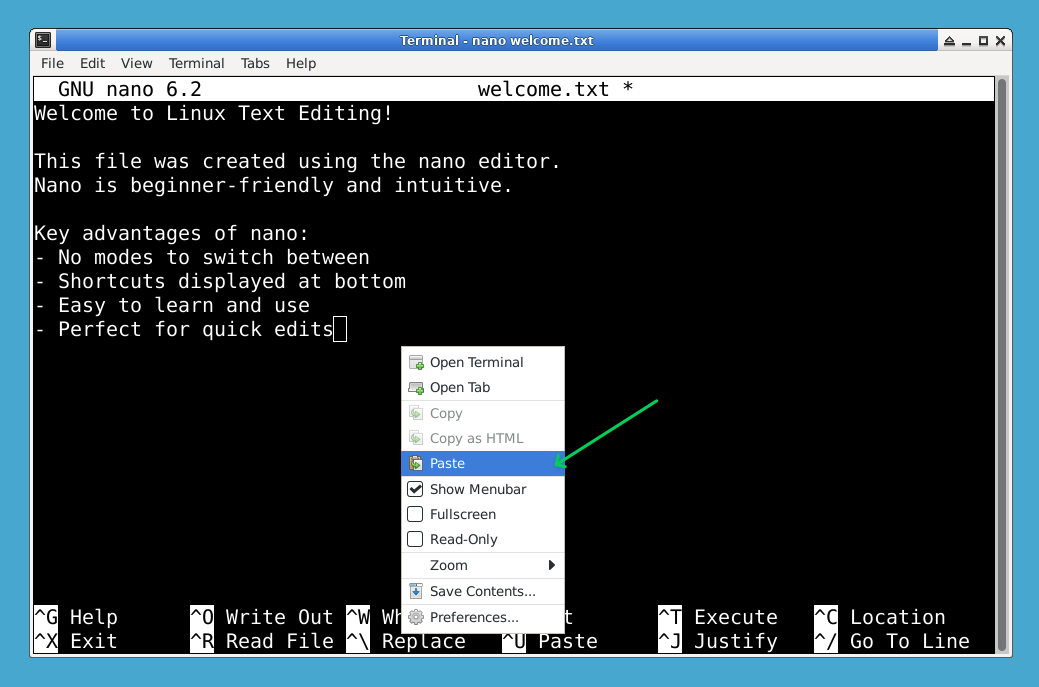
Welcome to Linux Text Editing!

This file was created using the nano editor.
Nano is beginner-friendly and intuitive.

Key advantages of nano:
- No modes to switch between
- Shortcuts displayed at bottom
- Easy to learn and use
- Perfect for quick edits
Ahora guardemos el archivo. En
nano, "Guardar" se llama Write Out. PresionaCtrl+Opara iniciar Write Out. Verás un mensaje pidiendo el nombre del archivo. El nombre actualwelcome.txtya se muestra, así que presionaEnterpara confirmar y guardar el archivo.Verás un mensaje en la parte inferior indicando que el archivo se escribió correctamente, mostrando el número de líneas escritas.
Para salir de
nano, presionaCtrl+X. Como ya has guardado el archivo,nanosaldrá inmediatamente y te devolverá al indicador de shell. Si presionasCtrl+Xantes de guardar,nanopreguntará si deseas guardar los cambios; presionaYy luegoEnterpara guardar y salir.
Comparación entre nano y vi/vim: Cuándo usar cada editor
En este paso final, aprenderás sobre las diferencias clave entre nano y vi/vim, y entenderás cuándo usar cada editor. Creemos un archivo de comparación usando ambos editores para demostrar sus diferencias.
Primero, usemos
nanopara crear un archivo de comparación:nano editor_comparison.txtIngresa el siguiente contenido en nano:
TEXT EDITOR COMPARISON: nano vs vi/vim

NANO EDITOR:
Pros:
- Beginner-friendly interface
- No modes to learn
- Shortcuts displayed on screen
- Immediate text input
- Good for quick edits and simple tasks

Cons:
- Limited advanced features
- Less efficient for complex editing
- Not available on all systems
Guarda el archivo y sal de nano.
Ahora, abramos el mismo archivo con
vipara agregar más contenido:vi editor_comparison.txtNavega hasta el final del archivo usando
G(G mayúscula), luego presionaopara abrir una nueva línea e ingresar al Modo de inserción. Agrega el siguiente contenido:VI/VIM EDITOR: Pros: - Extremely powerful and feature-rich - Available on virtually all Unix/Linux systems - Highly efficient once mastered - Excellent for programming and complex editing - Extensive customization options Cons: - Steep learning curve - Modal interface can be confusing for beginners - Requires memorizing many commandsPresiona
Escpara regresar al Modo normal, luego guarda y sal con:wq.Veamos el archivo de comparación completo:
cat editor_comparison.txtEsto mostrará la comparación completa que muestra el contenido agregado por ambos editores.
Cuándo usar cada editor:
Usa nano cuando:
- Eres nuevo en la edición de texto en Linux
- Realizas ediciones rápidas y sencillas
- Trabajas ocasionalmente en archivos de configuración
- Prefieres una interfaz directa e intuitiva
Usa vi/vim cuando:
- Realizas programación extensa o manipulación de texto
- Trabajas en servidores remotos (vi siempre está disponible)
- Necesitas funciones avanzadas como macros, complementos o búsqueda/reemplazo complejos
- La eficiencia y la velocidad son importantes una vez que has aprendido los comandos
Ambos editores son herramientas valiosas en el kit de herramientas de un usuario de Linux, y conocer ambos te brinda flexibilidad en diferentes situaciones.
Resumen
En este laboratorio, aprendiste a usar dos editores de texto esenciales en Linux: vi/vim y nano.
Con vi/vim, dominaste los conceptos fundamentales de la edición modal, aprendiendo a cambiar entre el Modo normal y el Modo de inserción. Practicaste la creación de archivos, la entrada de texto, el guardado con :w y :wq, la navegación con teclas de movimiento (h, j, k, l), la búsqueda con /, la edición con comandos como dw y salir sin guardar usando :q!. También descubriste el vimtutor interactivo para el aprendizaje continuo.
Con nano, experimentaste un enfoque más amigable para principiantes en la edición de texto. Aprendiste a crear y editar archivos sin preocuparte por los modos, utilizaste la interfaz intuitiva con atajos mostrados en la parte inferior de la pantalla y practicaste operaciones básicas como guardar y salir de archivos.
Puntos clave:
nanoes perfecto para principiantes y ediciones rápidas con su interfaz intuitiva y atajos visiblesvi/vimes más potente y eficiente para tareas de edición complejas, pero requiere una mayor inversión de aprendizaje- Ambos editores son herramientas valiosas: nano para la simplicidad y vim para la potencia y disponibilidad
- Entender cuándo usar cada editor te hará más efectivo en diferentes escenarios de Linux
Ahora tienes la base para elegir el editor de texto adecuado para tus necesidades específicas y puedes continuar desarrollando tus habilidades con ambas herramientas.


