Introducción
Un pequeño taller de impresión necesita una postal hecha con una cuadrícula de colores. Primero ejecutarás una muestra completa de cuatro por cuatro, le darás una tinta más cálida y después completarás un programa C que convierte un patrón rectangular de caracteres en un archivo de imagen real.
Necesitas conocer variables, condiciones, bucles, arrays y funciones de C, además de navegación básica por el terminal. Aquí se explican la indexación bidimensional y la salida de imágenes. El entorno del navegador incluye el terminal Workspace y Postcard Preview. La imagen es un archivo P3 PPM: números legibles, no un PNG. El tiempo de lectura y práctica es una estimación del autor, no una medición de principiantes.
Imprime y cambia el color de una muestra pequeña
En este paso verás cómo una muestra completa en C se convierte en una imagen y cambiarás una tinta.
Abre la pestaña Workspace. Su terminal está en /home/labex/project/postcards; el cd explícito también permite volver después de cambiar de directorio. pwd muestra el directorio actual y ls enumera sus archivos.
cd /home/labex/project/postcards
pwd
ls
Los archivos preparados son sample.c, el programa incompleto card.c y el archivo proporcionado art.h. Cambia únicamente sample.c y card.c; conserva art.h intacto. cat muestra un archivo sin editarlo:
cat sample.c
La muestra utiliza una cuadrícula de cuatro filas y cuatro columnas. En grid[row][col], el primer índice elige una fila de arriba abajo y el segundo una columna de izquierda a derecha. Ambos empiezan en cero. Cada elemento vale 0 o 1 y selecciona una terna RGB de color. RGB significa rojo, verde y azul; cada componente es un entero entre 0 y 255. El segundo índice de color[c][0] selecciona el rojo, [1] el verde y [2] el azul.
printf escribe texto en la salida estándar, normalmente este terminal. \n inicia una línea nueva. Los archivos P3 comienzan con P3, la anchura y la altura, y después el valor máximo de los componentes, 255. A continuación aparecen las ternas RGB: se leen de izquierda a derecha en cada fila y de la fila superior a la inferior. Los espacios en blanco separan los números, por lo que escribir una terna por línea es válido. P3 también admite comentarios con #.
Compila la muestra. gcc es el compilador C; -std=c11 selecciona C11, -Wall -Wextra activa advertencias útiles y -o sample da al ejecutable el nombre sample.
gcc -std=c11 -Wall -Wextra sample.c -o sample
./sample ejecuta el archivo de este directorio. > redirige la salida estándar a un archivo en lugar de mostrarla en el terminal. El shell abre o reemplaza ese archivo antes de ejecutar el programa. Usa el nuevo nombre que se muestra:
./sample > sample.ppm
Cambia a la pestaña Postcard Preview. Pulsa Refresh files, elige sample.ppm en Postcard file y pulsa Open postcard. El estado indica 4 × 4 pixels · sample.ppm. Verás una marca oscura asimétrica sobre un fondo crema. El visor muestra el archivo que acabas de crear; no completa los píxeles que falten.
Vuelve a Workspace. Predice primero el efecto de la edición: deben cambiar las entradas de la cuadrícula que seleccionan el color 1, mientras que el color 0 y las dimensiones de la cuadrícula se mantienen. Cambiarás únicamente la tinta oscura {30, 76, 64} por el color cálido {170, 70, 45} en sample.c.
Usa nano, el editor de texto del terminal. Mantén el foco del teclado dentro de Workspace. En las instrucciones siguientes, Ctrl+W significa mantener Control pulsado, pulsar W y soltar ambas teclas; no escribas esos caracteres. La barra de ayuda inferior de nano representa Control como ^, por lo que ^O significa Ctrl+O. Las flechas desplazan el cursor sin cambiar el texto. Primero conserva la muestra suministrada con cp, que copia el primer archivo indicado al segundo; este nombre de copia es distinto del archivo que vas a editar.
cp sample.c sample-before-edit.c
nano sample.c
En nano, pulsa Ctrl+W, escribe 30, 76, 64 y pulsa Enter. El cursor se sitúa en el texto coincidente. Backspace borra el carácter situado justo antes del cursor. Usa las flechas para colocar el cursor inmediatamente después de 30, antes de la coma que lo sigue. Pulsa Backspace dos veces para borrar 30 y escribe 170. Coloca el cursor inmediatamente después de 76, antes de la coma que lo sigue, pulsa Backspace dos veces y escribe 70. Coloca el cursor inmediatamente después de 64, antes del espacio o de la llave de cierre que lo sigue, pulsa Backspace dos veces y escribe 45. Deja intactas las comas, los espacios, las llaves y la declaración del array que rodea la entrada. Lee la entrada terminada: debe ser {170, 70, 45}. Esto cambia la entrada de la paleta en vez de pintar nuevas celdas en la cuadrícula.
Pulsa Ctrl+O para escribir el archivo y Enter para confirmar sample.c. Pulsa Ctrl+X para salir al shell. Guardar el código fuente no recompila el ejecutable ni actualiza una imagen existente. Revisa el código guardado antes de compilar:
cat sample.c
Si abriste el archivo equivocado o hiciste un cambio que quieres abandonar antes de guardar, pulsa Ctrl+X y después N cuando se pregunte si quieres guardar. Si no hubo modificaciones, nano sale sin hacer esa pregunta. Reabre el nombre correcto desde el espacio de trabajo. Si ya guardaste una modificación no deseada de la muestra, examina tu copia con cat sample-before-edit.c, reabre sample.c y restaura únicamente el texto afectado; no vuelvas a ejecutar setup ni reemplaces archivos ajenos a esa edición.
Recompila después de editar el código fuente: el ejecutable anterior no se actualiza por sí solo.
gcc -std=c11 -Wall -Wextra sample.c -o sample
./sample > sample.ppm
Cambia a Postcard Preview, deja seleccionado sample.ppm y pulsa de nuevo Open postcard. Solo debe cambiar el color del primer plano; las dimensiones y los píxeles crema deben seguir iguales.
Si el terminal no encuentra un archivo, vuelve al espacio de trabajo con los comandos cd y ls ya enseñados. Si el visor dice que el archivo no existe, vuelve a Workspace y confirma que la compilación terminó correctamente antes de ejecutar ./sample > sample.ppm. Un error del compilador significa que no se creó un ejecutable nuevo. Lee el nombre del archivo y el número de línea en el mensaje de GCC, reabre nano sample.c, usa las flechas para llegar a esa línea y corrige la puntuación que falte o el número mal escrito. Guarda y sal como se explicó y después vuelve a compilar. No ejecutes el sample antiguo tras una compilación fallida: volvería a generar la imagen anterior y ocultaría tu modificación no guardada o inválida.
Relaciona un patrón rectangular con píxeles RGB
En este paso completarás el generador de postales y abrirás su resultado real.
Empieza en Workspace, en /home/labex/project/postcards. Lee el dibujo proporcionado y el generador incompleto:
cd /home/labex/project/postcards
cat art.h
cat card.c
#include "art.h" incorpora estas definiciones preparadas al compilar card.c. #define WIDTH 5 y #define HEIGHT 3 dan nombre a las dimensiones. pattern tiene tres filas de cinco caracteres numéricos. Cada cadena reserva WIDTH + 1 caracteres porque C almacena un terminador de valor cero después de los caracteres visibles; los bucles solo utilizan las cinco posiciones visibles.
La primera fila, "10000", empieza con el color 1 de la paleta y continúa con cuatro píxeles de color 0. El carácter '2' no es el entero 2. Restar el carácter '0' convierte uno de los caracteres numéricos proporcionados en su índice de paleta: '2' - '0' vale 2. El dibujo solo contiene dígitos del 0 al 3, correspondientes a las cuatro filas de la paleta. Conserva su patrón, dimensiones y colores. Usa WIDTH y HEIGHT en los bucles para que la recompilación también funcione con patrones rectangulares proporcionados de entre 1 y 16 columnas y filas, con los mismos índices de paleta del 0 al 3.
El generador incompleto escribe una cabecera, pero ningún píxel. Una cabecera no basta para crear una imagen. Complétalo con un bucle exterior sobre y (filas) y otro interior sobre x (columnas). pattern[y][x] elige el carácter; palette[c][0..2] elige sus valores RGB. Los marcadores %d de printf imprimen los argumentos enteros en el orden indicado.
Antes de editar, sigue dos posiciones en art.h. En (x=0,y=0), pattern[0][0] es '1', por lo que el valor RGB debe proceder de la fila 1 de la paleta: 30 76 64. En (x=2,y=1), lee la segunda fila del patrón y el tercer carácter: '2' selecciona 242 158 56. Predice el número total de ternas RGB multiplicando anchura por altura. Debe haber 15; una cabecera no aporta ninguna.
Abre el generador existente:
nano card.c
Usa Ctrl+W para buscar printf y pulsa Enter. Deja la cabecera P3 existente y return 0; en su sitio. Ve a la línea posterior a la cabecera e inserta el recorrido de píxeles antes de return 0;. Estás ampliando main, no reemplazando el archivo ni cambiando art.h.
Construye el recorrido a partir del orden de las filas: inicializa el entero y en cero, continúa mientras sea menor que HEIGHT e increméntalo después de cada fila. Dentro de ese bucle, haz lo mismo con el entero x, desde cero hasta WIDTH, sin incluirlo. Así se recorre toda la fila superior antes de bajar. Intercambiar los límites dejaría incompleto el rectángulo de cinco por tres o leería fuera de una fila.
Dentro del bucle interior, calcula int c = pattern[y][x] - '0';. Eso convierte el dígito actual en la fila de la paleta. Después escribe exactamente una terna para este píxel:
printf("%d %d %d\n", palette[c][0], palette[c][1], palette[c][2]);
Escribe tú las dos instrucciones for usando esos límites. Pon llaves alrededor del cuerpo de cada bucle; la llave de cierre del interior va antes de la del exterior. Solo la consulta del color y el printf del píxel pertenecen al bucle interior. La cabecera existente debe quedar antes de ambos bucles y return 0; después. Si necesitas un modelo de sintaxis, compara tu recorrido con los bucles de filas y columnas que ya funcionan en sample.c. Usa las dimensiones simbólicas, no los límites fijos 5 y 3.
Guarda con Ctrl+O, Enter y sal con Ctrl+X. Vuelve a leer card.c y sigue mentalmente los tres primeros píxeles: filas 1, 0, 0 de la paleta. Comprueba también tu predicción para (2,1).
cat card.c
Compila y genera un nuevo archivo de salida:
gcc -std=c11 -Wall -Wextra card.c -o card
./card > original.ppm
La herramienta de inspección proporcionada solo decodifica un archivo; no puede generar ni reparar la postal. Ejecútala pasando el nombre del archivo como argumento:
python3 /home/labex/.local/share/pixel-postcards/inspect.py original.ppm
Salida esperada:
5 x 3 pixels; 15 RGB triples; max value 255
¿Por qué son útiles estos números? Una imagen cuadrada podría ocultar un intercambio de dimensiones. Este patrón de cinco columnas y tres filas debe ser más ancho que alto, con la franja oscura a la izquierda. WIDTH controla el bucle interior y HEIGHT el exterior; intercambiarlos puede acceder fuera de una fila o dejar píxeles sin escribir.
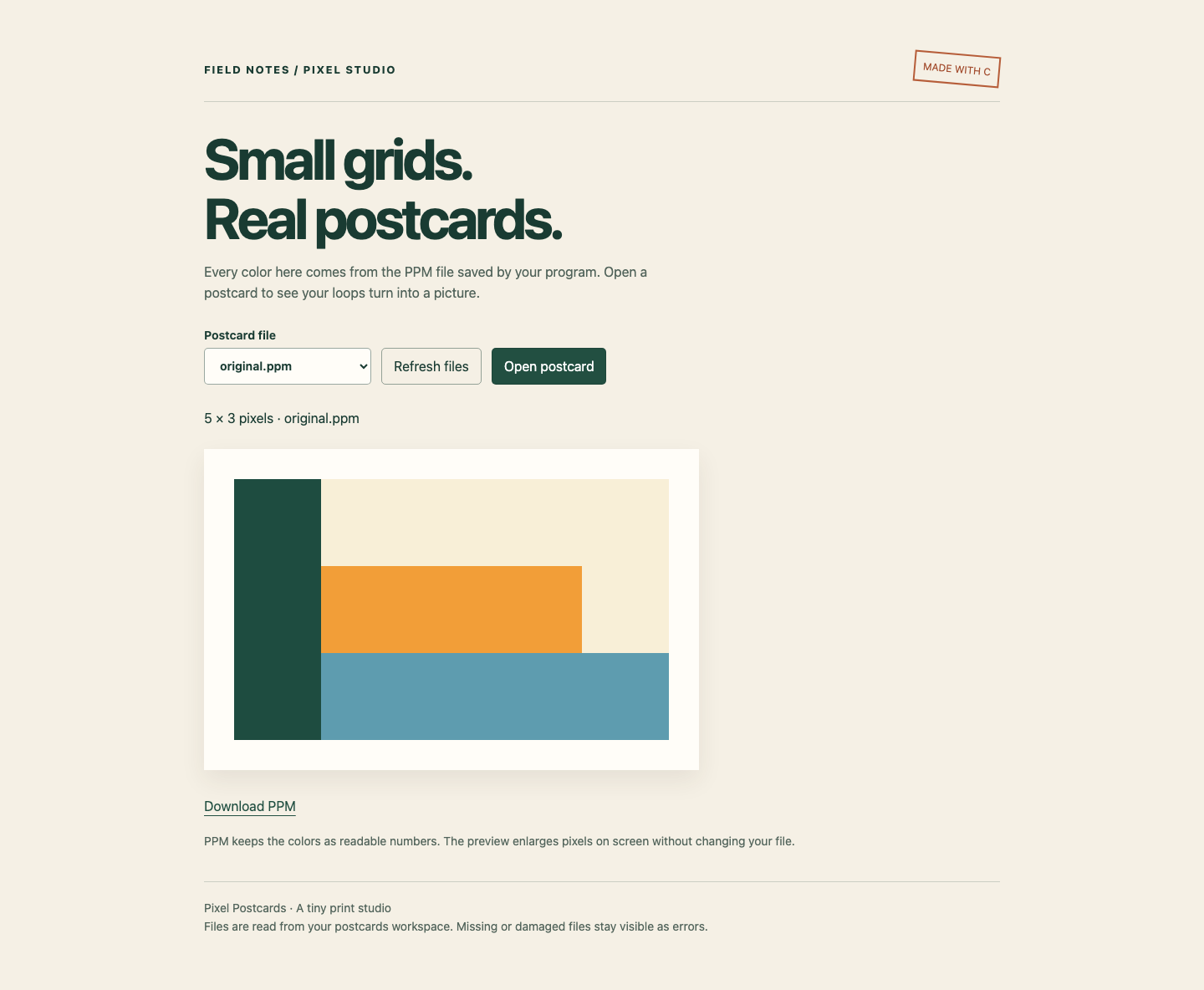
Cambia a Postcard Preview. Pulsa Refresh files, elige original.ppm y pulsa Open postcard. Comprueba el estado 5 × 3 y compara las filas con art.h. Pulsa Download PPM para guardar el archivo real. El navegador puede descargar PPM en lugar de mostrarlo directamente; utiliza este visor para verlo. Vuelve a Workspace para la comprobación del laboratorio.
La captura muestra original.ppm seleccionado, sus dimensiones guardadas de 5 × 3 y Download PPM debajo de la imagen. Compara la franja oscura izquierda y las tres filas.
Conserva card.c, el ejecutable card, art.h y original.ppm en este espacio de trabajo.
Si el visor informa de un número incorrecto de píxeles, el archivo existe pero está incompleto: revisa los límites de ambos bucles, guarda card.c, recompila y vuelve a generar original.ppm. La ampliación en pantalla no modifica las dimensiones guardadas. En el siguiente laboratorio crearás archivos de imagen realmente ampliados.
Resumen
Has compilado y recoloreado una muestra pequeña y después has relacionado un array rectangular de caracteres con ternas RGB. Tu programa C creó un archivo P3 real que decodificaste, visualizaste y descargaste. Practicaste la indexación por fila primero y la redirección de la salida estándar.