

Introducción
En este laboratorio integral, dominarás la automatización de tareas críticas de administración de Linux utilizando Ansible. Basándote en tu conocimiento de gestión de archivos, ahora explorarás cómo gestionar el ciclo de vida completo de la administración del sistema, desde la instalación de software hasta la gestión de usuarios, la configuración de servicios, el aprovisionamiento de almacenamiento y la configuración de red.
Comenzarás automatizando la gestión de paquetes de software y la configuración de repositorios utilizando módulos como ansible.builtin.dnf, ansible.builtin.yum_repository y ansible.builtin.rpm_key. A continuación, crearás y gestionarás cuentas de usuario, configurarás el acceso SSH y establecerás privilegios sudo. El laboratorio avanza a la gestión de servicios, tareas programadas con cron y systemd, antes de pasar a la gestión de almacenamiento utilizando LVM y operaciones de sistemas de archivos. Finalmente, configurarás interfaces de red y recopilarás información del sistema.
Este laboratorio enfatiza escenarios del mundo real que se encuentran comúnmente en entornos Linux empresariales, preparándote para implementar prácticas de Infraestructura como Código (Infrastructure as Code) de manera efectiva.
Configurar Repositorio y Gestionar Paquetes de Software
En este paso, aprenderás a automatizar la gestión de paquetes de software en sistemas RHEL utilizando Ansible. Configurarás un repositorio Yum, gestionarás claves GPG de RPM y recopilarás información de paquetes en los hosts gestionados. Esto es esencial para mantener instalaciones de software consistentes en tu infraestructura.
Utilizarás varios módulos clave: ansible.builtin.yum_repository para la gestión de repositorios, ansible.builtin.rpm_key para el manejo de claves GPG, ansible.builtin.package_facts para recopilar información de paquetes y ansible.builtin.dnf para la instalación de paquetes.
Primero, configura el entorno del proyecto e instala Ansible.
Instala el paquete
ansible-corey navega al directorio del proyecto.sudo dnf install -y ansible-core cd ~/project mkdir system-software cd system-softwareCrea un archivo de inventario de Ansible para definir nuestros hosts gestionados. Para este laboratorio, gestionaremos la máquina local.
cat << EOF > inventory.ini
[webservers]
localhost ansible_connection=local

[all:children]
webservers
EOF
Crea el playbook principal
repo_playbook.ymlque gestionará la configuración del repositorio y la instalación de paquetes. Este playbook demuestra un flujo de trabajo completo de gestión de software.nano repo_playbook.ymlAñade el siguiente contenido para crear un playbook completo de gestión de software:
---
- name: Repository Configuration and Software Management
  hosts: all
  become: true
  vars:
    custom_pkg: httpd
  tasks:
    - name: Gather Package Facts
      ansible.builtin.package_facts:
        manager: auto

    - name: Show Package Facts for the custom package (initial check)
      ansible.builtin.debug:
        var: ansible_facts['packages'][custom_pkg]
      when: custom_pkg in ansible_facts['packages']

    - name: Ensure EPEL repository is configured
      ansible.builtin.yum_repository:
        name: epel
        description: Extra Packages for Enterprise Linux 9
        file: epel
        baseurl: https://download.fedoraproject.org/pub/epel/9/Everything/x86_64/
        gpgcheck: yes
        gpgkey: https://download.fedoraproject.org/pub/epel/RPM-GPG-KEY-EPEL-9
        enabled: yes
        state: present

    - name: Import EPEL GPG key
      ansible.builtin.rpm_key:
        state: present
        key: https://download.fedoraproject.org/pub/epel/RPM-GPG-KEY-EPEL-9

    - name: Install the custom package
      ansible.builtin.dnf:
        name: "{{ custom_pkg }}"
        state: present

    - name: Gather Package Facts (after installation)
      ansible.builtin.package_facts:
        manager: auto

    - name: Show Package Facts for the custom package (post-installation)
      ansible.builtin.debug:
        var: ansible_facts['packages'][custom_pkg]
      when: custom_pkg in ansible_facts['packages']

    - name: Display installed package version
      ansible.builtin.debug:
        msg: "{{ custom_pkg }} version {{ ansible_facts['packages'][custom_pkg][0]['version'] }} is installed"
      when: custom_pkg in ansible_facts['packages']
Nota: El archivo de configuración en este laboratorio es bastante extenso, por lo que no proporcionaremos explicaciones detalladas aquí para mantener la documentación concisa. Si necesitas aclaraciones sobre alguna parte, haz clic en el botón "Explain Code" en la esquina inferior izquierda del bloque de código para obtener explicaciones detalladas de Labby.
Este playbook demuestra varios conceptos importantes:
- Recopilación de hechos de paquetes: Muestra cómo recopilar información sobre paquetes instalados.
- Gestión de repositorios: Configura el repositorio EPEL con validación GPG adecuada.
- Gestión de claves GPG: Importa la clave GPG del repositorio para seguridad.
- Instalación de paquetes: Instala el paquete especificado utilizando el módulo dnf.
- Verificación: Confirma la instalación del paquete con hechos actualizados.
Ejecuta el playbook para ver el flujo de trabajo completo de gestión de software en acción.
ansible-playbook -i inventory.ini repo_playbook.ymlDeberías ver una salida que muestre:
- Comprobación inicial del paquete (probablemente omitida ya que httpd no está instalado).
- Configuración del repositorio.
- Importación de la clave GPG.
- Instalación del paquete.
- Verificación final que muestra el paquete instalado.
Verifica la configuración del repositorio comprobando el archivo de repositorio creado.
cat /etc/yum.repos.d/epel.repoDeberías ver la configuración del repositorio EPEL con los ajustes de
baseurl,gpgcheckygpgkey.Prueba la idempotencia de la gestión de paquetes ejecutando el playbook nuevamente.
ansible-playbook -i inventory.ini repo_playbook.ymlObserva que Ansible informa "ok" para las tareas que no necesitan cambios, lo que demuestra la idempotencia.
Has automatizado con éxito la gestión de paquetes de software, incluida la configuración del repositorio, la gestión de claves GPG y la verificación de la instalación de paquetes utilizando Ansible.
Automatizar la Gestión de Usuarios y la Configuración de SSH
En este paso, aprenderás a automatizar la gestión de cuentas de usuario, la configuración de SSH y los privilegios sudo utilizando Ansible. Esto es crucial para mantener políticas de acceso y seguridad de usuarios consistentes en tu infraestructura.
Utilizarás módulos como ansible.builtin.user para la gestión de usuarios, ansible.builtin.group para la creación de grupos, ansible.posix.authorized_key para la gestión de claves SSH y ansible.builtin.lineinfile para la modificación de archivos de configuración.
Navega a un nuevo directorio de proyecto para las tareas de gestión de usuarios.
cd ~/project
mkdir system-users
cd system-users
Instala la colección
ansible.posix.ansible-galaxy collection install ansible.posixCrea el archivo de inventario para este ejercicio.
cat << EOF > inventory.ini
[webservers]
localhost ansible_connection=local
EOF
Crea un archivo de variables para definir los usuarios y grupos que queremos gestionar.
mkdir vars
nano vars/users_vars.yml
Añade el siguiente contenido para definir las cuentas de usuario y sus pertenencias a grupos:
---
users:
  - username: webuser1
    groups: webadmin
  - username: webuser2
    groups: webadmin
  - username: devuser1
    groups: webadmin
Genera pares de claves SSH para nuestros usuarios. En un entorno real, los usuarios proporcionarían sus claves públicas.
mkdir files

## Genera claves SSH para cada usuario
ssh-keygen -t rsa -b 2048 -f files/webuser1.key -N "" -C "webuser1@example.com"
ssh-keygen -t rsa -b 2048 -f files/webuser2.key -N "" -C "webuser2@example.com"
ssh-keygen -t rsa -b 2048 -f files/devuser1.key -N "" -C "devuser1@example.com"
Crea el playbook principal de gestión de usuarios
users.yml. Este playbook creará grupos, usuarios, distribuirá claves SSH y configurará el acceso sudo.nano users.ymlAñade el siguiente playbook completo de gestión de usuarios:
---
- name: Create and manage user accounts
  hosts: webservers
  become: true
  vars_files:
    - vars/users_vars.yml
  tasks:
    - name: Create webadmin group
      ansible.builtin.group:
        name: webadmin
        state: present

    - name: Create user accounts
      ansible.builtin.user:
        name: "{{ item['username'] }}"
        groups: "{{ item['groups'] }}"
        shell: /bin/bash
        create_home: yes
        state: present
      loop: "{{ users }}"

    - name: Set up SSH authorized keys
      ansible.posix.authorized_key:
        user: "{{ item['username'] }}"
        key: "{{ lookup('file', 'files/' + item['username'] + '.key.pub') }}"
        state: present
      loop: "{{ users }}"

    - name: Configure sudo access for webadmin group
      ansible.builtin.lineinfile:
        path: /etc/sudoers.d/webadmin
        state: present
        create: yes
        mode: "0440"
        line: "%webadmin ALL=(ALL) NOPASSWD: ALL"
        validate: /usr/sbin/visudo -cf %s

    - name: Configure SSH to disable root login
      ansible.builtin.lineinfile:
        dest: /etc/ssh/sshd_config
        regexp: "^PermitRootLogin"
        line: "PermitRootLogin no"
        backup: yes
      notify: restart sshd

    - name: Configure SSH to disable password authentication
      ansible.builtin.lineinfile:
        dest: /etc/ssh/sshd_config
        regexp: "^PasswordAuthentication"
        line: "PasswordAuthentication no"
        backup: yes
      notify: restart sshd

  handlers:
    - name: restart sshd
      ansible.builtin.service:
        name: sshd
        state: restarted
Este playbook demuestra varias mejores prácticas de gestión de usuarios:
- Gestión de grupos: Crea grupos administrativos.
- Creación de usuarios: Configura cuentas de usuario con directorios de inicio adecuados.
- Gestión de claves SSH: Distribuye claves públicas para la autenticación basada en claves.
- Configuración de Sudo: Otorga privilegios administrativos de forma segura.
- Fortalecimiento de SSH: Deshabilita el inicio de sesión root y la autenticación por contraseña.
- Gestión de servicios: Reinicia el servicio SSH cuando cambian las configuraciones.
Ejecuta el playbook de gestión de usuarios.
ansible-playbook -i inventory.ini users.ymlEl playbook creará usuarios, configurará claves SSH, establecerá acceso sudo y fortalecerá la configuración de SSH.
Verifica la creación de usuarios y la pertenencia a grupos.
## Comprueba si se crearon los usuarios
getent passwd webuser1 webuser2 devuser1

## Comprueba la pertenencia a grupos
groups webuser1
groups webuser2
groups devuser1

## Verifica que existe el grupo webadmin
getent group webadmin
Prueba la autenticación por clave SSH para uno de los usuarios creados.
## Prueba la autenticación por clave SSH (esto se conectará a localhost)
ssh -i files/webuser1.key webuser1@localhost "whoami"
Verifica la configuración de sudo probando el acceso sudo sin contraseña.
## Prueba el acceso sudo para webuser1
ssh -i files/webuser1.key webuser1@localhost "sudo whoami"
Comprueba los cambios en la configuración de SSH.
## Verifica la configuración de SSH
sudo grep "PermitRootLogin\|PasswordAuthentication" /etc/ssh/sshd_config

## Comprueba la configuración de sudo
sudo cat /etc/sudoers.d/webadmin
Has automatizado con éxito la creación de cuentas de usuario, la distribución de claves SSH y la configuración de seguridad utilizando Ansible, estableciendo una base para una gestión de usuarios segura en tu infraestructura.
Automatizar la Gestión de Servicios y la Programación de Tareas
En este paso, aprenderás a gestionar servicios systemd, programar trabajos cron y configurar objetivos de arranque del sistema utilizando Ansible. Esto es esencial para mantener la disponibilidad del servicio y automatizar tareas rutinarias en tu infraestructura.
Utilizarás módulos como ansible.builtin.service para la gestión de servicios, ansible.builtin.cron para la programación de tareas, ansible.posix.at para tareas únicas y ansible.builtin.systemd para la gestión de objetivos del sistema.
Navega a un nuevo directorio de proyecto para la gestión de servicios y procesos.
cd ~/project
mkdir system-process
cd system-process
Crea el archivo de inventario para este ejercicio.
cat << EOF > inventory.ini
[webservers]
localhost ansible_connection=local
EOF
Crea un playbook para gestionar el servicio del servidor web Apache HTTP. Esto demostrará la gestión básica de servicios.
nano service_management.ymlAñade el siguiente contenido:
---
- name: Manage Apache HTTP Server Service
  hosts: webservers
  become: true
  tasks:
    - name: Start and enable httpd service
      ansible.builtin.service:
        name: httpd
        state: started
        enabled: yes

    - name: Create a simple index.html
      ansible.builtin.copy:
        content: |
          <html>
          <head><title>Ansible Managed Server</title></head>
          <body>
          <h1>Welcome to Ansible Managed Apache Server</h1>
          <p>This server is configured and managed by Ansible.</p>
          <p>Service started at: $(date)</p>
          </body>
          </html>
        dest: /var/www/html/index.html
        owner: apache
        group: apache
        mode: "0644"

    - name: Verify httpd service is running
      ansible.builtin.service_facts:

    - name: Display httpd service status
      ansible.builtin.debug:
        var: ansible_facts.services['httpd.service']
Crea un playbook para programar trabajos cron. Esto demuestra la programación automatizada de tareas.
nano create_crontab_file.ymlAñade el siguiente contenido:
---
- name: Schedule recurring cron jobs
  hosts: webservers
  become: true
  tasks:
    - name: Create labex user for cron jobs
      ansible.builtin.user:
        name: labex
        state: present
        create_home: yes

    - name: Schedule system monitoring cron job
      ansible.builtin.cron:
        name: System monitoring log
        job: "date >> /home/labex/system_monitor.log && df -h >> /home/labex/system_monitor.log"
        minute: "*/5"
        hour: "*"
        user: labex
        cron_file: system-monitoring
        state: present

    - name: Schedule daily log rotation
      ansible.builtin.cron:
        name: Daily log cleanup
        job: "find /home/labex -name '*.log' -mtime +7 -delete"
        minute: "0"
        hour: "2"
        weekday: "*"
        user: labex
        cron_file: log-cleanup
        state: present

    - name: Schedule weekly system update check
      ansible.builtin.cron:
        name: Weekly update check
        job: "dnf check-update > /home/labex/update_check.log 2>&1"
        minute: "0"
        hour: "3"
        weekday: "0"
        user: labex
        cron_file: update-check
        state: present
Crea un playbook para la programación de tareas únicas utilizando
at.nano schedule_at_task.ymlAñade el siguiente contenido:
---
- name: Schedule one-time tasks with at
  hosts: webservers
  become: true
  become_user: labex
  tasks:
    - name: Schedule immediate system info collection
      ansible.posix.at:
        command: "uname -a > ~/system_info_$(date +%Y%m%d_%H%M%S).txt"
        count: 2
        units: minutes
        unique: yes
        state: present

    - name: Schedule delayed service status check
      ansible.posix.at:
        command: "systemctl status httpd > ~/httpd_status_$(date +%Y%m%d_%H%M%S).txt"
        count: 5
        units: minutes
        unique: yes
        state: present
Crea un playbook para gestionar los objetivos de arranque del sistema.
nano boot_target_management.ymlAñade el siguiente contenido:
---
- name: Manage system boot targets
  hosts: webservers
  become: true
  tasks:
    - name: Check current default target
      ansible.builtin.command:
        cmd: systemctl get-default
      register: current_target
      changed_when: false

    - name: Display current boot target
      ansible.builtin.debug:
        msg: "Current default boot target: {{ current_target.stdout }}"

    - name: Set default boot target to multi-user
      ansible.builtin.systemd:
        name: multi-user.target
        enabled: yes
      when: current_target.stdout != "multi-user.target"

    - name: Verify the boot target change
      ansible.builtin.command:
        cmd: systemctl get-default
      register: new_target
      changed_when: false

    - name: Display new boot target
      ansible.builtin.debug:
        msg: "New default boot target: {{ new_target.stdout }}"
Ejecuta el playbook de gestión de servicios.
ansible-playbook -i inventory.ini service_management.ymlEsto iniciará el servicio httpd y creará una página de bienvenida.
Ejecuta el playbook de programación de trabajos cron.
ansible-playbook -i inventory.ini create_crontab_file.ymlEsto creará varias tareas programadas para la monitorización y el mantenimiento del sistema.
Ejecuta el playbook de programación de tareas únicas.
ansible-playbook -i inventory.ini schedule_at_task.ymlEsto programará tareas inmediatas utilizando el comando
at.Ejecuta el playbook de gestión de objetivos de arranque.
ansible-playbook -i inventory.ini boot_target_management.ymlEsto comprobará y potencialmente modificará el objetivo de arranque predeterminado del sistema.
Verifica las tareas programadas y los servicios.
## Comprueba los trabajos cron
sudo cat /etc/cron.d/system-monitoring
sudo cat /etc/cron.d/log-cleanup
sudo cat /etc/cron.d/update-check

## Comprueba los trabajos at
sudo atq

## Comprueba el estado del servicio httpd
sudo systemctl status httpd

## Prueba el servidor web
curl localhost

## Comprueba el registro de monitorización del sistema (espera unos minutos a que se ejecute cron)
sudo cat /home/labex/system_monitor.log
Crea un playbook de limpieza para eliminar las tareas programadas cuando sea necesario.
nano remove_scheduled_tasks.ymlAñade el siguiente contenido:
---
- name: Remove scheduled tasks
  hosts: webservers
  become: true
  tasks:
    - name: Remove system monitoring cron job
      ansible.builtin.cron:
        name: System monitoring log
        user: labex
        cron_file: system-monitoring
        state: absent

    - name: Remove log cleanup cron job
      ansible.builtin.cron:
        name: Daily log cleanup
        user: labex
        cron_file: log-cleanup
        state: absent

    - name: Remove update check cron job
      ansible.builtin.cron:
        name: Weekly update check
        user: labex
        cron_file: update-check
        state: absent
Has automatizado con éxito la gestión de servicios, la programación de tareas y la configuración del sistema utilizando Ansible, proporcionando la base para mantener y monitorizar tu infraestructura de forma automática.
Automatizar la Gestión de Almacenamiento con LVM y Sistemas de Archivos
En este paso, aprenderás a automatizar la gestión de almacenamiento utilizando Ansible para crear volúmenes físicos LVM (physical volumes), grupos de volúmenes (volume groups), volúmenes lógicos (logical volumes) y sistemas de archivos (filesystems). Esto es crucial para gestionar los recursos de almacenamiento en tu infraestructura de manera consistente y escalable.
Utilizarás módulos como ansible.builtin.lvg para la gestión de grupos de volúmenes, ansible.builtin.lvol para la creación de volúmenes lógicos, ansible.builtin.filesystem para la creación de sistemas de archivos y ansible.posix.mount para la gestión de puntos de montaje.
Navega a un nuevo directorio de proyecto para la gestión de almacenamiento.
cd ~/project
mkdir system-storage
cd system-storage
Crea el archivo de inventario para este ejercicio.
cat << EOF > inventory.ini
[webservers]
localhost ansible_connection=local
EOF
Crea un dispositivo de bucle (loop device) para simular almacenamiento adicional, ya que estamos trabajando en un entorno virtual.
## Crea un archivo de 1GB para usarlo como disco virtual
sudo dd if=/dev/zero of=/tmp/virtual_disk bs=1M count=1024

## Configura el dispositivo de bucle
sudo losetup /dev/loop0 /tmp/virtual_disk

## Verifica el dispositivo de bucle
lsblk | grep loop0
Crea un playbook integral de gestión de almacenamiento. Esto demostrará las operaciones de LVM y la gestión de sistemas de archivos.
nano storage.ymlAñade el siguiente contenido:
---
- name: Configure LVM storage and filesystems
  hosts: webservers
  become: true
  vars:
    storage_device: /dev/loop0
    volume_group: apache-vg
    content_lv: content-lv
    logs_lv: logs-lv
    backup_lv: backup-lv
  tasks:
    - name: Install LVM utilities
      ansible.builtin.dnf:
        name: lvm2
        state: present

    - name: Create physical volume
      community.general.lvg:
        vg: "{{ volume_group }}"
        pvs: "{{ storage_device }}"
        state: present

    - name: Create logical volume for web content
      community.general.lvol:
        vg: "{{ volume_group }}"
        lv: "{{ content_lv }}"
        size: 256m
        state: present

    - name: Create logical volume for logs
      community.general.lvol:
        vg: "{{ volume_group }}"
        lv: "{{ logs_lv }}"
        size: 256m
        state: present

    - name: Create logical volume for backup
      community.general.lvol:
        vg: "{{ volume_group }}"
        lv: "{{ backup_lv }}"
        size: 256m
        state: present

    - name: Create XFS filesystem on content volume
      community.general.filesystem:
        fstype: xfs
        dev: "/dev/{{ volume_group }}/{{ content_lv }}"
        force: no

    - name: Create XFS filesystem on logs volume
      community.general.filesystem:
        fstype: xfs
        dev: "/dev/{{ volume_group }}/{{ logs_lv }}"
        force: no

    - name: Create ext4 filesystem on backup volume
      community.general.filesystem:
        fstype: ext4
        dev: "/dev/{{ volume_group }}/{{ backup_lv }}"
        force: no

    - name: Create mount points
      ansible.builtin.file:
        path: "{{ item }}"
        state: directory
        mode: "0755"
      loop:
        - /var/www
        - /var/log/httpd
        - /backup

    - name: Mount web content volume
      ansible.posix.mount:
        path: /var/www
        src: "/dev/{{ volume_group }}/{{ content_lv }}"
        fstype: xfs
        opts: defaults
        state: mounted

    - name: Mount logs volume
      ansible.posix.mount:
        path: /var/log/httpd
        src: "/dev/{{ volume_group }}/{{ logs_lv }}"
        fstype: xfs
        opts: defaults
        state: mounted

    - name: Mount backup volume
      ansible.posix.mount:
        path: /backup
        src: "/dev/{{ volume_group }}/{{ backup_lv }}"
        fstype: ext4
        opts: defaults
        state: mounted

    - name: Set appropriate ownership for web content
      ansible.builtin.file:
        path: /var/www
        owner: apache
        group: apache
        recurse: yes

    - name: Set appropriate ownership for httpd logs
      ansible.builtin.file:
        path: /var/log/httpd
        owner: apache
        group: apache
        recurse: yes

    - name: Create html directory for web content
      ansible.builtin.file:
        path: /var/www/html
        state: directory
        owner: apache
        group: apache
        mode: "0755"

    - name: Create sample web content
      ansible.builtin.copy:
        content: |
          <html>
          <head><title>Storage Management Demo</title></head>
          <body>
          <h1>LVM Storage Configuration</h1>
          <p>This content is served from an LVM logical volume managed by Ansible.</p>
          <p>Volume Group: {{ volume_group }}</p>
          <p>Logical Volume: {{ content_lv }}</p>
          <p>Filesystem: XFS</p>
          </body>
          </html>
        dest: /var/www/html/storage.html
        owner: apache
        group: apache
        mode: "0644"
Instala la colección Ansible requerida para la gestión de LVM.
ansible-galaxy collection install community.generalEjecuta el playbook de gestión de almacenamiento.
ansible-playbook -i inventory.ini storage.ymlEsto creará la estructura LVM, los sistemas de archivos y los puntos de montaje.
Crea un playbook para recopilar y mostrar información de almacenamiento.
nano get-storage.ymlAñade el siguiente contenido:
---
- name: Gather storage information
  hosts: webservers
  become: true
  tasks:
    - name: Gather disk facts
      ansible.builtin.setup:
        gather_subset:
          - hardware

    - name: Display volume group information
      ansible.builtin.command:
        cmd: vgdisplay apache-vg
      register: vg_info
      changed_when: false

    - name: Display logical volume information
      ansible.builtin.command:
        cmd: lvdisplay apache-vg
      register: lv_info
      changed_when: false

    - name: Display filesystem information
      ansible.builtin.command:
        cmd: df -h /var/www /var/log/httpd /backup
      register: fs_info
      changed_when: false

    - name: Display mount information
      ansible.builtin.command:
        cmd: cat /proc/mounts
      register: mount_info
      changed_when: false

    - name: Show volume group details
      ansible.builtin.debug:
        var: vg_info.stdout_lines

    - name: Show logical volume details
      ansible.builtin.debug:
        var: lv_info.stdout_lines

    - name: Show filesystem usage
      ansible.builtin.debug:
        var: fs_info.stdout_lines

    - name: Show fstab entries
      ansible.builtin.command:
        cmd: grep apache-vg /etc/fstab
      register: fstab_entries
      changed_when: false
      failed_when: false

    - name: Display fstab entries
      ansible.builtin.debug:
        var: fstab_entries.stdout_lines
Ejecuta el playbook de recopilación de información de almacenamiento.
ansible-playbook -i inventory.ini get-storage.ymlEsto mostrará información detallada sobre la estructura de almacenamiento creada.
Verifica la configuración de almacenamiento manualmente.
## Comprueba la estructura LVM
sudo vgs apache-vg
sudo lvs apache-vg
sudo pvs /dev/loop0

## Comprueba los sistemas de archivos
df -h /var/www /var/log/httpd /backup

## Comprueba los puntos de montaje
mount | grep apache-vg

## Comprueba las entradas de fstab
grep apache-vg /etc/fstab

## Prueba el contenido web
cat /var/www/html/storage.html
Crea un playbook de expansión de almacenamiento para demostrar las operaciones de escalado.
nano expand_storage.ymlAñade el siguiente contenido:
---
- name: Expand storage volumes
  hosts: webservers
  become: true
  vars:
    volume_group: apache-vg
    content_lv: content-lv
  tasks:
    - name: Extend content logical volume
      community.general.lvol:
        vg: "{{ volume_group }}"
        lv: "{{ content_lv }}"
        size: 400m
        state: present

    - name: Extend XFS filesystem
      community.general.filesystem:
        fstype: xfs
        dev: "/dev/{{ volume_group }}/{{ content_lv }}"
        resizefs: yes

    - name: Display updated filesystem size
      ansible.builtin.command:
        cmd: df -h /var/www
      register: new_size
      changed_when: false

    - name: Show new filesystem size
      ansible.builtin.debug:
        var: new_size.stdout_lines
Prueba la expansión del almacenamiento.
## Comprueba el tamaño actual antes de la expansión
df -h /var/www

## Ejecuta el playbook de expansión
ansible-playbook -i inventory.ini expand_storage.yml

## Verifica la expansión
df -h /var/www
sudo lvs apache-vg/content-lv
Has automatizado con éxito la gestión de almacenamiento LVM, incluyendo la creación de volúmenes físicos, la gestión de volúmenes lógicos, la creación de sistemas de archivos y la configuración de puntos de montaje utilizando Ansible.
Automatizar la Configuración de Red y la Recopilación de Información
En este último paso, aprenderás a automatizar la configuración de interfaces de red y a recopilar información completa del sistema utilizando Ansible. Esto completa el espectro total de la automatización de la administración del sistema, desde el software hasta el almacenamiento y las redes.
Utilizarás módulos como ansible.builtin.template para archivos de configuración de red, recopilarás datos de red (facts) y crearás informes completos del sistema.
Navega a un nuevo directorio de proyecto para la gestión de red.
cd ~/project
mkdir system-network
cd system-network
Crea el archivo de inventario para este ejercicio.
cat << EOF > inventory.ini
[webservers]
localhost ansible_connection=local
EOF
Crea un playbook integral de recopilación de información de red y del sistema.
nano network_info.ymlAñade el siguiente contenido:
---
- name: Gather comprehensive system information
  hosts: webservers
  become: true
  tasks:
    - name: Gather all system facts
      ansible.builtin.setup:

    - name: Create system report directory
      ansible.builtin.file:
        path: /tmp/system_reports
        state: directory
        mode: "0755"

    - name: Generate system information report
      ansible.builtin.template:
        src: system_report.j2
        dest: /tmp/system_reports/system_info_{{ ansible_facts['hostname'] }}.html
        mode: "0644"

    - name: Generate network configuration report
      ansible.builtin.template:
        src: network_report.j2
        dest: /tmp/system_reports/network_info_{{ ansible_facts['hostname'] }}.html
        mode: "0644"

    - name: Collect network interface information
      ansible.builtin.command:
        cmd: ip addr show
      register: ip_info
      changed_when: false

    - name: Collect routing information
      ansible.builtin.command:
        cmd: ip route show
      register: route_info
      changed_when: false

    - name: Collect DNS configuration
      ansible.builtin.command:
        cmd: cat /etc/resolv.conf
      register: dns_info
      changed_when: false

    - name: Display network summary
      ansible.builtin.debug:
        msg: |
          System: {{ ansible_facts['hostname'] }}
          OS: {{ ansible_facts['distribution'] }} {{ ansible_facts['distribution_version'] }}
          Kernel: {{ ansible_facts['kernel'] }}
          Default IPv4: {{ ansible_facts['default_ipv4']['address'] | default('N/A') }}
          Default Interface: {{ ansible_facts['default_ipv4']['interface'] | default('N/A') }}
          Total Memory: {{ ansible_facts['memtotal_mb'] }}MB
          CPU Cores: {{ ansible_facts['processor_vcpus'] }}
Crea directorios y archivos de plantilla para los informes.
mkdir templates
nano templates/system_report.j2
Añade el siguiente contenido para la plantilla del informe del sistema:
<!doctype html>
<html>
  <head>
    <title>System Report - {{ ansible_facts['hostname'] }}</title>
    <style>
      body {
        font-family: Arial, sans-serif;
        margin: 20px;
      }
      .section {
        margin-bottom: 20px;
        padding: 10px;
        border: 1px solid #ccc;
      }
      .header {
        background-color: #f5f5f5;
        padding: 10px;
      }
      table {
        border-collapse: collapse;
        width: 100%;
      }
      th,
      td {
        border: 1px solid #ddd;
        padding: 8px;
        text-align: left;
      }
      th {
        background-color: #f2f2f2;
      }
    </style>
  </head>
  <body>
    <div class="header">
      <h1>System Report for {{ ansible_facts['hostname'] }}</h1>
      <p>
        Generated on: {{ ansible_date_time.date }} {{ ansible_date_time.time
        }}
      </p>
    </div>

    <div class="section">
      <h2>System Information</h2>
      <table>
        <tr>
          <th>Property</th>
          <th>Value</th>
        </tr>
        <tr>
          <td>Hostname</td>
          <td>{{ ansible_facts['hostname'] }}</td>
        </tr>
        <tr>
          <td>FQDN</td>
          <td>{{ ansible_facts['fqdn'] }}</td>
        </tr>
        <tr>
          <td>Operating System</td>
          <td>
            {{ ansible_facts['distribution'] }} {{
            ansible_facts['distribution_version'] }}
          </td>
        </tr>
        <tr>
          <td>Kernel</td>
          <td>{{ ansible_facts['kernel'] }}</td>
        </tr>
        <tr>
          <td>Architecture</td>
          <td>{{ ansible_facts['architecture'] }}</td>
        </tr>
        <tr>
          <td>CPU Cores</td>
          <td>{{ ansible_facts['processor_vcpus'] }}</td>
        </tr>
        <tr>
          <td>Total Memory</td>
          <td>{{ ansible_facts['memtotal_mb'] }}MB</td>
        </tr>
        <tr>
          <td>Uptime</td>
          <td>{{ ansible_facts['uptime_seconds'] }} seconds</td>
        </tr>
      </table>
    </div>

    <div class="section">
      <h2>Storage Information</h2>
      <table>
        <tr>
          <th>Mount Point</th>
          <th>Filesystem</th>
          <th>Size</th>
          <th>Used</th>
          <th>Available</th>
        </tr>
        {% for mount in ansible_facts['mounts'] %}
        <tr>
          <td>{{ mount.mount }}</td>
          <td>{{ mount.fstype }}</td>
          <td>
            {{ (mount.size_total / 1024 / 1024 / 1024) | round(2) }}GB
          </td>
          <td>
            {{ ((mount.size_total - mount.size_available) / 1024 / 1024 /
            1024) | round(2) }}GB
          </td>
          <td>
            {{ (mount.size_available / 1024 / 1024 / 1024) | round(2) }}GB
          </td>
        </tr>
        {% endfor %}
      </table>
    </div>

    <div class="section">
      <h2>Services Status</h2>
      <table>
        <tr>
          <th>Service</th>
          <th>Status</th>
        </tr>
        <tr>
          <td>httpd</td>
          <td>
            {{ ansible_facts.services['httpd.service']['state'] |
            default('not installed') }}
          </td>
        </tr>
        <tr>
          <td>sshd</td>
          <td>
            {{ ansible_facts.services['sshd.service']['state'] |
            default('unknown') }}
          </td>
        </tr>
        <tr>
          <td>NetworkManager</td>
          <td>
            {{ ansible_facts.services['NetworkManager.service']['state'] |
            default('unknown') }}
          </td>
        </tr>
      </table>
    </div>
  </body>
</html>
Crea la plantilla del informe de red.
nano templates/network_report.j2Añade el siguiente contenido:
<!doctype html>
<html>
  <head>
    <title>Network Report - {{ ansible_facts['hostname'] }}</title>
    <style>
      body {
        font-family: Arial, sans-serif;
        margin: 20px;
      }
      .section {
        margin-bottom: 20px;
        padding: 10px;
        border: 1px solid #ccc;
      }
      .header {
        background-color: #f5f5f5;
        padding: 10px;
      }
      table {
        border-collapse: collapse;
        width: 100%;
      }
      th,
      td {
        border: 1px solid #ddd;
        padding: 8px;
        text-align: left;
      }
      th {
        background-color: #f2f2f2;
      }
      pre {
        background-color: #f9f9f9;
        padding: 10px;
        overflow-x: auto;
      }
    </style>
  </head>
  <body>
    <div class="header">
      <h1>Network Configuration Report</h1>
      <p>Host: {{ ansible_facts['hostname'] }}</p>
      <p>
        Generated on: {{ ansible_date_time.date }} {{ ansible_date_time.time
        }}
      </p>
    </div>

    <div class="section">
      <h2>Network Interfaces</h2>
      <table>
        <tr>
          <th>Interface</th>
          <th>IPv4 Address</th>
          <th>IPv6 Address</th>
          <th>MAC Address</th>
          <th>Status</th>
        </tr>
        {% for interface_name in ansible_facts['interfaces'] %} {% if
        interface_name != 'lo' %} {% set interface_facts =
        ansible_facts[interface_name] %}
        <tr>
          <td>{{ interface_name }}</td>
          <td>
            {{ interface_facts.get('ipv4', {}).get('address', 'N/A') }}
          </td>
          <td>
            {{ interface_facts.get('ipv6', [{}])[0].get('address', 'N/A') if
            interface_facts.get('ipv6') else 'N/A' }}
          </td>
          <td>{{ interface_facts.get('macaddress', 'N/A') }}</td>
          <td>
            {{ interface_facts.get('active', false) | ternary('Active',
            'Inactive') }}
          </td>
        </tr>
        {% endif %} {% endfor %}
      </table>
    </div>

    <div class="section">
      <h2>Default Gateway</h2>
      <table>
        <tr>
          <th>Property</th>
          <th>Value</th>
        </tr>
        <tr>
          <td>Default IPv4 Address</td>
          <td>
            {{ ansible_facts['default_ipv4']['address'] | default('N/A') }}
          </td>
        </tr>
        <tr>
          <td>Default Interface</td>
          <td>
            {{ ansible_facts['default_ipv4']['interface'] | default('N/A')
            }}
          </td>
        </tr>
        <tr>
          <td>Default Gateway</td>
          <td>
            {{ ansible_facts['default_ipv4']['gateway'] | default('N/A') }}
          </td>
        </tr>
      </table>
    </div>

    <div class="section">
      <h2>DNS Configuration</h2>
      <table>
        <tr>
          <th>DNS Servers</th>
        </tr>
        {% for dns in ansible_facts['dns']['nameservers'] %}
        <tr>
          <td>{{ dns }}</td>
        </tr>
        {% endfor %}
      </table>
    </div>
  </body>
</html>
Crea un playbook de configuración de interfaz de red.
nano configure_network.ymlAñade el siguiente contenido:
---
- name: Configure network settings
  hosts: webservers
  become: true
  tasks:
    - name: Install NetworkManager if not present
      ansible.builtin.dnf:
        name: NetworkManager
        state: present

    - name: Ensure NetworkManager is running
      ansible.builtin.service:
        name: NetworkManager
        state: started
        enabled: yes

    - name: Configure hosts file with system information
      ansible.builtin.lineinfile:
        path: /etc/hosts
        line: "{{ ansible_facts['default_ipv4']['address'] }} {{ ansible_facts['hostname'] }}.lab.example.com {{ ansible_facts['hostname'] }}"
        regexp: ".*{{ ansible_facts['hostname'] }}.*"
        backup: yes

    - name: Create network monitoring script
      ansible.builtin.copy:
        content: |
          #!/bin/bash
          ## Network monitoring script generated by Ansible
          echo "=== Network Status Report ==="
          echo "Generated at: $(date)"
          echo
          echo "=== Interface Status ==="
          ip addr show
          echo
          echo "=== Routing Table ==="
          ip route show
          echo
          echo "=== DNS Configuration ==="
          cat /etc/resolv.conf
          echo
          echo "=== Network Connectivity Test ==="
          ping -c 3 8.8.8.8
        dest: /usr/local/bin/network-status.sh
        mode: "0755"

    - name: Create network information gathering cron job
      ansible.builtin.cron:
        name: Network status monitoring
        job: "/usr/local/bin/network-status.sh >> /var/log/network-status.log 2>&1"
        minute: "*/15"
        user: root
        cron_file: network-monitoring
        state: present
Ejecuta el playbook de recopilación de información de red.
ansible-playbook -i inventory.ini network_info.ymlEsto generará informes completos del sistema y de la red.
Ejecuta el playbook de configuración de red.
ansible-playbook -i inventory.ini configure_network.ymlEsto configurará los ajustes de red y la monitorización.
Visualiza los informes generados.
## Lista los informes generados
ls -la /tmp/system_reports/

## Visualiza el informe del sistema (también puedes abrirlo en un navegador)
cat /tmp/system_reports/system_info_*.html

## Comprueba el script de monitorización de red
cat /usr/local/bin/network-status.sh

## Prueba el script de monitorización de red
sudo /usr/local/bin/network-status.sh

## Comprueba el trabajo cron de monitorización de red
sudo cat /etc/cron.d/network-monitoring
Crea un playbook integral final que combine todos los conceptos aprendidos.
nano complete_system_setup.ymlAñade el siguiente contenido:
---
- name: Complete system setup and configuration
  hosts: webservers
  become: true
  vars:
    admin_users:
      - webuser1
      - webuser2
  tasks:
    - name: Ensure all required packages are installed
      ansible.builtin.dnf:
        name:
          - httpd
          - lvm2
          - NetworkManager
          - cronie
        state: present

    - name: Ensure all services are running
      ansible.builtin.service:
        name: "{{ item }}"
        state: started
        enabled: yes
      loop:
        - httpd
        - NetworkManager
        - crond

    - name: Generate final system status report
      ansible.builtin.template:
        src: system_report.j2
        dest: /tmp/final_system_report.html
        mode: "0644"

    - name: Display completion message
      ansible.builtin.debug:
        msg: |
          ============================================
          RHEL System Administration Automation Complete!
          ============================================

          Summary of configured components:
          - Software: EPEL repository and packages installed
          - Users: {{ admin_users | length }} administrative users created
          - Services: httpd, NetworkManager, and crond configured
          - Storage: LVM volumes and filesystems configured
          - Network: Interface configuration and monitoring set up
          - Scheduling: Cron jobs and at tasks configured

          Reports available at:
          - /tmp/system_reports/
          - /tmp/final_system_report.html

          Your RHEL system is now fully automated with Ansible!
Ejecuta la configuración integral final.
ansible-playbook -i inventory.ini complete_system_setup.yml
Has completado con éxito una automatización integral de las tareas de administración del sistema RHEL utilizando Ansible, cubriendo la gestión de software, la administración de usuarios, la gestión de servicios, la configuración de almacenamiento y la configuración de red.
Previsualiza los informes generados en un navegador web.
Navega al directorio de informes:
cd /tmp/system_reportsInicia un servidor web temporal usando Python:
python -m http.server 8000Para previsualizar los informes en tu navegador:
- Haz clic en el botón + en la barra de menú superior
- Selecciona Web Service
- Introduce el número de puerto 8000
- Ahora puedes ver los informes HTML generados en línea
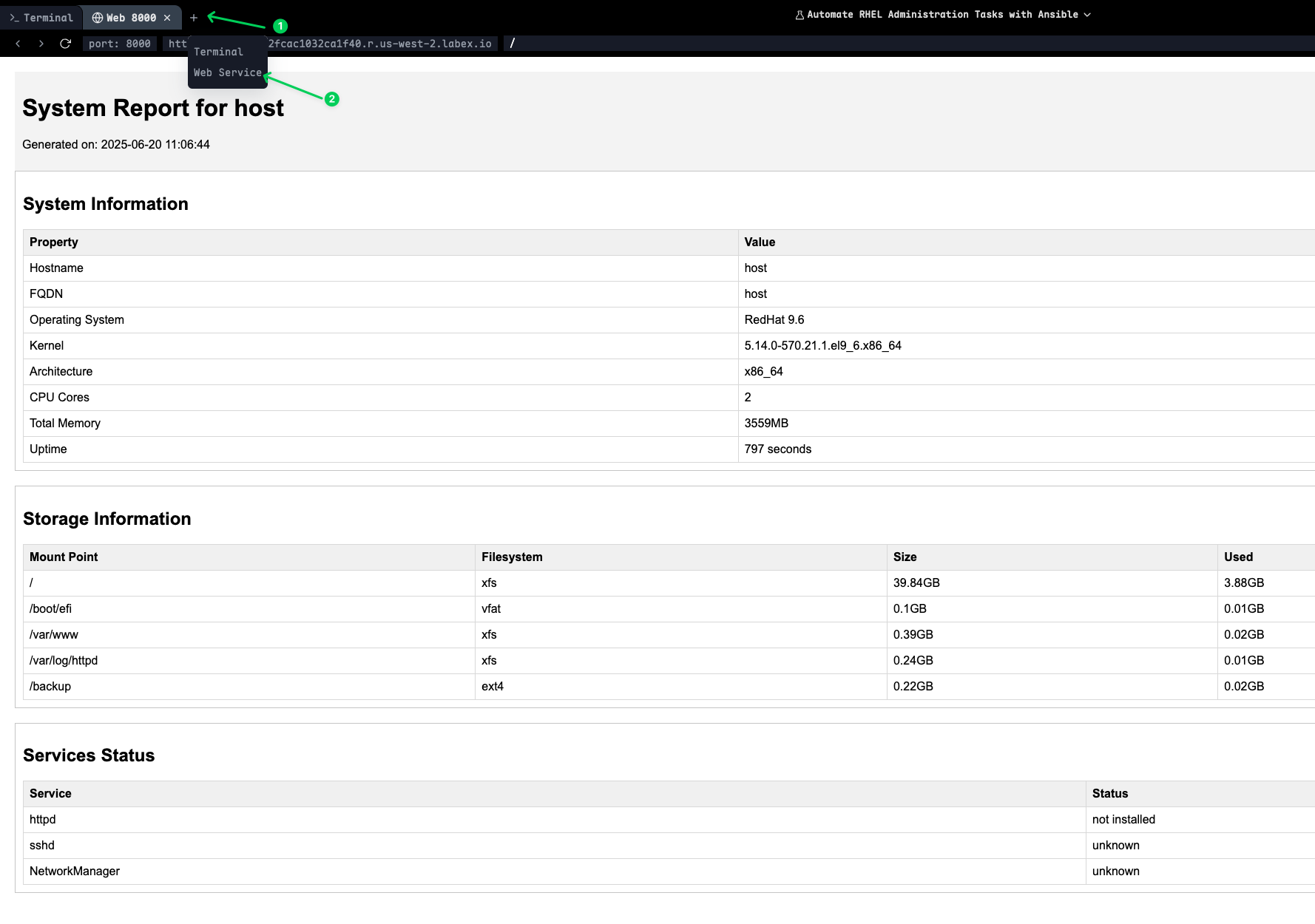
El servidor web mostrará un listado de directorios donde puedes hacer clic en los archivos HTML para ver los informes completos del sistema y de red generados por tus playbooks de Ansible.
Nota: Presiona
Ctrl+Cpara detener el servidor web cuando hayas terminado de ver los informes.
Resumen
En este laboratorio integral, has dominado la automatización de tareas esenciales de administración de Red Hat Enterprise Linux (RHEL) utilizando Ansible. Comenzaste con la gestión de paquetes de software, aprendiendo a configurar repositorios, gestionar claves GPG e instalar paquetes mientras recopilabas información del sistema a través de los facts de los paquetes. Esto proporcionó la base para una implementación de software consistente en toda tu infraestructura.
Luego, progresaste a la gestión de usuarios y autenticación, donde automatizaste la creación de cuentas de usuario, configuraste la autenticación basada en claves SSH, estableciste privilegios sudo y reforzaste las configuraciones de SSH. Esto estableció políticas de acceso de usuario seguras y estandarizadas que son cruciales para entornos empresariales.
El laboratorio continuó con la gestión de servicios y la programación de tareas, donde aprendiste a gestionar servicios systemd, crear trabajos cron recurrentes, programar tareas únicas con at y configurar objetivos de arranque del sistema. Estas habilidades son esenciales para mantener la disponibilidad del servicio y automatizar las tareas de mantenimiento rutinarias.
La gestión de almacenamiento se cubrió a través de una automatización integral de LVM, que incluyó la creación de volúmenes físicos, la gestión de grupos de volúmenes, el aprovisionamiento de volúmenes lógicos, la creación de sistemas de archivos y la configuración de puntos de montaje. También aprendiste a expandir volúmenes de almacenamiento dinámicamente, lo cual es crítico para la gestión de infraestructura escalable.
Finalmente, completaste la automatización de la configuración de red y la monitorización integral del sistema. Aprendiste a recopilar datos de red (facts), configurar interfaces, crear informes detallados del sistema utilizando plantillas Jinja2 y configurar scripts de monitorización automatizados. Esto proporcionó la imagen completa de la gestión y generación de informes del estado del sistema.
A lo largo de este laboratorio, has aplicado los principios de Infraestructura como Código (IaC), asegurando que todas las configuraciones del sistema sean reproducibles, controladas por versión y desplegables de manera consistente. Ahora tienes las habilidades para automatizar el ciclo de vida completo de la administración del sistema RHEL, desde la implementación inicial hasta el mantenimiento y la monitorización continuos.