介绍
在这个项目中,你将学习如何使用 MySQL 中的 SHA 函数对用户密码进行加密。这是 Web 应用程序中安全存储用户密码的常见做法。
👀 预览
🎯 任务
在这个项目中,你将学习:
- 如何使用
sudo命令无密码访问 MySQL 数据库 - 如何使用
SHA函数加密密码 - 如何将加密密码的 SQL 语句保存到脚本文件中
🏆 成果
完成这个项目后,你将能够:
- 使用 MySQL 中的 SHA 函数加密用户密码
- 创建一个脚本文件以自动化密码加密过程
- 理解在 Web 应用程序中安全存储用户密码的重要性
访问 MySQL
在这一步中,你将学习如何使用 sudo 命令无密码访问 MySQL 数据库。
- 在你的系统上打开一个终端。
- 运行以下命令启动 MySQL 服务:
sudo service mysql start
- 现在,运行以下命令访问 MySQL 客户端:
sudo mysql
这将允许你无密码访问 MySQL 数据库。
加密简的密码
在这一步中,你将学习如何使用 SHA 函数加密简的密码并显示加密后的密码。
- 在 MySQL 客户端中,运行以下 SQL 语句:
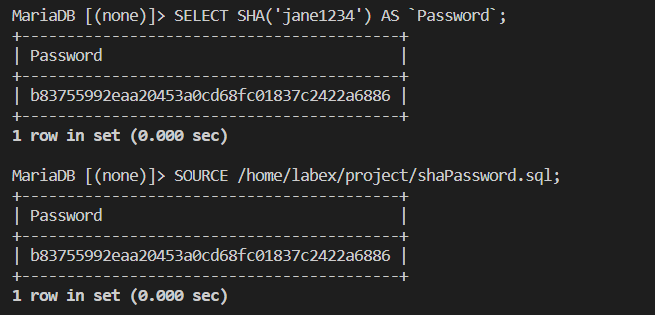
SELECT SHA('jane1234') AS `Password`;
此语句将使用 SHA 函数对密码 'jane1234' 进行加密,并以别名 'Password' 显示加密后的密码。
保存脚本
在这一步中,你将把 SQL 语句保存到一个脚本文件中。
使用你喜欢的文本编辑器,在
/home/labex/project目录下创建一个名为shaPassword.sql的新文件。将以下 SQL 语句添加到该文件中:
SELECT SHA('jane1234') AS `Password`;保存文件。
现在,你已经完成了这个项目。你可以在 MySQL 客户端中使用以下命令运行该脚本:
SOURCE /home/labex/project/shaPassword.sql;这将执行 SQL 语句并显示加密后的密码。
你可以参考以下输出:
MariaDB [(none)]> SOURCE /home/labex/project/shaPassword.sql;
+------------------------------------------+
| Password                                 |
+------------------------------------------+
| b83755992eaa20453a0cd68fc01837c2422a6886 |
+------------------------------------------+
1 row in set (0.000 sec)
总结
恭喜你!你已经完成了这个项目。你可以在 LabEx 中练习更多实验来提升你的技能。