



介绍
欢迎来到你的第一个 Matplotlib 实操实验!Matplotlib 是一个用于在 Python 中创建静态、动态和交互式可视化的综合性库。它是许多其他数据可视化库的基础,也是任何数据科学家或分析师的必备工具。
在开始本课程之前,你应该具备基本的 Python 编程技能,并确保 Python 已正确配置在你的系统 PATH 中。如果你还没有学习 Python,可以从我们的 Python 学习路径 开始。此外,你应该已安装 NumPy 和 Pandas,因为它们是 scikit-learn 操作的基本先决条件。如果你需要学习这些库,可以探索我们的 NumPy 学习路径 和 Pandas 学习路径。
在本实验中,你将学习使用 Matplotlib 最基本和最重要的第一步。我们将介绍如何确保 Matplotlib 已安装,如何使用标准约定将其导入你的 Python 脚本,以及如何创建和保存一个简单的空图。在本实验结束时,你将对如何为任何 Matplotlib 项目设置环境有一个基础的了解。
使用 pip 安装 Matplotlib
在本步骤中,你将学习如何安装 Matplotlib。作为一个第三方库,它不包含在标准的 Python 安装中。它必须使用 pip,即 Python 的包安装程序来安装。
安装它的标准命令是 pip install matplotlib。但是,为了方便你,Matplotlib 已经在此实验环境中安装好了。你的任务是验证安装。
你可以使用 pip show 命令查看已安装包的详细信息。在终端中运行以下命令,以确认 matplotlib 已安装。
pip show matplotlib
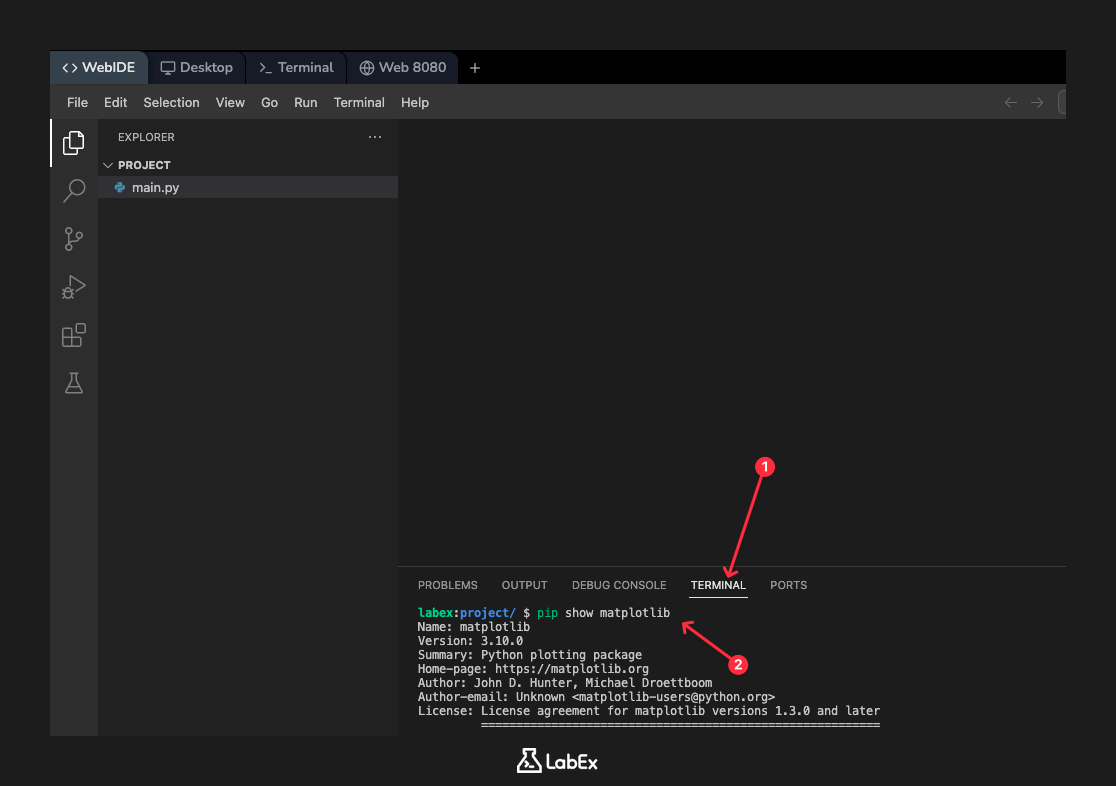
你应该会看到类似以下的输出,确认安装并显示其版本和位置。确切的版本和位置可能会略有不同。
Name: matplotlib
Version: 3.10.0
Summary: Python plotting package
Home-page: https://matplotlib.org
Author: John D. Hunter, Michael Droettboom
Author-email: matplotlib-users@python.org
License: PSF
Location: /usr/local/lib/python3.10/dist-packages
Requires: contourpy, cycler, fonttools, kiwisolver, numpy, packaging, pillow, pyparsing, python-dateutil
Required-by:
导入 matplotlib.pyplot 并重命名为 plt
在本步骤中,你将把必要的 Matplotlib 模块导入你的 Python 脚本。Matplotlib 的核心绘图功能包含在 pyplot 模块中。
按照惯例,matplotlib.pyplot 会被导入并使用别名 plt。这个行业标准别名使你的代码更简洁易读,因为你可以输入 plt.function() 而不是 matplotlib.pyplot.function()。
首先,在 IDE 左侧的文件浏览器中找到 main.py 文件。双击它在编辑器中打开。
现在,将以下代码行添加到 main.py 中:
import matplotlib.pyplot as plt
这行代码告诉 Python 查找 matplotlib.pyplot 库,并使其函数在你的脚本中以更短的名称 plt 来使用。
通过版本检查验证导入
在本步骤中,你将通过在脚本中检查其版本来验证库是否已正确导入。访问 __version__ 属性是确认 Python 库已成功加载并可访问的常用且简单的方法。
修改你的 main.py 文件以添加一个打印语句。这将执行代码并在终端中显示 Matplotlib 的版本。
你的 main.py 文件现在应该如下所示:
import matplotlib
import matplotlib.pyplot as plt

print(matplotlib.__version__)
建议: 你可以将上面的代码复制到你的代码编辑器中,然后仔细阅读每一行代码以理解其功能。如果你需要进一步的解释,可以点击“解释代码”按钮 👆。你可以与 Labby 互动以获得个性化帮助。
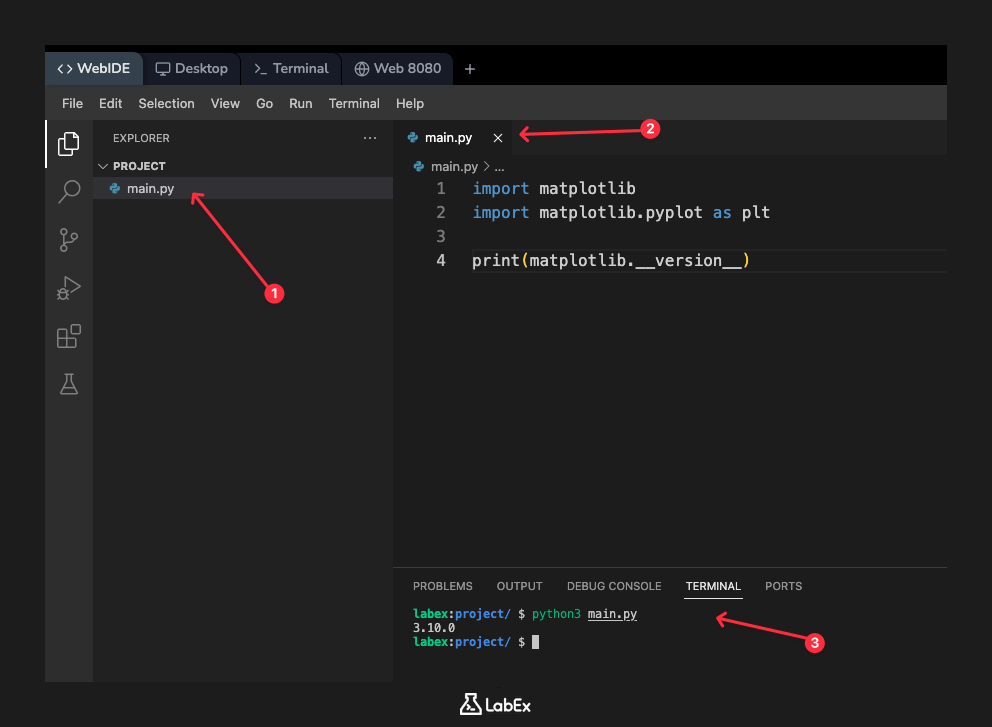
现在,保存文件并使用 python3 命令从终端运行它:
python3 main.py
运行脚本后,你将在终端看到已安装的版本号被打印出来。
3.10.0
这证实了你的 Python 脚本可以成功导入并使用 Matplotlib 库。
创建简单的 Figure 对象
在本步骤中,你将创建任何绘图的基本对象:一个 Figure 和一个 Axes。
- Figure 是所有绘图元素的顶层容器。你可以将其视为整个画布或窗口。
- Axes 是绘制数据(带有 x 轴和 y 轴)的区域。一个 Figure 可以包含一个或多个 Axes。
创建 Figure 和一组子图(Axes)最常用的方法是使用 plt.subplots() 函数。此函数返回一个包含 Figure 和 Axes 对象(或 Axes 对象数组)的元组。
修改你的 main.py 文件。你可以删除打印语句,并添加创建绘图并保存它的代码。
import matplotlib.pyplot as plt

## 创建一个 Figure 和一个 Axes 对象
fig, ax = plt.subplots()

## 将 Figure 保存到文件
plt.savefig('empty_plot.png')
在这段代码中,fig, ax = plt.subplots() 创建了一个 Figure 和一个 Axes。由于我们处于一个无法显示 GUI 窗口的基于 Web 的环境,我们使用 plt.savefig('empty_plot.png') 将 Figure 的内容保存到名为 empty_plot.png 的图像文件中。
现在,从终端运行脚本:
python3 main.py
此命令不会在终端产生任何输出。相反,它将在你的 /home/labex/project 目录中创建一个名为 empty_plot.png 的新文件。
使用 plt.show() 显示空图
在上一个步骤中,你生成了绘图的图像文件。在本步骤中,你将学习如何在 LabEx 环境中查看它。
如前所述,我们不能使用 plt.show() 来打开弹出窗口。plt.savefig() 函数是我们通过将绘图写入文件来“显示”绘图的方法。
要查看你的创作,请查看 IDE 左侧的文件浏览器面板。你应该会看到由你的脚本生成的 empty_plot.png 文件。
**双击 empty_plot.png**。
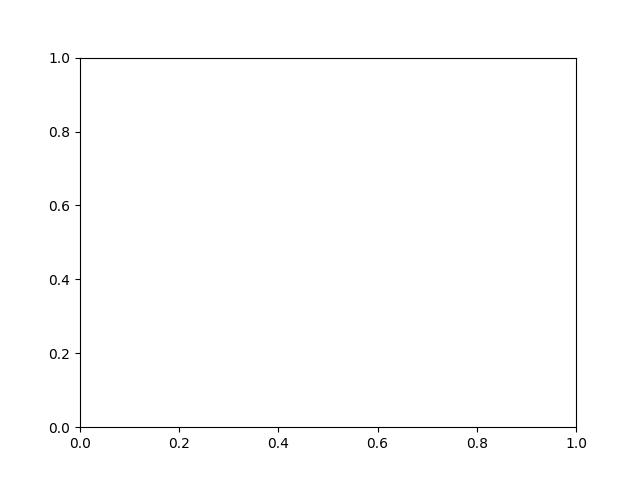
这将会在 IDE 的一个新标签页中打开图像。你应该会看到一个简单的、空白的图,带有 x 轴和 y 轴。这是你第一个成功生成的 Matplotlib 图!
此步骤不需要你编写任何新代码或运行任何命令。它纯粹是为了观察上一步工作的结果。
总结
恭喜!你已成功完成了这个关于 Matplotlib 设置的入门实验。
在本实验中,你学习了使用这个强大的可视化库进行工作的基本第一步。你已经掌握了:
- 如何使用
pip验证 Matplotlib 的安装。 - 导入库的标准约定:
import matplotlib.pyplot as plt。 - 如何使用
plt.subplots()创建基本的Figure和Axes对象,这是所有绘图的构建块。 - 如何使用
plt.savefig()将绘图保存到图像文件,这在非 GUI 环境中是一项关键技能。
你现在已经准备好进入更令人兴奋的实验,在那里你将学习绘制实际数据并自定义你的可视化。


