



简介
在这个实验中,你将学习如何使用 JavaScript 计算两个日期之间的秒数差。理解如何处理日期和时间对于许多 Web 应用程序来说至关重要。你将创建一个函数,该函数接受两个 Date 对象作为输入,并返回它们之间的时间差(以秒为单位)。这种技术在各种应用中都很有用,包括测量时间间隔、计算持续时间或创建计时器。完成这个实验后,你将更好地理解 JavaScript 的 Date 对象,以及如何高效地进行时间计算。
JavaScript Date 对象入门
JavaScript 提供了一个内置的 Date 对象,让我们可以处理日期和时间。在计算日期之间的差值之前,我们先来了解如何在 JavaScript 中创建和使用 Date 对象。
启动 Node.js 环境
我们先打开交互式的 Node.js 环境:
- 点击 WebIDE 顶部的“Terminal”菜单,打开终端。
- 输入以下命令并按回车键:
node
你现在应该能看到 Node.js 提示符 (>),这表明你已进入 JavaScript 交互式环境。这样你就可以直接在终端中执行 JavaScript 代码。
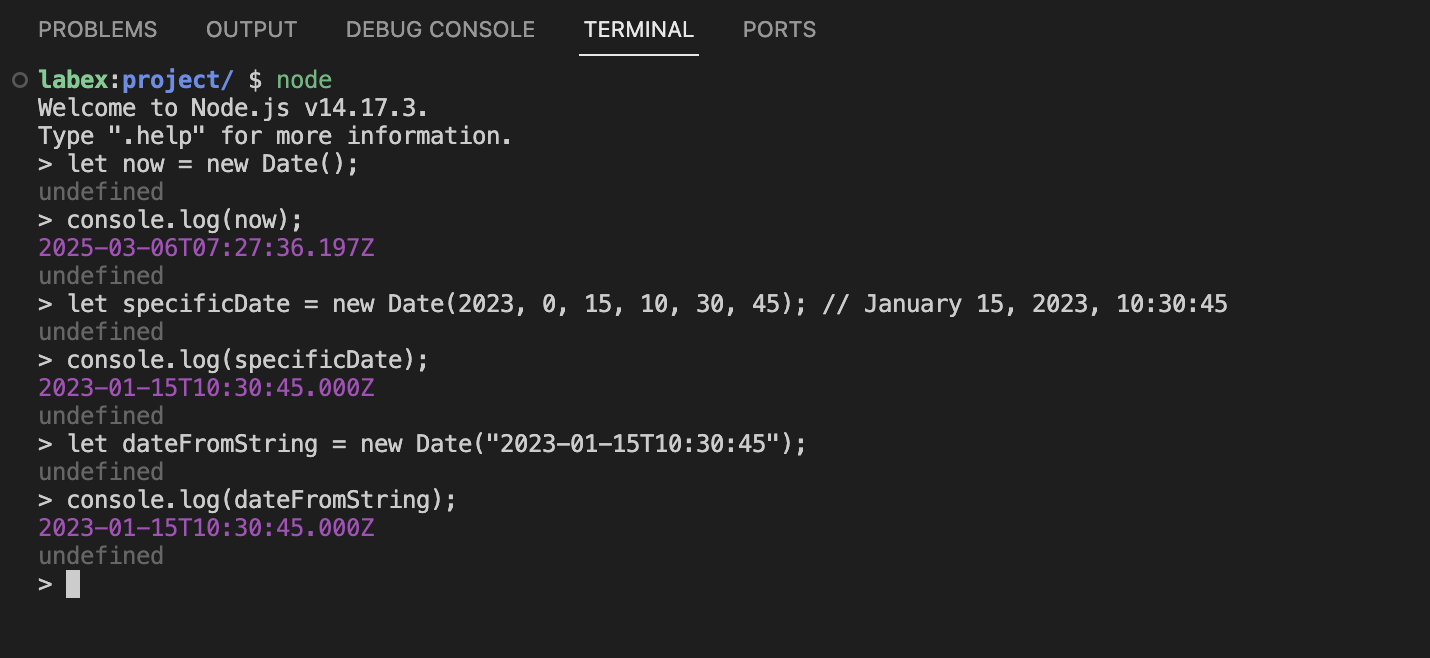
创建 Date 对象
在 JavaScript 中,我们可以通过多种方式创建新的 Date 对象:
// 当前日期和时间
let now = new Date();
console.log(now);

// 特定的日期和时间(年、月 [0-11]、日、时、分、秒)
let specificDate = new Date(2023, 0, 15, 10, 30, 45); // 2023 年 1 月 15 日,10:30:45
console.log(specificDate);

// 从字符串创建日期
let dateFromString = new Date("2023-01-15T10:30:45");
console.log(dateFromString);
在 Node.js 环境中输入这些示例代码,并观察输出结果。
请注意,在 JavaScript 中,月份是从 0 开始索引的,即 0 表示 1 月,1 表示 2 月,依此类推。
从 Date 对象获取时间戳
JavaScript 中的每个 Date 对象内部都将时间存储为自 1970 年 1 月 1 日(UTC)以来经过的毫秒数,这被称为时间戳(timestamp)。
let now = new Date();
console.log(now.getTime()); // 获取以毫秒为单位的时间戳
这个时间戳对于计算日期之间的差值很有用。
理解 JavaScript 中的日期计算
既然我们已经了解了如何创建 Date 对象,接下来就学习如何计算两个日期之间的差值。
JavaScript 中的日期运算
JavaScript 允许你直接对 Date 对象执行算术运算。当你用一个 Date 对象减去另一个 Date 对象时,JavaScript 会自动将它们转换为时间戳(毫秒),然后进行减法运算。
let date1 = new Date("2023-01-01T00:00:00");
let date2 = new Date("2023-01-01T00:01:00");

let differenceInMilliseconds = date2 - date1;
console.log(differenceInMilliseconds); // 60000 (60 秒 * 1000 毫秒)
在你的 Node.js 环境中运行这段代码。结果应该是 60000,它表示 60 秒对应的毫秒数。
将毫秒转换为秒
要将时间差从毫秒转换为秒,只需将毫秒数除以 1000:
let differenceInSeconds = differenceInMilliseconds / 1000;
console.log(differenceInSeconds); // 60
这样我们就得到了以秒为单位的时间差,在这个例子中是 60 秒,即 1 分钟。
创建日期差值函数
既然我们已经理解了这个概念,那就创建一个简单的函数来计算两个日期之间的秒数差:
function getDateDifferenceInSeconds(startDate, endDate) {
  return (endDate - startDate) / 1000;
}

// 测试函数
let start = new Date("2023-01-01T00:00:00");
let end = new Date("2023-01-01T00:01:30");
let difference = getDateDifferenceInSeconds(start, end);
console.log(difference); // 90 (1 分钟 30 秒)
在 Node.js 环境中输入并执行这个函数。结果应该是 90,表示 1 分钟 30 秒。
使用箭头函数实现日期差值函数
既然我们已经了解了如何计算日期差值,接下来就使用箭头函数实现一个更简洁的日期差值函数。
JavaScript 中的箭头函数
箭头函数为 JavaScript 中的函数编写提供了更简洁的语法。以下是如何使用箭头函数语法重写我们的日期差值函数:
const getSecondsDiffBetweenDates = (dateInitial, dateFinal) =>
  (dateFinal - dateInitial) / 1000;
这个函数的功能与我们之前的函数完全相同,但语法更加简洁清晰。
创建 JavaScript 文件
我们创建一个 JavaScript 文件来存储和测试这个函数。按 Ctrl+D 或输入 .exit 并按回车键,退出 Node.js 环境。
现在,在 WebIDE 中创建一个名为 dateDifference.js 的新文件:
- 点击左侧侧边栏的“Explorer”图标。
- 在文件资源管理器中右键单击,选择“New File”。
- 将文件命名为
dateDifference.js并按回车键。 - 在文件中添加以下代码:
// 计算两个日期之间秒数差值的函数
const getSecondsDiffBetweenDates = (dateInitial, dateFinal) =>
  (dateFinal - dateInitial) / 1000;

// 测试示例
console.log("Example 1:");
console.log(
  getSecondsDiffBetweenDates(
    new Date("2020-12-24 00:00:15"),
    new Date("2020-12-24 00:00:17")
  )
); // 预期输出:2

console.log("\nExample 2:");
console.log(
  getSecondsDiffBetweenDates(
    new Date("2020-12-24 00:00:00"),
    new Date("2020-12-24 00:01:00")
  )
); // 预期输出:60

console.log("\nExample 3:");
console.log(
  getSecondsDiffBetweenDates(
    new Date("2020-12-24 00:00:00"),
    new Date("2020-12-24 01:00:00")
  )
); // 预期输出:3600
按 Ctrl+S 或点击“File > Save”保存文件。
运行 JavaScript 文件
要运行我们刚刚创建的文件,在终端中使用以下命令:
node dateDifference.js
你应该会看到以下输出:
Example 1:
2

Example 2:
60

Example 3:
3600
这证实了我们的函数运行正常:
- 第一个示例:00:00:15 和 00:00:17 之间的差值是 2 秒。
- 第二个示例:00:00:00 和 00:01:00 之间的差值是 60 秒(1 分钟)。
- 第三个示例:00:00:00 和 01:00:00 之间的差值是 3600 秒(1 小时)。
创建实用应用程序
既然我们已经有了一个能计算日期差值(以秒为单位)的可用函数,接下来就创建一个更实用的应用程序。我们将构建一个简单的计时器,用于计算从启动计时器开始所经过的时间。
创建计时器应用程序
在 WebIDE 中创建一个名为 timer.js 的新文件:
- 点击左侧侧边栏的“Explorer”图标。
- 在文件资源管理器中右键单击,选择“New File”。
- 将文件命名为
timer.js并按回车键。 - 在文件中添加以下代码:
// 计算两个日期之间秒数差值的函数
const getSecondsDiffBetweenDates = (dateInitial, dateFinal) =>
  (dateFinal - dateInitial) / 1000;

// 开始时间 - 脚本开始运行的时间
const startTime = new Date();
console.log(`Timer started at: ${startTime.toLocaleTimeString()}`);

// 更新并显示已用时间的函数
function updateTimer() {
  const currentTime = new Date();
  const elapsedSeconds = getSecondsDiffBetweenDates(startTime, currentTime);

  // 将时间格式化为 小时:分钟:秒
  const hours = Math.floor(elapsedSeconds / 3600);
  const minutes = Math.floor((elapsedSeconds % 3600) / 60);
  const seconds = Math.floor(elapsedSeconds % 60);

  const formattedTime = `${hours.toString().padStart(2, "0")}:${minutes
    .toString()
    .padStart(2, "0")}:${seconds.toString().padStart(2, "0")}`;

  // 清空控制台并显示更新后的时间
  console.clear();
  console.log(`Timer started at: ${startTime.toLocaleTimeString()}`);
  console.log(`Elapsed time: ${formattedTime}`);
}

// 每秒更新一次计时器
console.log("Timer is running... Press Ctrl+C to stop.");
const timerInterval = setInterval(updateTimer, 1000);

// 保持脚本运行
setTimeout(() => {
  clearInterval(timerInterval);
  console.log("\nTimer stopped after 1 minute.");
}, 60000); // 运行 1 分钟
按 Ctrl+S 或点击“File > Save”保存文件。
运行计时器应用程序
要运行计时器应用程序,在终端中使用以下命令:
node timer.js
计时器将启动并每秒更新一次,显示自启动以来经过的时间。计时器将在 1 分钟后自动停止,你也可以通过按 Ctrl+C 提前停止它。
理解计时器应用程序
下面来详细分析计时器应用程序的工作原理:
- 我们定义了
getSecondsDiffBetweenDates函数,用于计算时间差(以秒为单位)。 - 记录脚本开始运行时的起始时间。
- 定义
updateTimer函数,该函数:- 获取当前时间。
- 计算自起始时间以来经过的秒数。
- 将经过的时间格式化为 小时:分钟:秒。
- 显示格式化后的时间。
- 使用
setInterval每 1000 毫秒(1 秒)运行一次updateTimer函数。 - 使用
setTimeout在 60000 毫秒(1 分钟)后停止计时器。
这个应用程序展示了如何实际运用我们的日期差值函数来创建一个实时计时器。
总结
在本次实验中,你学习了如何在 JavaScript 中处理日期,以及如何计算两个日期之间的差值(以秒为单位)。以下是你所完成内容的总结:
- 你学习了如何创建和操作 JavaScript 的 Date 对象。
- 你了解了 JavaScript 如何在内部使用时间戳(timestamp)进行日期运算。
- 你实现了一个用于计算两个日期之间秒数差值的函数。
- 你创建了一个实用的计时器应用程序,该程序利用了日期差值函数。
这些技能在许多实际应用场景中都非常有用,例如:
- 为活动创建倒计时计时器。
- 测量 Web 应用程序的性能或加载时间。
- 计算用户操作之间的持续时间。
- 在 Web 应用程序中实现基于时间的功能。
JavaScript 的 Date 对象是处理日期和时间的强大工具,而掌握如何计算时间差值是 Web 开发者必备的技能。