



Введение
При работе с дистрибутивами Linux на основе Red Hat, такими как CentOS или RHEL, ошибка "sudo: yum: command not found" может помешать вам устанавливать программные пакеты или обновлять систему. Эта ошибка обычно возникает, когда менеджер пакетов YUM отсутствует, неправильно настроен или поврежден.
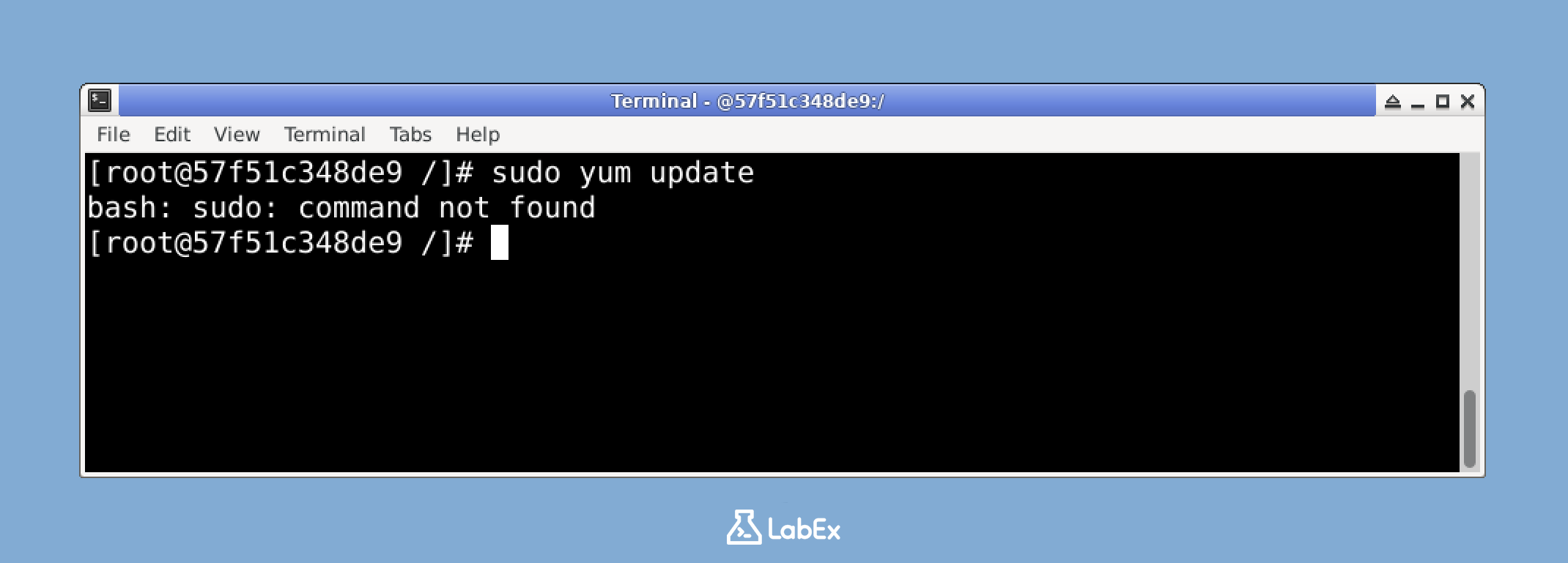
В этом практическом занятии вы научитесь диагностировать и решать эту распространенную проблему с помощью практических упражнений в среде CentOS. Вы будете использовать Docker для создания контейнера CentOS, в котором вы можете безопасно экспериментировать с управлением пакетами, устранять неполадки, связанные с YUM, и применять лучшие практики по обслуживанию системы.
Для этого занятия требуется подключение к интернету, поэтому запустить виртуальную машину могут только пользователи LabEx Pro. Перейдите на тариф Pro.
Настройка среды CentOS с использованием Docker
В этом занятии мы будем использовать Docker для создания среды CentOS, в которой можно работать с менеджером пакетов YUM. Docker позволяет быстро настроить изолированные контейнеры для тестирования и устранения неполадок без влияния на хост-систему.
Понимание менеджеров пакетов в Linux
Разные дистрибутивы Linux используют разные системы управления пакетами:
Дистрибутивы на основе Debian (Ubuntu, Debian, Linux Mint):
- Используют менеджер пакетов APT (Advanced Package Tool)
- Формат пакетов:
.deb - Команды:
apt,apt-get,dpkg
Дистрибутивы на основе Red Hat (RHEL, CentOS, Fedora):
- Используют YUM (Yellowdog Updater, Modified) или DNF (Dandified YUM)
- Формат пакетов:
.rpm - Команды:
yum,dnf,rpm
Создание контейнера CentOS
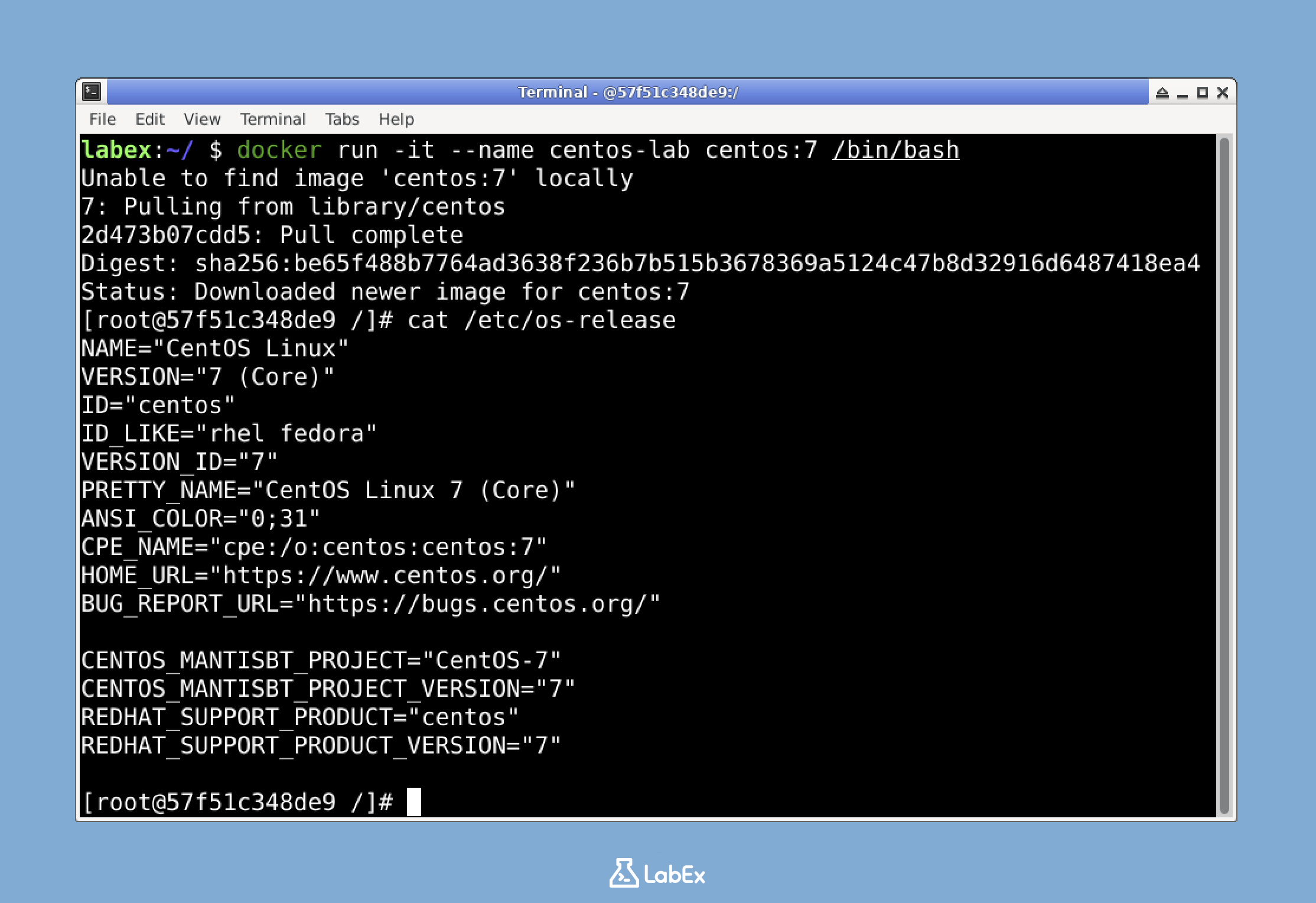
Начнем с создания контейнера CentOS с помощью Docker. Откройте терминал и выполните следующую команду:
docker run -it --name centos-lab centos:7 /bin/bash
Эта команда:
- Создает интерактивный контейнер с именем
centos-lab - Использует образ CentOS 7
- Предоставляет вам оболочку bash внутри контейнера
После выполнения этой команды приглашение терминала изменится, что означает, что вы теперь работаете внутри контейнера CentOS. Вы можете подтвердить это, проверив системную информацию:
cat /etc/os-release
Вы должны увидеть информацию, показывающую, что вы используете CentOS Linux.
Симуляция и диагностика ошибки YUM
На этом этапе мы будем симулировать ошибку "sudo: yum: command not found" и узнаем, как ее диагностировать. Хотя в CentOS обычно уже предустановлен YUM, мы создадим сценарий, в котором YUM либо отсутствует, либо поврежден.
Проверка установки YUM
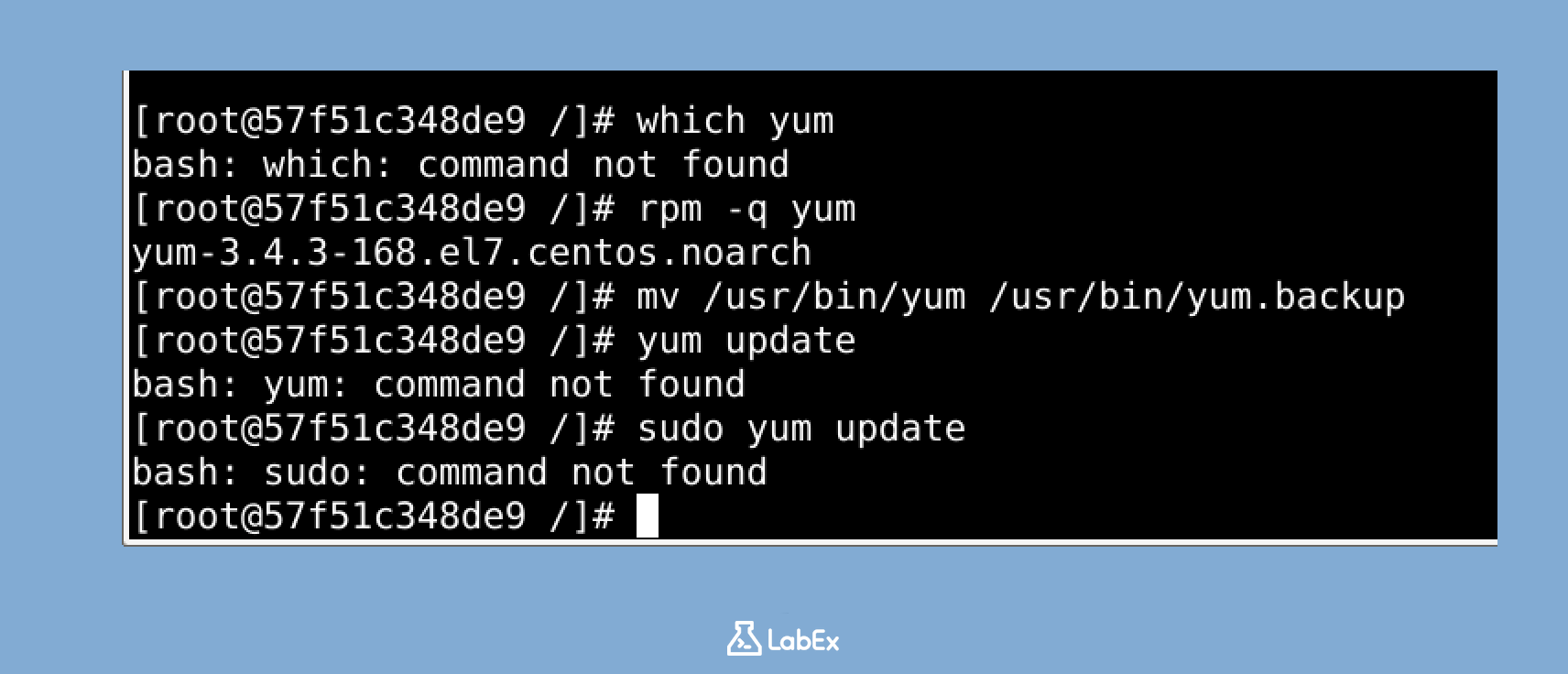
Сначала проверим, установлен ли YUM в вашем контейнере CentOS:
which yum
rpm -q yum
Команда which yum должна показать путь к исполняемому файлу YUM (обычно /usr/bin/yum), а команда rpm -q yum должна отобразить версию установленного пакета YUM.
Создание тестового сценария
Для того чтобы смоделировать ситуацию, когда YUM отсутствует, переименуем исполняемый файл YUM:
mv /usr/bin/yum /usr/bin/yum.backup
Теперь попробуем использовать YUM:
yum update
Вы должны увидеть сообщение об ошибке типа "yum: command not found". Это имитирует ситуацию, когда исполняемый файл YUM отсутствует в системе.
Попробуем также с использованием sudo:
sudo yum update
Вы увидите ошибку "sudo: yum: command not found", которая является объектом нашего устранения неполадок.
Понимание причин ошибки
Ошибка "sudo: yum: command not found" может возникнуть по нескольким причинам:
- Пакет YUM не установлен.
- Исполняемый файл YUM был перемещен, переименован или удален.
- Переменная окружения PATH не содержит директорию, в которой находится исполняемый файл YUM.
- Недостаточно прав для выполнения YUM.
Проверим переменную окружения PATH:
echo $PATH
Это должно отобразить список директорий, разделенных двоеточиями. Убедитесь, что /usr/bin (где обычно находится YUM) включен в этот список.
Решение проблемы отсутствия YUM
Теперь, когда мы диагностировали проблему, давайте решим ошибку "yum: command not found". Существует несколько способов исправить эту проблему, в зависимости от ее корневой причины.
Восстановление исполняемого файла YUM
Поскольку мы переименовали исполняемый файл YUM на предыдущем этапе, восстановим его в исходное место:
mv /usr/bin/yum.backup /usr/bin/yum
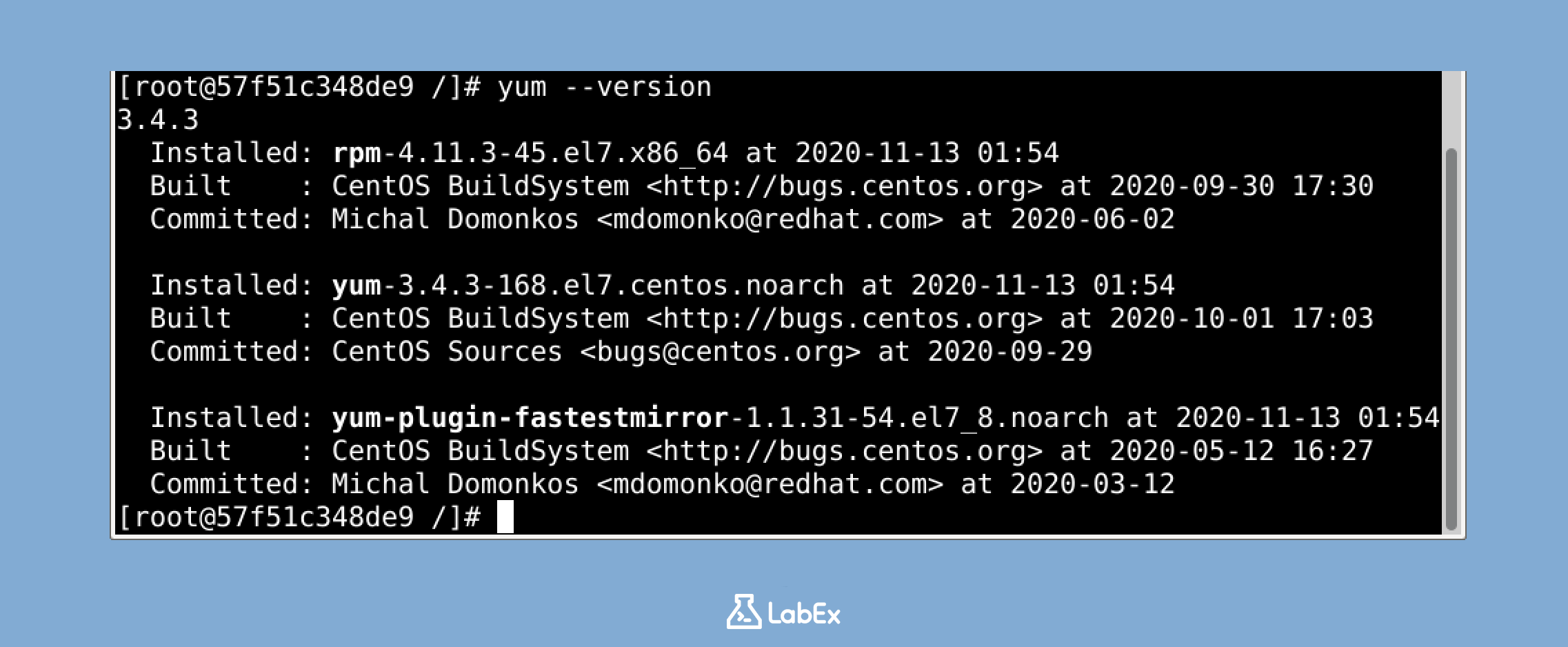
Теперь проверим, работает ли YUM снова:
yum --version
Вы должны увидеть информацию о версии YUM, что означает, что YUM теперь доступен.
Установка YUM (если он отсутствует)
В реальной ситуации, когда YUM полностью отсутствует, вам нужно будет установить его с помощью RPM (Red Hat Package Manager), который является более низкоуровневым инструментом управления пакетами. Вот как вы могли бы это сделать:
## Это для демонстрации. Не выполняйте эту команду, так как мы уже восстановили YUM
## rpm -ivh http://mirror.centos.org/centos/7/os/x86_64/Packages/yum-3.4.3-168.el7.centos.noarch.rpm
Исправление прав доступа к YUM
Если YUM существует, но имеет неправильные права доступа, вы можете исправить их с помощью команды chmod:
## Проверьте текущие права доступа
ls -l /usr/bin/yum

## Установите правильные права доступа, если необходимо
chmod 755 /usr/bin/yum
Правильные права доступа для YUM должны быть 755 (доступны для чтения и выполнения всеми, доступны для записи только владельцу).
Обновление переменной PATH (если необходимо)
Если директория, содержащая YUM, не находится в вашей переменной PATH, вы можете добавить ее временно с помощью следующей команды:
export PATH=$PATH:/usr/bin
Для постоянного решения вы должны добавить эту строку в файл конфигурации вашей оболочки (например, .bashrc).
Устранение неполадок в конфигурации YUM
Даже если YUM установлен правильно, вы можете столкнуться с другими проблемами, которые препятствуют его корректной работе. Давайте рассмотрим некоторые распространенные проблемы с конфигурацией YUM и способы их решения.
Понимание файлов конфигурации YUM
Конфигурация YUM в основном контролируется следующими файлами и директориями:
- Основной файл конфигурации:
/etc/yum.conf - Директория файлов репозиториев:
/etc/yum.repos.d/
Давайте посмотрим на основной файл конфигурации:
cat /etc/yum.conf
В этом файле содержатся глобальные настройки YUM, такие как директория кэша, местоположение файла журнала и параметры по умолчанию.
Проверка репозиториев YUM
Репозитории YUM определяются в файлах с расширением .repo в директории /etc/yum.repos.d/. Давайте выведем список этих файлов:
ls -l /etc/yum.repos.d/
Теперь давайте посмотрим на один из файлов репозитория:
cat /etc/yum.repos.d/CentOS-Base.repo
Каждая определение репозитория включает:
- Уникальный идентификатор репозитория в квадратных скобках (например,
[base]) name: Описательное названиеbaseurl: URL-адрес, где находятся пакетыenabled: Активен ли репозиторий (1) или нет (0)gpgcheck: Следует ли проверять подписи пакетов (1) или нет (0)
Симуляция проблемы с репозиторием
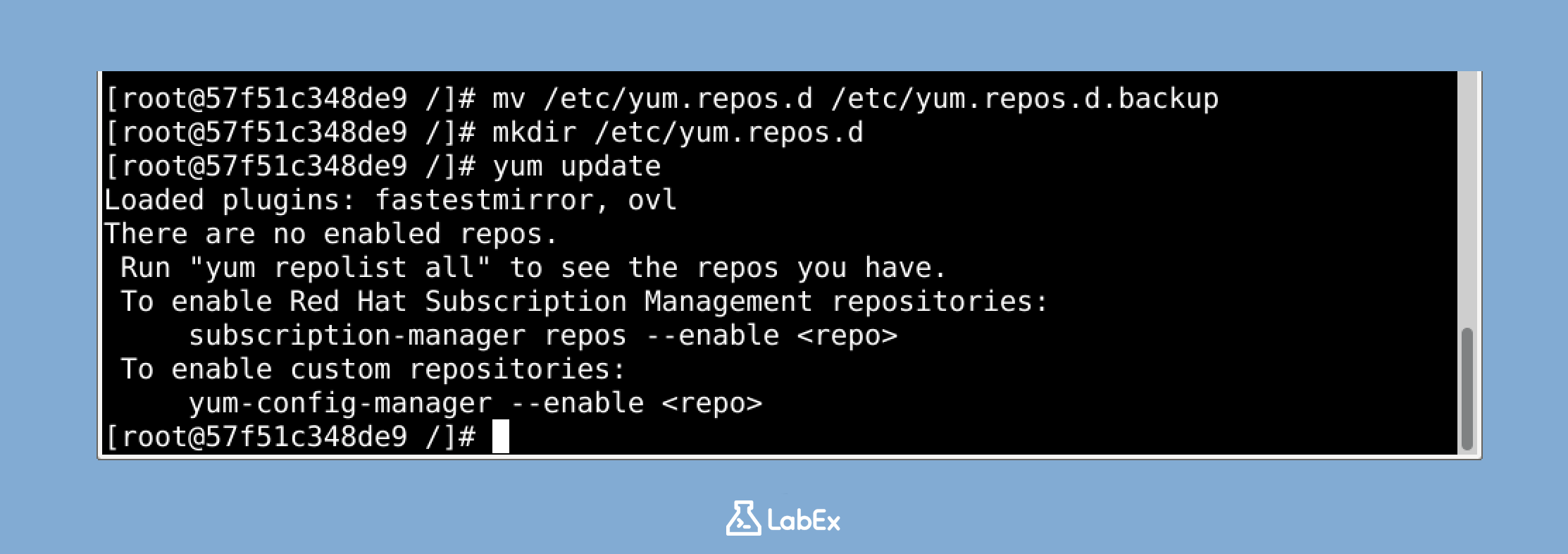
Давайте смоделируем проблему с репозиторием, переименовав директорию репозиториев:
mv /etc/yum.repos.d /etc/yum.repos.d.backup
mkdir /etc/yum.repos.d
Теперь попробуйте использовать YUM:
yum update
Вероятно, вы увидите ошибку о том, что не удалось найти активных репозиториев. Это распространенная проблема, которая может помешать YUM работать, даже если он установлен правильно.
Восстановление конфигурации репозитория
Давайте восстановим конфигурацию репозитория:
rm -rf /etc/yum.repos.d
mv /etc/yum.repos.d.backup /etc/yum.repos.d
Теперь проверьте, работает ли YUM снова:
yum repolist
Это должно вывести список активных репозиториев на вашей системе.
Обслуживание YUM и рекомендации по использованию
Теперь, когда мы решили различные проблемы с YUM, давайте обсудим рекомендации по поддержанию здоровой системы управления пакетами в CentOS или других дистрибутивах на основе Red Hat.
Регулярные обновления системы
Периодическое обновление системы является важным условием обеспечения безопасности и стабильности. Регулярно выполняйте следующие команды:
## Обновить метаданные пакетов
yum check-update

## Установить все доступные обновления
yum update -y
Очистка кэша YUM
YUM хранит кэш метаданных пакетов и загруженных пакетов. Периодическая очистка этого кэша может помочь решить проблемы и освободить дисковое пространство:
## Очистить метаданные
yum clean metadata

## Очистить пакеты
yum clean packages

## Очистить все
yum clean all

## Пересобрать кэш
yum makecache
Управление плагинами YUM
Функциональность YUM может быть расширены с помощью плагинов. Чтобы вывести список установленных плагинов:
yum list installed "yum-plugin-*"
Среди полезных плагинов можно выделить:
yum-plugin-fastestmirror: Автоматически выбирает самый быстрый зеркало репозитория.yum-plugin-security: Фильтрует обновления по степени важности для безопасности.yum-plugin-priorities: Устанавливает приоритеты для разных репозиториев.
Устранение неполадок с YUM
При возникновении проблем с YUM следующие команды могут помочь в диагностике:
## Проверить доступность репозиториев
yum repolist

## Показать историю YUM (прошлые транзакции)
yum history

## Проверить наличие проблем с пакетами
yum check

## Запустить YUM с выводом отладочной информации
yum -v update
Выход из контейнера
После завершения работы в лабораторной работе выйдите из контейнера CentOS, введя:
exit
После этого вы вернетесь в систему Ubuntu на хост-машине.
Итоги
Поздравляем вас с успешным завершением данной лабораторной работы по устранению ошибки "sudo: yum: command not found" в Linux. В этом практическом упражнении вы:
- Создали среду CentOS с использованием Docker для безопасных экспериментов.
- Симулировали и диагностировали ошибку "yum: command not found".
- Реализовали различные решения для восстановления функциональности YUM.
- Исследовали распространенные проблемы с конфигурацией YUM и способы их решения.
- Узнали рекомендации по обслуживанию и устранению неполадок с YUM.
Основные выводы из данной лабораторной работы:
- Ошибка "yum: command not found" может возникнуть из-за отсутствия исполняемых файлов, неправильных прав доступа или проблем с переменной PATH.
- Конфигурация YUM контролируется файлом
/etc/yum.confи файлами в директории/etc/yum.repos.d/. - Регулярные задачи по обслуживанию, такие как очистка кэшей и обновление пакетов, помогают поддерживать здоровье системы.
- Docker предоставляет отличную среду для безопасного изучения и устранения неполадок в системах Linux.
Эти навыки помогут вам обслуживать и устранять неполадки в системах Linux на основе Red Hat, обеспечивая корректную работу системы управления пакетами для установки программного обеспечения и обновления системы.


