



Introdução
As capacidades de manipulação de arquivos do Python são essenciais para uma ampla gama de aplicações. Compreender os diferentes modos de acesso a arquivos é crucial para gerenciar e manipular arquivos de forma eficaz. Este laboratório irá aprofundar os modos comuns de acesso a arquivos em Python, suas diferenças e como selecionar o modo apropriado para seu caso de uso específico.
Neste laboratório, você aprenderá sobre os modos fundamentais de acesso a arquivos em Python, explorará seus casos de uso comuns e entenderá como escolher o modo apropriado para suas operações de arquivo.
Compreendendo e Praticando o Modo de Leitura ('r')
Em Python, os modos de acesso a arquivos especificam como um arquivo deve ser aberto e quais operações (como leitura ou escrita) são permitidas. Compreender esses modos é crucial para o manuseio eficaz de arquivos. Ao usar a função open() integrada, você fornece o caminho do arquivo e, opcionalmente, uma string de modo. Por exemplo, open('meu_arquivo.txt', 'r') abre o arquivo para leitura.
Aqui está uma visão geral rápida dos modos comuns:
- Modo de Leitura (
'r'): Abre para leitura (padrão). Ponteiro no início. LançaFileNotFoundErrorse o arquivo não existir. - Modo de Escrita (
'w'): Abre para escrita. Trunca (limpa) o arquivo se ele existir, cria-o se não existir. Ponteiro no início. - Modo de Anexação (
'a'): Abre para escrita. Ponteiro no final se o arquivo existir, cria-o se não existir. Novos dados são adicionados ao final. - Leitura e Escrita (
'r+'): Abre um arquivo existente para leitura e escrita. Ponteiro no início. - Escrita e Leitura (
'w+'): Abre para escrita e leitura. Trunca ou cria o arquivo. Ponteiro no início. - Anexação e Leitura (
'a+'): Abre para anexação e leitura. Ponteiro no final para escrita. Cria o arquivo se ele não existir.
Vamos praticar com o modo mais básico: leitura ('r'). Este modo é usado puramente para ler o conteúdo de um arquivo existente. O ponteiro do arquivo começa no início. Lembre-se, tentar abrir um arquivo inexistente no modo 'r' causará um erro.
Primeiro, precisamos de um arquivo para ler. Usando o editor VS Code dentro do LabEx, navegue até o diretório /home/labex/project no explorador de arquivos. Crie um novo arquivo chamado meu_arquivo_leitura.txt. Adicione as seguintes linhas a ele e salve o arquivo:
This is the first line.
This is the second line.
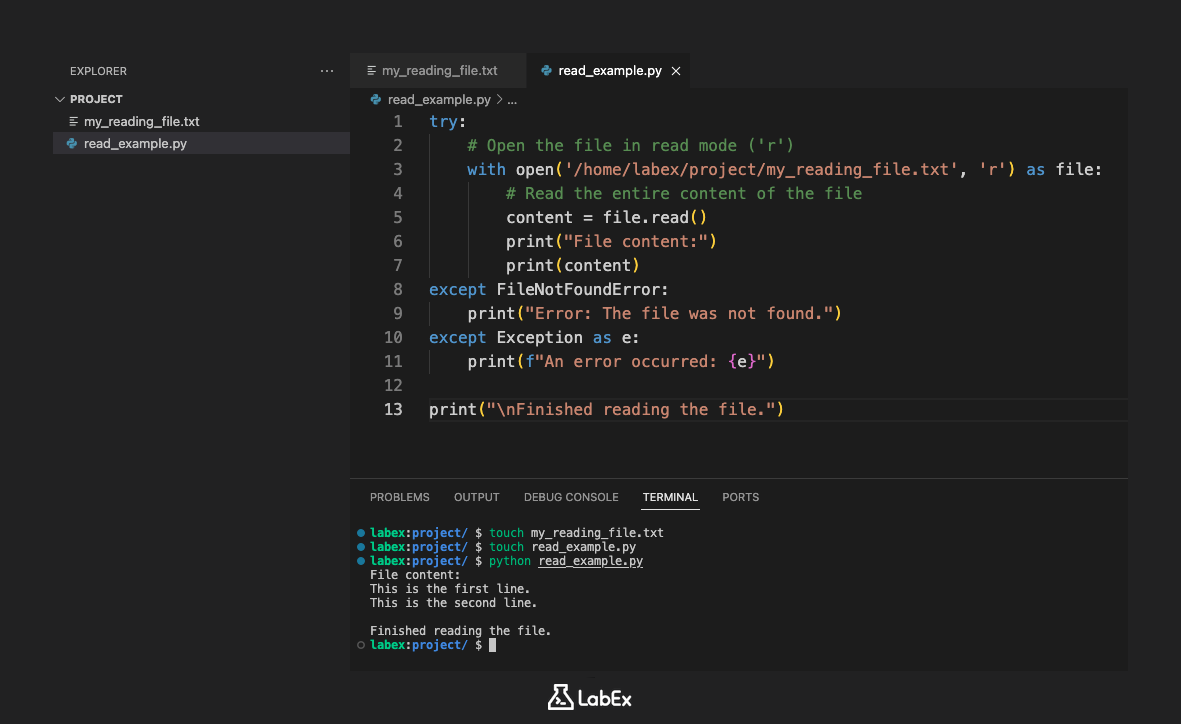
Agora, crie um script Python no mesmo diretório chamado exemplo_leitura.py. Adicione o seguinte código, que abre o arquivo de texto no modo de leitura, lê seu conteúdo e o imprime. Incluímos um bloco try...except para lidar graciosamente com o caso em que o arquivo pode não ser encontrado.
try:
    ## Open the file in read mode ('r')
    with open('/home/labex/project/my_reading_file.txt', 'r') as file:
        ## Read the entire content of the file
        content = file.read()
        print("File content:")
        print(content)
except FileNotFoundError:
    print("Error: The file my_reading_file.txt was not found.")
except Exception as e:
    print(f"An error occurred: {e}")

print("\\nFinished reading the file.")
Salve este script Python. Em seguida, abra o terminal no VS Code (Terminal > New Terminal). Certifique-se de estar no diretório correto executando pwd, que deve mostrar /home/labex/project.
Execute o script usando o interpretador Python:
python read_example.py
Você deve ver o conteúdo de meu_arquivo_leitura.txt impresso no terminal, seguido pela mensagem de conclusão:
File content:
This is the first line.
This is the second line.

Finished reading the file.
Isso demonstra a abertura e leitura bem-sucedidas de um arquivo usando o modo 'r'.
Prática com o Modo de Escrita ('w')
O modo de escrita ('w') é usado quando você deseja escrever em um arquivo. Seja cauteloso: se o arquivo já existir, abri-lo no modo 'w' irá truncá-lo, o que significa que todo o seu conteúdo anterior será apagado. Se o arquivo não existir, o modo 'w' o criará para você. Este modo é ideal para criar novos arquivos ou começar do zero com um existente.
Vamos tentar escrever em um arquivo. No seu diretório /home/labex/project, crie um novo arquivo Python chamado exemplo_escrita.py. Adicione o seguinte código. Este script abrirá (ou criará) meu_arquivo_escrita.txt no modo de escrita e escreverá duas linhas nele.
try:
    ## Open the file in write mode ('w')
    ## If the file exists, its content will be overwritten.
    ## If the file does not exist, it will be created.
    with open('/home/labex/project/my_writing_file.txt', 'w') as file:
        ## Write some content to the file
        file.write("This is the first line written in write mode.\n")
        file.write("This is the second line.\n")
    print("Content successfully written to my_writing_file.txt")

except Exception as e:
    print(f"An error occurred: {e}")

print("\nFinished writing to the file.")
Salve o script exemplo_escrita.py. No terminal (ainda em /home/labex/project), execute o script:
python write_example.py
Você deve ver uma mensagem de confirmação:
Content successfully written to my_writing_file.txt

Finished writing to the file.
Para confirmar que o arquivo foi criado e contém o texto correto, use o comando cat no terminal:
cat /home/labex/project/my_writing_file.txt
A saída deve ser exatamente o que o script escreveu:
This is the first line written in write mode.
This is the second line.
Isso demonstra como criar ou sobrescrever um arquivo e escrever conteúdo nele usando o modo 'w'.
Prática com o Modo de Anexação ('a')
Ao contrário do modo de escrita ('w'), o modo de anexação ('a') é usado para adicionar conteúdo ao final de um arquivo existente sem excluir seu conteúdo atual. Se o arquivo não existir, o modo 'a' o criará. O ponteiro do arquivo é posicionado automaticamente no final do arquivo quando aberto, portanto, quaisquer operações write() anexarão dados.
Vamos anexar algumas linhas ao meu_arquivo_escrita.txt que criamos no passo anterior. Crie um novo script Python chamado exemplo_anexacao.py em /home/labex/project com o seguinte código:
try:
    ## Open the file in append mode ('a')
    ## If the file exists, new content will be added to the end.
    ## If the file does not exist, it will be created.
    with open('/home/labex/project/my_writing_file.txt', 'a') as file:
        ## Append some content to the file
        file.write("This line is appended.\n")
        file.write("Another line is appended.\n")
    print("Content successfully appended to my_writing_file.txt")

except Exception as e:
    print(f"An error occurred: {e}")

print("\nFinished appending to the file.")
Salve este script. Agora, execute-o a partir do terminal:
python append_example.py
O script confirmará a operação de anexação:
Content successfully appended to my_writing_file.txt

Finished appending to the file.
Para ver o resultado, use cat novamente para visualizar o arquivo inteiro:
cat /home/labex/project/my_writing_file.txt
Você deve ver as duas linhas originais seguidas pelas duas linhas recém-anexadas:
This is the first line written in write mode.
This is the second line.
This line is appended.
Another line is appended.
O modo de anexação é muito útil para tarefas como adicionar entradas de log ou adicionar novos registros a um arquivo de dados sem perder dados anteriores.
Prática com Modos de Leitura/Escrita e Escolhendo o Modo Certo
O Python também fornece modos que permitem tanto a leitura quanto a escrita dentro do mesmo contexto open(). Estes oferecem mais flexibilidade, mas exigem um manuseio cuidadoso do ponteiro do arquivo.
- Leitura e Escrita (
'r+'): Abre um arquivo existente para leitura e escrita. O ponteiro começa no início. A escrita irá sobrescrever o conteúdo existente a partir da posição do ponteiro. - Escrita e Leitura (
'w+'): Abre um arquivo para escrita e leitura. Ele trunca o arquivo se ele existir ou o cria se não existir. O ponteiro começa no início. - Anexação e Leitura (
'a+'): Abre um arquivo para anexação (escrita no final) e leitura. Ele cria o arquivo se ele não existir. O ponteiro começa no final para escrita, mas você pode movê-lo (por exemplo, usandofile.seek(0)) para ler do início.
Vamos demonstrar 'r+'. Usaremos o meu_arquivo_leitura.txt criado no Passo 1. Vamos abri-lo, ler o conteúdo, depois mover o ponteiro de volta para o início e sobrescrever o início do arquivo.
Crie um arquivo Python chamado rplus_exemplo.py em /home/labex/project. Adicione este código:
try:
    ## Open the file in read and write mode ('r+')
    ## The file must exist for this mode.
    with open('/home/labex/project/my_reading_file.txt', 'r+') as file:
        ## Read the initial content
        initial_content = file.read()
        print("Initial file content:")
        print(initial_content)

        ## Move the file pointer back to the beginning
        print("\nMoving pointer to the beginning using file.seek(0).")
        file.seek(0)

        ## Write new content at the beginning (overwriting existing content)
        print("Writing new content...")
        file.write("Prepended line 1.\n")
        file.write("Prepended line 2.\n")

        ## If the new content is shorter than what was overwritten,
        ## the rest of the original content might remain unless truncated.
        ## We can use file.truncate() after writing to remove any trailing old data.
        print("Truncating file to the current position to remove old trailing data.")
        file.truncate()

        print("\nContent written and file truncated.")

except FileNotFoundError:
    print("Error: The file was not found. 'r+' requires the file to exist.")
except Exception as e:
    print(f"An error occurred: {e}")

print("\nFinished with r+ mode example.")
Este script abre o arquivo em 'r+', lê, volta para o início (file.seek(0)), escreve novas linhas (sobrescrevendo) e, em seguida, usa file.truncate() para remover qualquer conteúdo original restante que possa existir além do texto recém-escrito.
Salve rplus_exemplo.py. Antes de executá-lo, vamos garantir que meu_arquivo_leitura.txt tenha seu conteúdo original:
echo "This is the first line." > /home/labex/project/my_reading_file.txt
echo "This is the second line." >> /home/labex/project/my_reading_file.txt
Agora, execute o script Python a partir do terminal:
python rplus_example.py
Você verá o conteúdo inicial impresso, seguido por mensagens sobre o processo:
Initial file content:
This is the first line.
This is the second line.


Moving pointer to the beginning using file.seek(0).
Writing new content...
Truncating file to the current position to remove old trailing data.

Content written and file truncated.

Finished with r+ mode example.
Verifique o conteúdo final do arquivo usando cat:
cat /home/labex/project/my_reading_file.txt
A saída deve mostrar apenas o conteúdo recém-escrito, graças à sobrescrita e truncamento:
Prepended line 1.
Prepended line 2.
Escolhendo o Modo de Acesso a Arquivos Apropriado
Selecionar o modo correto é vital. Aqui está um guia rápido:
- Use
'r'para acesso somente leitura a arquivos existentes. - Use
'w'para criar um novo arquivo ou substituir completamente o conteúdo de um arquivo existente. - Use
'a'para adicionar ao final de um arquivo sem perder dados existentes (bom para logs). - Use
'r+'para ler e modificar um arquivo existente a partir do início. - Use
'w+'para criar ou sobrescrever um arquivo e, em seguida, lê-lo/escrevê-lo. - Use
'a+'para anexar a um arquivo e também poder lê-lo (requer busca).
Esta tabela resume os comportamentos-chave:
| Modo | Leitura | Escrita | Criar se não existir | Truncar se existir | Posição do Ponteiro (Inicial) |
|---|---|---|---|---|---|
'r' |
Sim | Não | Não | Não | Início |
'w' |
Não | Sim | Sim | Sim | Início |
'a' |
Não | Sim | Sim | Não | Fim |
'r+' |
Sim | Sim | Não | Não | Início |
'w+' |
Sim | Sim | Sim | Sim | Início |
'a+' |
Sim | Sim | Sim | Não | Fim |
Ao considerar se você precisa ler, escrever, anexar, lidar com arquivos existentes ou criar novos, você pode escolher com confiança o modo mais adequado para sua tarefa.
Resumo
Neste laboratório, você aprendeu sobre os vários modos de acesso a arquivos em Python e suas principais diferenças. Você explorou os modos 'r', 'w' e 'a' para operações básicas de leitura, escrita e anexação, respectivamente. Você também abordou brevemente os modos de leitura e escrita ('r+', 'w+', 'a+') que oferecem mais flexibilidade.
Ao praticar com esses modos e entender seu comportamento em relação à criação de arquivos, truncamento e posição do ponteiro, você agora está equipado para escolher o modo apropriado para suas tarefas de manipulação de arquivos em Python. Este conhecimento é fundamental para gerenciar e manipular arquivos de forma eficaz em suas aplicações.


