



Introdução
Neste laboratório, você aprenderá a usar o Visual Studio Code (VS Code) para desenvolvimento em Python. Começaremos explorando a interface do VS Code, familiarizando-nos com seus componentes chave, como o Explorador de Arquivos (File Explorer), a Área do Editor (Editor Area) e o Terminal.
Em seguida, você praticará o uso do Python em modo interativo diretamente no terminal do VS Code, o que é uma maneira conveniente de testar trechos de código. Finalmente, você criará e executará um script Python dentro do VS Code, solidificando sua compreensão do fluxo de trabalho de desenvolvimento.
Dica: Se você já está familiarizado com o uso de um WebIDE, sinta-se à vontade para pular este laboratório. Para iniciantes, este laboratório é recomendado para ajudá-lo a se sentir mais confortável com o ambiente de desenvolvimento.
Explore a Interface do VS Code
Neste passo, familiarizaremos-nos com a interface do VS Code, que é o ambiente de desenvolvimento principal que usaremos neste curso. O VS Code é um editor de código poderoso e versátil que suporta muitas linguagens de programação, incluindo Python.
Ao abrir o ambiente LabEx, você verá a interface do VS Code. Vamos dar uma olhada nas áreas principais:
- Explorador de Arquivos: Localizado no lado esquerdo, esta área mostra a estrutura do seu projeto. Você pode criar novos arquivos e pastas aqui clicando com o botão direito do mouse.
- Área do Editor: É aqui que você abrirá e editará seus arquivos. Cada arquivo aberto aparece como uma guia. As alterações geralmente são salvas automaticamente.
- Terminal: Localizado na parte inferior, este é um interface de linha de comando. No ambiente LabEx, este é um terminal Linux (especificamente, zsh). Você pode executar comandos Linux aqui, e também iniciar o modo interativo do Python ou executar scripts Python.
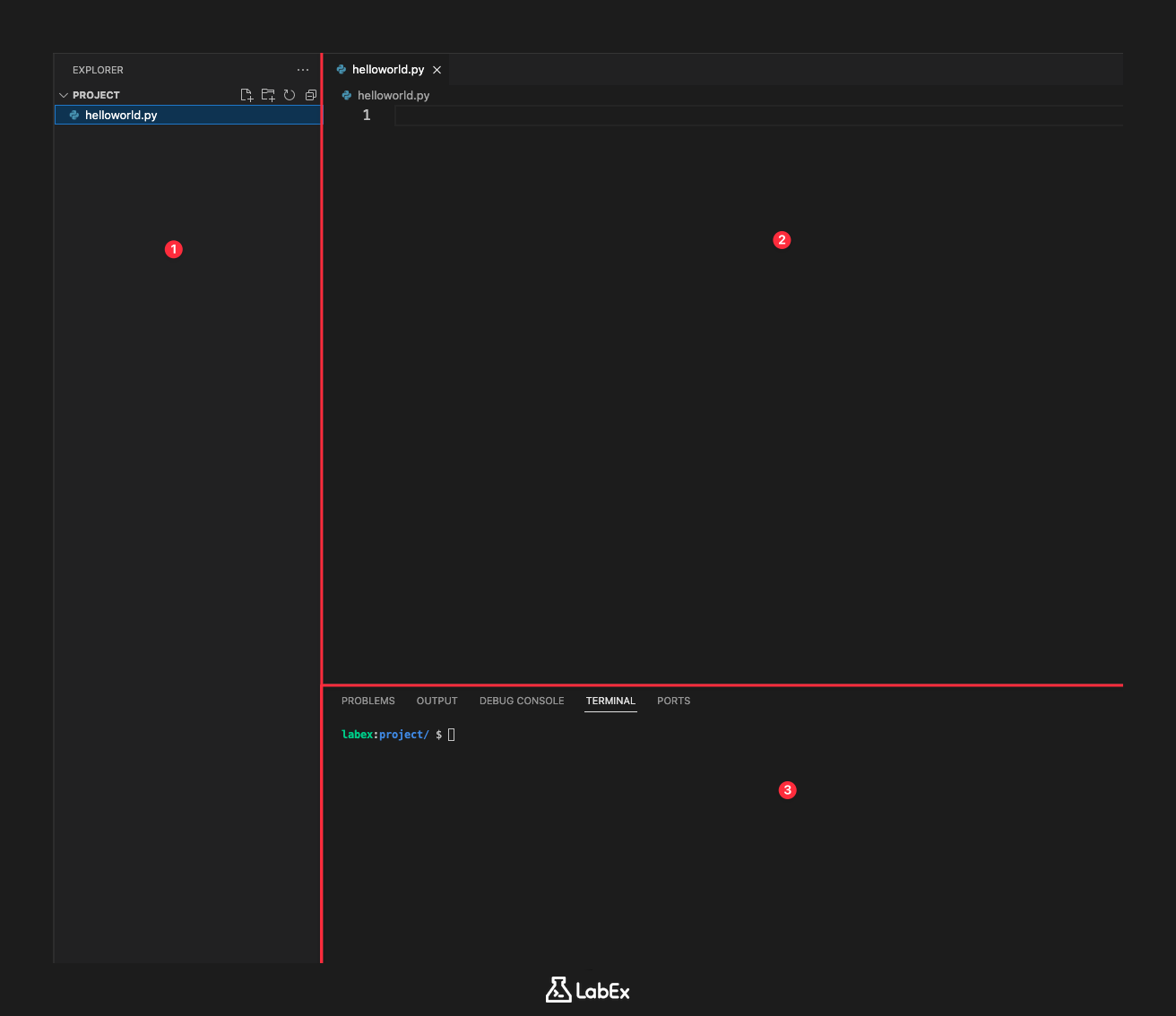
Reserve um momento para observar essas áreas no seu ambiente LabEx. O diretório padrão no terminal é /home/labex/project.
Você também pode explorar a barra de menu no canto superior esquerdo da janela do VS Code para ver as várias opções disponíveis.
Utilizar Python no Modo Interativo no Terminal do VS Code
Neste passo, exploraremos o modo interativo do Python diretamente no terminal do VS Code. O modo interativo é útil para testar rapidamente pequenos trechos de código e experimentar recursos do Python.
Para entrar no modo interativo do Python, abra o terminal (Barra de Menu -> Terminal -> Novo Terminal) no VS Code e digite o seguinte comando:
python
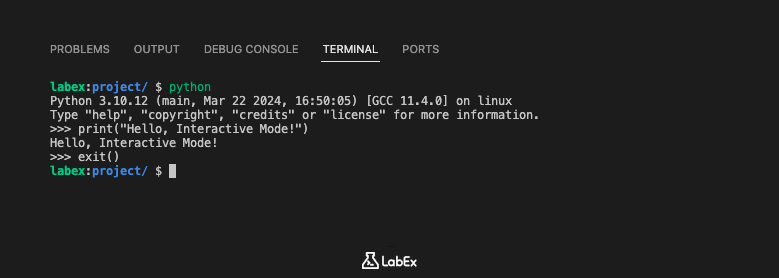
Você deverá ver uma saída semelhante a esta, indicando que agora está no shell interativo do Python:
Python 3.10.x (main, ...)
[GCC ...] on linux
Digite "help", "copyright", "credits" ou "license" para mais informações.
>>>
O prompt >>> indica que o interpretador Python está pronto para receber comandos.
Agora, vamos tentar executar um comando Python simples. Digite o seguinte no prompt >>> e pressione Enter:
print("Hello, Modo Interativo!")
Você deverá ver a saída Hello, Modo Interativo! impressa abaixo do seu comando.
Para sair do modo interativo do Python, você pode digitar exit() ou quit() e pressionar Enter, ou usar o atalho de teclado Ctrl + D. Vamos sair do modo interativo agora:
exit()
Você retornará ao prompt de terminal normal (labex:project/ $).
Criar e Executar um Script Python no VS Code
Neste passo, criaremos um arquivo de script Python simples e o executaremos usando o terminal do VS Code. Esta é a forma padrão de escrever e executar programas Python maiores.
Primeiro, vamos criar um novo arquivo chamado helloworld.py no diretório /home/labex/project. Você pode fazer isso clicando com o botão direito do mouse na área do Explorador de Arquivos e selecionando "Novo Arquivo", ou usando o terminal. Vamos usar o terminal para praticar:
touch /home/labex/project/helloworld.py
Após executar o comando, você deverá ver helloworld.py aparecer no Explorador de Arquivos à esquerda. Clique em helloworld.py no Explorador de Arquivos para abri-lo na Área do Editor.
Agora, digite o seguinte código Python no arquivo helloworld.py:
print("Hello, World from script!")
O VS Code salva suas alterações automaticamente.
Em seguida, executaremos este script a partir do terminal. Certifique-se de que seu terminal esteja no diretório /home/labex/project (ele deve estar por padrão). Em seguida, use o comando python seguido do nome do script:
python helloworld.py
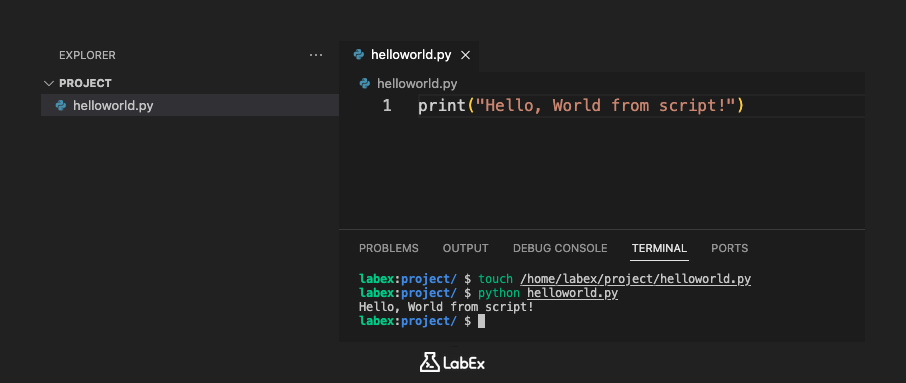
Você deverá ver a saída do seu script impressa no terminal:
Hello, World from script!
Isso demonstra como escrever código Python em um arquivo e executá-lo usando o interpretador Python.
Resumo
Neste laboratório, começamos explorando os componentes fundamentais da interface do VS Code, incluindo o Explorador de Arquivos para navegação de projetos, a Área do Editor para escrever e modificar código, e o Terminal integrado para executar comandos e interagir com o sistema operacional. Familiarizamo-nos com o layout e as funcionalidades-chave deste ambiente de desenvolvimento.
Após a exploração da interface, aprendemos a utilizar o modo interativo do Python diretamente no terminal do VS Code. Isso envolveu lançar o interpretador Python usando o comando python e compreender o prompt >>> como indicador de entrada interativa. Esta etapa demonstrou uma forma rápida de testar trechos de código Python e experimentar as funcionalidades da linguagem.


