



Introdução
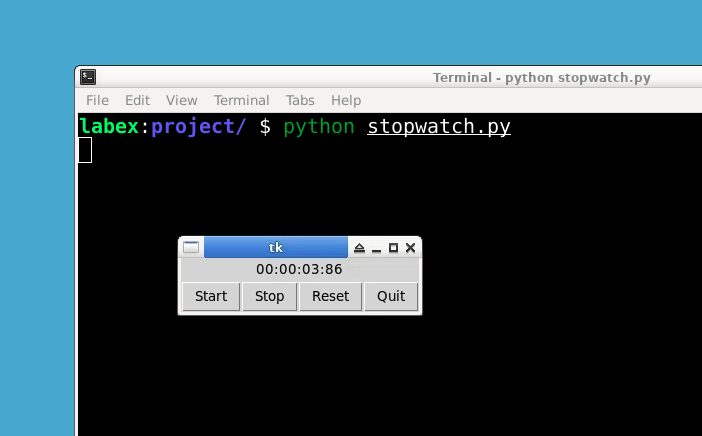
Neste projeto, criaremos uma aplicação de cronômetro simples usando Python e Tkinter. O cronômetro terá funcionalidades para iniciar (start), parar (stop), reiniciar (reset) e sair (quit). Usaremos a biblioteca Tkinter para os componentes da interface gráfica do usuário (GUI) e a biblioteca time para operações relacionadas ao tempo.
👀 Pré-visualização
🎯 Tarefas
Neste projeto, você aprenderá:
- Como importar as bibliotecas necessárias para GUI e operações relacionadas ao tempo
- Como definir uma classe StopWatch que estende a classe Frame
- Como criar componentes GUI para o cronômetro
- Como atualizar o tempo decorrido e exibi-lo na GUI
- Como implementar funcionalidades para iniciar, parar e reiniciar o cronômetro
- Como criar uma função principal (main) para inicializar o objeto StopWatch e adicionar botões para interação
🏆 Conquistas
Após concluir este projeto, você será capaz de:
- Criar uma aplicação GUI usando Tkinter em Python
- Trabalhar com operações relacionadas ao tempo em Python
- Implementar funcionalidades para um cronômetro
Criar os arquivos do projeto
Primeiramente, crie um novo arquivo chamado stopwatch.py e abra-o no seu editor de código preferido.
cd ~/project
touch stopwatch.py
Importar as bibliotecas necessárias
No arquivo stopwatch.py, comece importando as bibliotecas necessárias. Precisamos de Tkinter para os componentes da GUI, ttk para widgets temáticos e time para operações relacionadas ao tempo. Adicione o seguinte código no início do arquivo:
from tkinter import *
from tkinter import ttk
import time
Definir a classe StopWatch
Em seguida, defina uma classe chamada StopWatch que estende a classe Frame. Usaremos esta classe para criar a funcionalidade do cronômetro. Adicione o seguinte código após as declarações de importação:
class StopWatch(Frame):
    def __init__(self, parent=None, **kw):
        Frame.__init__(self, parent, kw)
        self._start = 0.0
        self._elapsedtime = 0.0
        self._running = 0
        self.timestr = StringVar()

        self.makeWidgets()
Criar os componentes da GUI
Dentro da classe StopWatch, adicione um método chamado makeWidgets que cria e posiciona os componentes da GUI. Este método será chamado a partir do construtor. Adicione o seguinte código dentro da classe StopWatch:
    def makeWidgets(self):
        l = ttk.Label(self, textvariable=self.timestr)
        self._setTime(self._elapsedtime)
        l.pack(fill=X, expand=NO, pady=2, padx=2)
Atualizar o tempo decorrido
Adicione um método chamado _update dentro da classe StopWatch. Este método calculará o tempo decorrido e atualizará a GUI. Adicione o seguinte código dentro da classe StopWatch:
    def _update(self):
        self._elapsedtime = time.time() - self._start
        self._setTime(self._elapsedtime)
        self._timer = self.after(50, self._update)
Definir o tempo
Adicione um método chamado _setTime dentro da classe StopWatch. Este método formatará o tempo e atualizará a variável timestr. Adicione o seguinte código dentro da classe StopWatch:
    def _setTime(self, elap):
        minutes = int(elap / 60)
        hours = int(minutes / 60)
        seconds = int(elap - minutes * 60.0)
        hseconds = int((elap - minutes * 60.0 - seconds) * 100)
        self.timestr.set('%02d:%02d:%02d:%02d' % (hours, minutes, seconds, hseconds))
Implementar a funcionalidade de início
Adicione um método chamado Start dentro da classe StopWatch. Este método iniciará o cronômetro. Adicione o seguinte código dentro da classe StopWatch:
    def Start(self):
        if not self._running:
            self._start = time.time() - self._elapsedtime
            self._update()
            self._running = 1
Implementar a funcionalidade de parada
Adicione um método chamado Stop dentro da classe StopWatch. Este método irá parar o cronômetro. Adicione o seguinte código dentro da classe StopWatch:
    def Stop(self):
        if self._running:
            self.after_cancel(self._timer)
            self._elapsedtime = time.time() - self._start
            self._setTime(self._elapsedtime)
            self._running = 0
Implementar a funcionalidade de reset
Adicione um método chamado Reset dentro da classe StopWatch. Este método irá resetar o cronômetro. Adicione o seguinte código dentro da classe StopWatch:
    def Reset(self):
        self._start = time.time()
        self._elapsedtime = 0.0
        self._setTime(self._elapsedtime)
Criar a função principal
Adicione uma função main fora da classe StopWatch. Esta função irá criar a janela principal da aplicação, inicializar o objeto StopWatch e adicionar botões para iniciar (start), parar (stop), resetar (reset) e sair (quit). Adicione o seguinte código após a classe StopWatch:
def main():
    root = Tk()
    sw = StopWatch(root)
    sw.pack(side=TOP)

    Button(root, text='Start', command=sw.Start).pack(side=LEFT)
    Button(root, text='Stop', command=sw.Stop).pack(side=LEFT)
    Button(root, text='Reset', command=sw.Reset).pack(side=LEFT)
    Button(root, text='Quit', command=root.quit).pack(side=LEFT)

    root.mainloop()


if __name__ == '__main__':
    main()
Executar o projeto
Finalmente, mude para a Área de Trabalho (Desktop) e execute o projeto usando o seguinte comando:
python stopwatch.py
Resumo
Parabéns! Você criou com sucesso uma aplicação de cronômetro usando Python e Tkinter. Percorremos as etapas de criação dos arquivos do projeto, importando as bibliotecas necessárias, definindo a classe StopWatch, criando componentes da GUI (Graphical User Interface - Interface Gráfica do Usuário), atualizando o tempo decorrido, implementando a funcionalidade de iniciar (start), parar (stop) e resetar (reset), e criando a aplicação principal. Agora você pode executar o projeto e usar os botões para controlar o cronômetro.


