



Introdução
Ambientes virtuais Python são ferramentas essenciais para gerenciar dependências em projetos Python. Eles criam espaços isolados onde você pode instalar pacotes sem afetar a instalação global do Python no seu sistema. Esse isolamento ajuda a prevenir conflitos entre diferentes projetos que podem exigir versões diferentes do mesmo pacote.
Neste laboratório, você aprenderá como criar, ativar e desativar ambientes virtuais Python. Essas habilidades são fundamentais para desenvolvedores Python e ajudarão você a manter ambientes de desenvolvimento limpos, organizados e reproduzíveis para seus projetos.
Compreendendo e Criando Ambientes Virtuais Python
Vamos começar entendendo o que são ambientes virtuais Python e por que eles são importantes antes de criar um.
O que é um Ambiente Virtual Python?
Um ambiente virtual Python é uma instalação isolada do interpretador Python. Quando você ativa um ambiente virtual, quaisquer pacotes que você instalar serão colocados no diretório privado desse ambiente, e não na instalação Python em todo o sistema. Esse isolamento oferece vários benefícios:
- Você pode usar diferentes versões do mesmo pacote para diferentes projetos
- Você pode facilmente compartilhar a lista exata de pacotes necessários com outras pessoas
- Você pode manter seu Python do sistema limpo e organizado
Criando Seu Primeiro Ambiente Virtual
Python 3.3 e versões posteriores incluem o módulo venv, que é a ferramenta recomendada para criar ambientes virtuais. Vamos criar nosso primeiro ambiente virtual:
Primeiro, certifique-se de estar no diretório do projeto:
mkdir -p ~/project/python_env_demo
cd ~/project/python_env_demo
Crie um novo ambiente virtual chamado
myenvexecutando:sudo apt-get update sudo apt-get install python3.10-venv -y python3 -m venv myenvVamos examinar o que foi criado:
ls -la myenvVocê deve ver uma saída semelhante a:
total 20
drwxrwxr-x 5 labex labex 4096 Sep 14 10:00 .
drwxrwxr-x 3 labex labex 4096 Sep 14 10:00 ..
drwxrwxr-x 2 labex labex 4096 Sep 14 10:00 bin
drwxrwxr-x 2 labex labex 4096 Sep 14 10:00 include
drwxrwxr-x 3 labex labex 4096 Sep 14 10:00 lib
-rw-rw-r-- 1 labex labex   70 Sep 14 10:00 pyvenv.cfg
O comando venv criou um diretório chamado myenv com vários subdiretórios. Os mais importantes são:
bin: Contém o interpretador Python, pip e scripts de ativaçãolib: Contém pacotes instalados para este ambientepyvenv.cfg: Arquivo de configuração para o ambiente virtual
Agora você criou com sucesso um ambiente virtual Python que está pronto para ser ativado e usado.
Ativando um Ambiente Virtual Python
Agora que você criou um ambiente virtual, precisa ativá-lo antes de poder usá-lo. A ativação modifica as variáveis de ambiente do seu shell para usar o interpretador Python e os pacotes do seu ambiente virtual, em vez da instalação Python em todo o sistema.
Como Ativar um Ambiente Virtual
Certifique-se de estar no diretório do projeto:
cd ~/project/python_env_demoAtive o ambiente virtual executando:
source myenv/bin/activateObserve que o seu prompt de comando mudou. Ele agora mostra o nome do ambiente virtual entre parênteses no início do prompt:
(myenv) labex:python_env_demo/ $Este indicador visual ajuda você a lembrar que está trabalhando dentro de um ambiente virtual.
Verificando a Ativação
Para confirmar que seu ambiente virtual está ativo e funcionando corretamente, você pode verificar:
Qual interpretador Python está sendo usado:
which pythonVocê deve ver uma saída como:
/home/labex/project/python_env_demo/myenv/bin/pythonIsso mostra que o comando
pythonagora aponta para o interpretador Python no seu ambiente virtual, e não para o do sistema.Qual pip (instalador de pacotes Python) está sendo usado:
which pipVocê deve ver uma saída como:
/home/labex/project/python_env_demo/myenv/bin/pipIsso confirma que você instalará pacotes no seu ambiente virtual, e não no Python do sistema.
Verifique a versão do Python:
python --versionA saída mostrará a versão do Python que está sendo usada no seu ambiente virtual.
Agora você ativou com sucesso seu ambiente virtual Python. Quaisquer comandos Python que você executar e quaisquer pacotes que você instalar usarão este ambiente isolado, em vez da instalação Python do seu sistema.
Instalando Pacotes em um Ambiente Virtual
Um dos principais benefícios dos ambientes virtuais é a capacidade de instalar e gerenciar pacotes Python isolados da instalação Python em todo o sistema. Vamos explorar como instalar pacotes em seu ambiente virtual ativado.
Instalando Pacotes com pip
Certifique-se de que seu ambiente virtual ainda está ativado. Você deve ver
(myenv)no início do seu prompt de comando. Se não estiver ativado, ative-o com:source myenv/bin/activateVamos instalar um pacote simples chamado
requests, que é comumente usado para fazer requisições HTTP:pip install requestsVocê verá a saída mostrando o processo de download e instalação.
Verifique se o pacote foi instalado verificando a lista de pacotes instalados:
pip listVocê deve ver
requestse suas dependências na lista:Package Version ------------------ --------- certifi 2025.1.31 charset-normalizer 3.4.1 idna 3.10 pip 22.0.2 requests 2.32.3 setuptools 59.6.0 urllib3 2.3.0
Usando o Pacote Instalado
Vamos criar um script Python simples para testar o pacote requests:
Abra o editor e crie um novo arquivo chamado
test_requests.pyno diretório~/project/python_env_demo:import requests response = requests.get('https://httpbin.org/get') print(f"Status Code: {response.status_code}") print(f"Content Type: {response.headers['content-type']}") print("\nResponse Body Preview:") print(response.text[:300] + "...")Salve o arquivo e execute-o:
python test_requests.py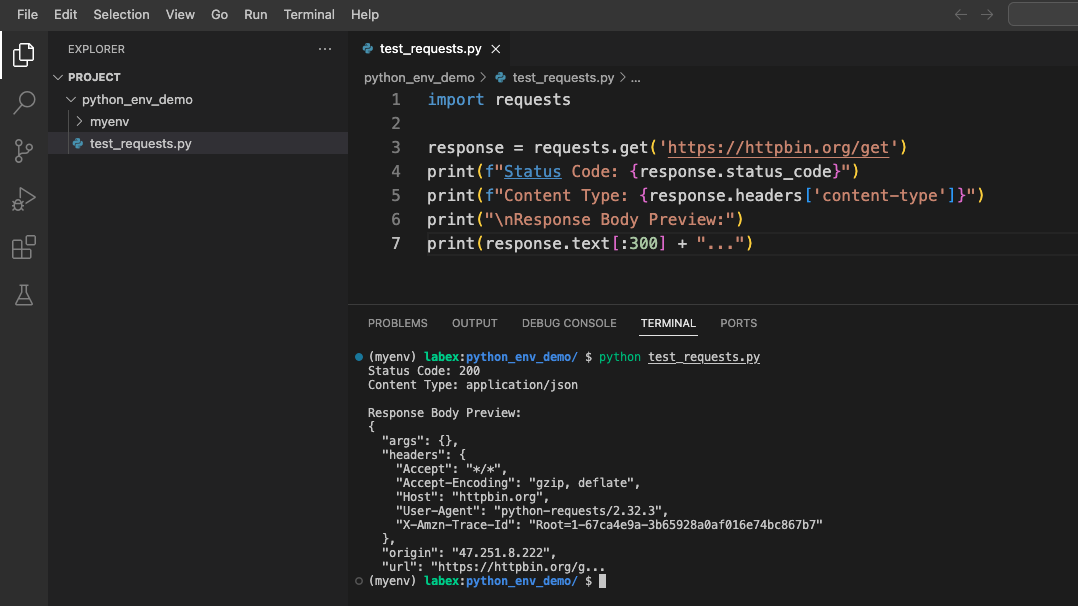
Você deve ver uma saída semelhante a:
Status Code: 200
Content Type: application/json

Response Body Preview:
{
"args": {},
"headers": {
"Accept": "_/_",
"Accept-Encoding": "gzip, deflate",
"Host": "httpbin.org",
"User-Agent": "python-requests/2.32.3",
"X-Amzn-Trace-Id": "Root=1-67ca4e9a-3b65928a0af016e74bc867b7"
},
"origin": "47.251.8.222",
"url": "https://httpbin.org/g...
Isso demonstra que o pacote requests foi instalado com sucesso em seu ambiente virtual e está funcionando corretamente.
Desativando um Ambiente Virtual Python
Depois de terminar de trabalhar com um ambiente virtual, você pode querer retornar ao ambiente Python global do sistema. Este processo é chamado de desativação.
Como Desativar um Ambiente Virtual
Certifique-se de que seu ambiente virtual está atualmente ativado. Você deve ver
(myenv)no início do seu prompt de comando.Para desativar o ambiente virtual, basta executar:
deactivateObserve que o seu prompt de comando voltou ao normal. O prefixo
(myenv)desapareceu:labex:python_env_demo/ $
Verificando a Desativação
Para confirmar que seu ambiente virtual foi desativado e que você voltou a usar o Python do sistema, execute as seguintes verificações:
Verifique qual interpretador Python está sendo usado:
which python3Você deve ver uma saída como:
/usr/bin/python3Isso mostra que o comando
python3agora aponta para o interpretador Python em todo o sistema.Tente executar o script que criamos anteriormente:
python3 test_requests.pyDependendo se o pacote
requestsestá instalado no seu Python do sistema, você pode ver um erro:Traceback (most recent call last): File "/home/labex/project/python_env_demo/test_requests.py", line 1, in <module> import requests ModuleNotFoundError: No module named 'requests'Este erro ocorre porque o pacote
requestsfoi instalado em seu ambiente virtual, e não no Python do sistema. Este é um dos principais benefícios dos ambientes virtuais - isolar pacotes para diferentes projetos.
Reativando o Ambiente Virtual
Se você precisar trabalhar com seu projeto novamente, pode facilmente reativar o ambiente virtual:
source myenv/bin/activate
Seu prompt de comando mostrará novamente (myenv), indicando que o ambiente virtual está ativo.
Resumo dos Comandos Comuns de Ambiente Virtual
Aqui está uma referência rápida para os comandos que cobrimos:
| Comando | Descrição |
|---|---|
python3 -m venv myenv |
Cria um novo ambiente virtual chamado "myenv" |
source myenv/bin/activate |
Ativa o ambiente virtual |
pip install package_name |
Instala um pacote no ambiente virtual ativo |
pip list |
Lista os pacotes instalados no ambiente virtual ativo |
deactivate |
Desativa o ambiente virtual atual |
Esses comandos formam a base do trabalho com ambientes virtuais Python, permitindo que você crie, use e gerencie ambientes Python isolados para seus projetos.
Resumo
Neste laboratório, você aprendeu as habilidades essenciais para trabalhar com ambientes virtuais Python:
- Compreensão do conceito e dos benefícios dos ambientes virtuais
- Criação de um novo ambiente virtual com o módulo
venv - Ativação de um ambiente virtual para isolar seu trabalho Python
- Instalação de pacotes dentro de um ambiente virtual usando pip
- Teste de pacotes instalados com um script Python simples
- Desativação de um ambiente virtual quando você terminar de trabalhar com ele
Essas habilidades formam a base das boas práticas de desenvolvimento Python. Ao usar ambientes virtuais, você pode:
- Manter as dependências de seus projetos isoladas umas das outras
- Evitar conflitos entre diferentes versões de pacotes
- Tornar seus projetos mais reproduzíveis e fáceis de compartilhar
- Manter um ambiente de desenvolvimento Python limpo e organizado
Ambientes virtuais são uma ferramenta essencial para desenvolvedores Python de todos os níveis, de iniciantes a especialistas. À medida que você continua sua jornada Python, o uso de ambientes virtuais se tornará uma parte natural do seu fluxo de trabalho de desenvolvimento.


