



Introdução
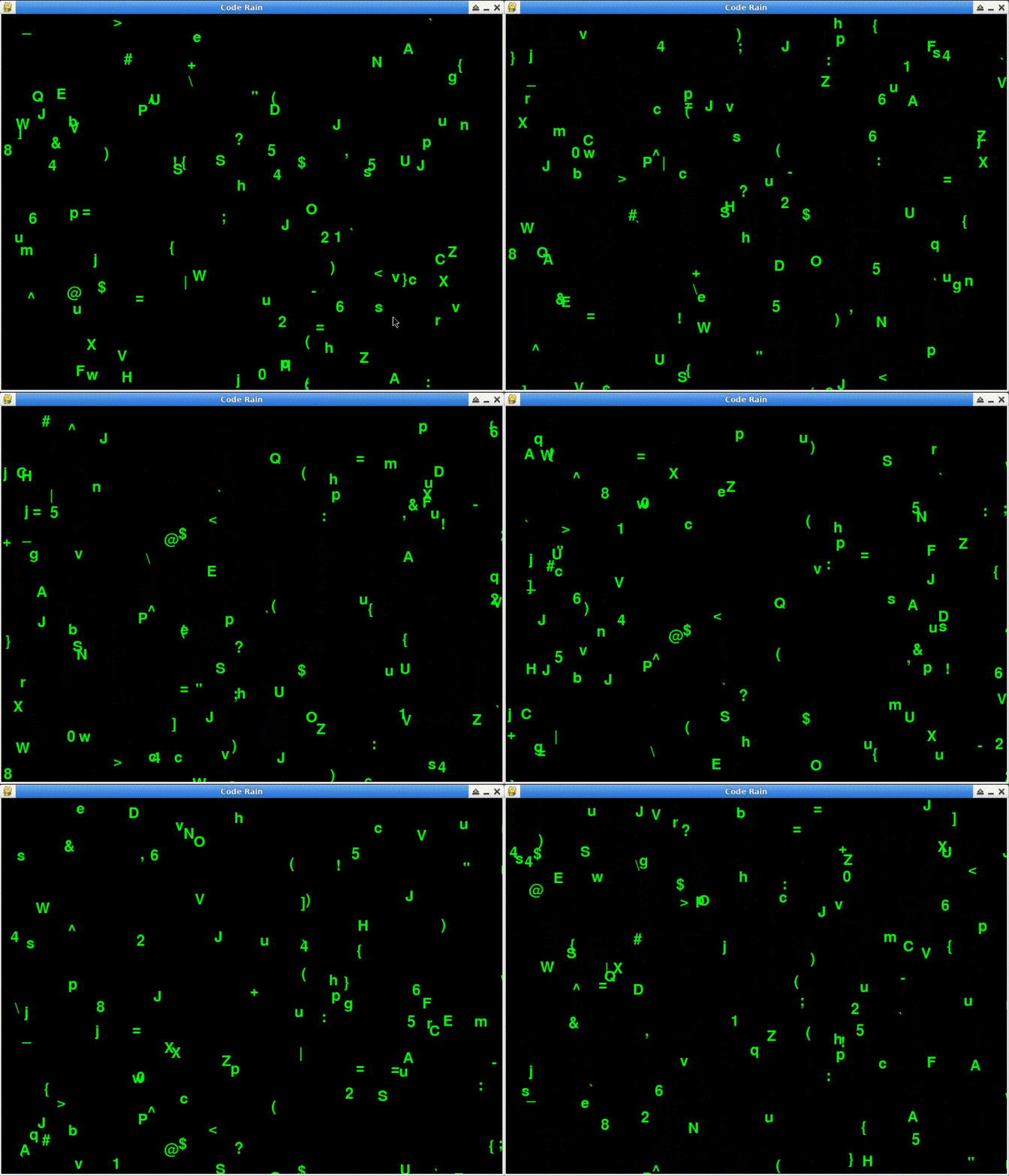
Neste projeto, você aprenderá como criar uma animação de chuva de código simples usando a biblioteca Pygame em Python. Animações de chuva de código, popularizadas por filmes como "Matrix", exibem caracteres caindo em uma tela, dando a impressão de uma chuva digital. Usaremos a biblioteca Pygame para criar a animação e exibi-la em uma janela.
👀 Pré-visualização
🎯 Tarefas
Neste projeto, você aprenderá:
- Como configurar a janela de animação no Pygame
- Como definir uma classe "Raindrop" (Gota de Chuva) para representar cada caractere caindo
- Como gerar e exibir múltiplas instâncias da classe Raindrop
- Como implementar o loop principal para atualizar continuamente a animação
- Como fechar a janela de animação corretamente
🏆 Conquistas
Após concluir este projeto, você será capaz de:
- Usar a biblioteca Pygame para criar animações
- Definir e usar uma classe em Python
- Lidar com eventos do usuário no Pygame
- Criar um loop de animação principal no Pygame
- Fechar corretamente uma janela de animação no Pygame
Criar os Arquivos do Projeto
Antes de começar, certifique-se de ter o Pygame instalado. Se você não tiver o Pygame instalado, pode fazê-lo usando o pip:
sudo pip install pygame
Em seguida, crie um arquivo chamado code_rain.py no seu editor de código ou IDE preferido. Este será o arquivo principal onde você escreverá o código para o jogo de chuva de código.
cd ~/project
touch code_rain.py
Configurando a Janela da Animação
Dentro do arquivo code_rain.py, importe as bibliotecas necessárias no início do código:
import pygame
import random
Em seguida, inicialize o Pygame chamando pygame.init():
pygame.init()
Depois, configure a janela de animação definindo a largura, altura e legenda:
width, height = 800, 600
screen = pygame.display.set_mode((width, height))
pygame.display.set_caption("Code Rain")
Defina as cores usadas na animação:
background_color = (0, 0, 0)
text_color = (0, 255, 0)
Configurações da fonte:
font = pygame.font.Font(None, 36)
Definindo a Classe Raindrop (Gota de Chuva)
Em seguida, definimos a classe Raindrop, que representa cada caractere caindo na animação de chuva de código. A classe Raindrop contém atributos como a posição inicial, o texto e a velocidade de queda de cada gota de chuva.
class Raindrop:
    def __init__(self):
        self.x = random.randint(0, width)
        self.y = random.randint(0, height)
        self.text = chr(random.randint(33, 126))
        self.speed = random.randint(1, 5)

    def fall(self):
        self.y += self.speed
        if self.y > height:
            self.y = 0
            self.x = random.randint(0, width)

    def display(self):
        text_surface = font.render(self.text, True, text_color)
        screen.blit(text_surface, (self.x, self.y))
O método __init__ é chamado quando a classe é instanciada para inicializar as propriedades da gota de chuva, incluindo a posição inicial aleatória (x, y), caracteres de texto aleatórios (ASCII entre 33 e 126) e velocidade de queda aleatória (entre 1 e 5).
O método fall é usado para mover as gotas de chuva para baixo. Ele aumenta o valor de self.y de acordo com a velocidade da gota de chuva. Se a gota de chuva sair da tela (quando self.y é maior que a altura da tela), ela é reiniciada no topo da tela e uma nova posição x é selecionada aleatoriamente na tela.
O método display é usado para exibir as gotas de chuva. Ele usa a função font.render da biblioteca pygame para criar uma superfície de texto e renderizá-la na posição da gota de chuva (self.x, self.y) na tela.
Gerando e Exibindo Gotas de Chuva
Agora, criaremos e exibiremos múltiplas instâncias da classe Raindrop para simular os caracteres caindo. O código abaixo gera um número especificado de gotas de chuva e atualiza suas posições na tela.
num_raindrops = 100
raindrops = [Raindrop() for _ in range(num_raindrops)]
Manipulando o Loop Principal
Nesta etapa, implementamos o loop principal que gerencia a animação, atualizando continuamente a tela. Ele também escuta o evento de saída para fechar a janela corretamente.
running = True
while running:
    for event in pygame.event.get():
        if event.type == pygame.QUIT:
            running = False

    screen.fill(background_color)

    for drop in raindrops:
        drop.fall()
        drop.display()

    pygame.display.flip()

pygame.quit()
O corpo principal do loop de animação é um loop while, onde a variável running controla o loop. O loop continuará sendo executado somente se running for True.
Dentro do loop de animação, use pygame.event.get() para obter uma lista de eventos pygame e examine cada evento iterando sobre a lista de eventos. Neste caso, a principal verificação é se existe um evento de saída pygame.QUIT, que é gerado quando o usuário fecha a janela de animação. Se um evento de saída for detectado, defina running como False para sair do loop de animação.
screen.fill(background_color) preenche a cor de fundo da janela de animação screen para cobrir o conteúdo do quadro anterior, em preparação para desenhar um novo quadro.
Itere pela lista raindrops, chamando o método fall() em cada objeto raindrop para fazê-lo cair e chamando o método display() para exibir a gota de chuva na janela do jogo.
pygame.display.flip() é usado para atualizar todas as operações de desenho acima na tela para animação.
Após o término do loop de animação, chame pygame.quit() para limpar a biblioteca pygame e sair da animação.
Executar o Projeto
Finalmente, mude para a área de trabalho (Desktop) e execute o projeto usando o seguinte comando:
python code_rain.py
Resumo
Neste projeto, você aprendeu como criar uma animação de chuva de código simples usando a biblioteca Pygame em Python. Você inicializou o módulo Pygame, definiu a classe Raindrop, gerou e exibiu múltiplas gotas de chuva e implementou o loop principal para gerenciar a animação. Este projeto fornece uma compreensão básica de como criar animações simples usando Pygame.


