



Introdução
Neste projeto, você aprenderá como criar um jogo 2048 simples usando Python e a biblioteca Tkinter para a interface gráfica do usuário. 2048 é um jogo de quebra-cabeça deslizante popular, onde você combina peças para alcançar a peça com o valor de 2048. Embora este projeto não crie a interface do usuário mais moderna e bonita, ele fornecerá uma base sólida sobre a qual você pode construir para aprimorar a estética.
👀 Pré-visualização
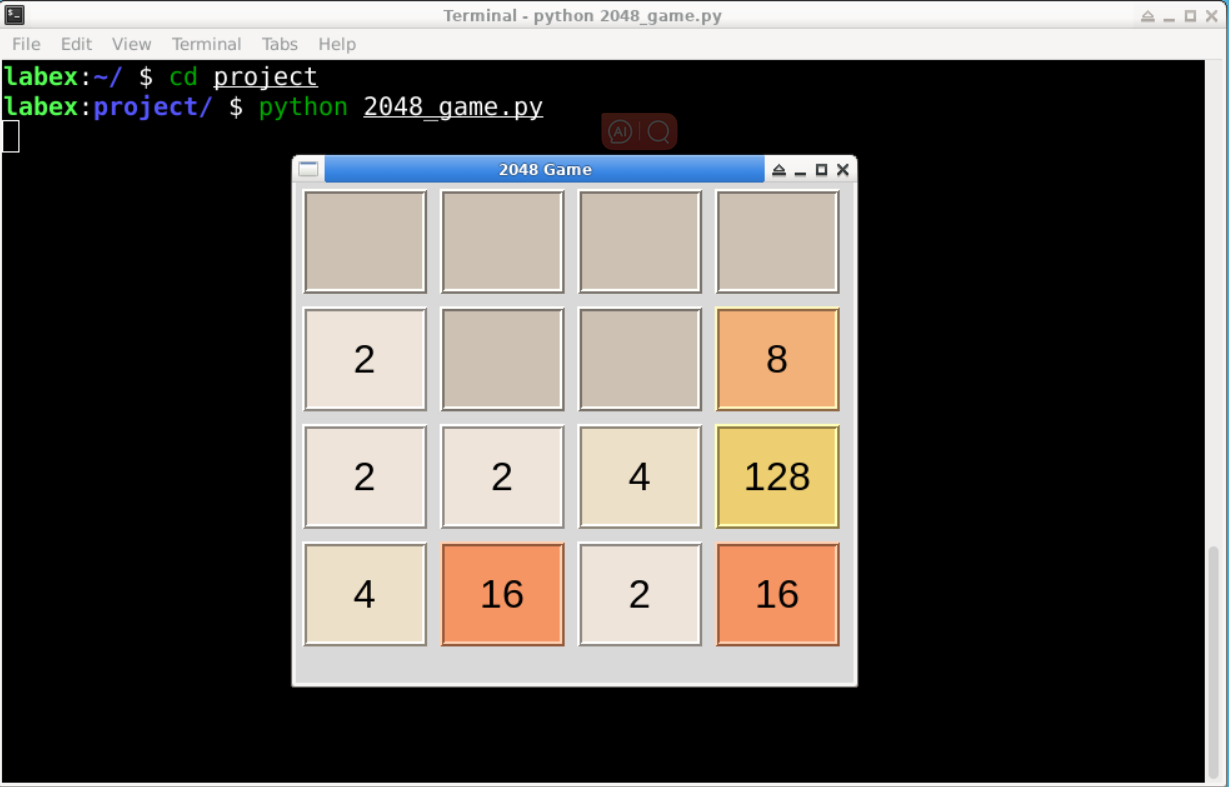
🎯 Tarefas
Neste projeto, você aprenderá:
- Como importar as bibliotecas necessárias para o jogo
- Como criar a classe
Game2048para lidar com a lógica do jogo e a interface do usuário - Como desenhar a grade do jogo usando Tkinter
- Como gerar as peças iniciais na grade
- Como atualizar a interface do usuário para refletir o estado atual da grade do jogo
- Como definir as cores das peças com base em seus valores
- Como lidar com as teclas pressionadas para mover as peças
- Como definir métodos para mover as peças em diferentes direções
- Como verificar se o jogo acabou
🏆 Conquistas
Após concluir este projeto, você será capaz de:
- Usar a biblioteca Tkinter para criar uma interface gráfica do usuário
- Lidar com as teclas pressionadas e acionar as ações correspondentes
- Atualizar a interface do usuário com base no estado do jogo
- Implementar a lógica do jogo para movimentos e fusão de peças
- Verificar se um jogo acabou
Criar os arquivos do projeto
Primeiro, crie um novo arquivo chamado 2048_game.py e abra-o no seu editor de código preferido.
cd ~/project
touch 2048_game.py
Importar as bibliotecas necessárias
Para que seu jogo funcione, você precisa importar as bibliotecas essenciais. No arquivo 2048_game.py, inclua a biblioteca random do Python e Tkinter para construir a interface gráfica do usuário.
import random
import tkinter as tk
Essas bibliotecas serão usadas para criar a funcionalidade e a interface do usuário do jogo.
Criar a classe Game2048
Defina a classe Game2048 no seu arquivo 2048_game.py. Essa classe irá lidar com a lógica do jogo e a interface do usuário.
class Game2048:
    def __init__(self, root):
        self.root = root
        self.root.title("2048 Game")
        self.root.geometry("400x400")

        ## Initialize the game grid and score
        self.grid = [[0 for _ in range(4)] for _ in range(4)]
        self.score = 0

        ## Create an empty list to store tile labels
        self.tiles = []
Aqui, você está criando um construtor de classe que inicializa a janela raiz do jogo, define seu título e tamanho, inicializa a grade do jogo e cria uma lista para armazenar os blocos do jogo.
Desenhar a grade do jogo
Na classe Game2048, adicione um método para desenhar a grade do jogo usando Tkinter. Este método cria a grade inicial da interface do usuário.
    def draw_grid(self):
        for i in range(4):
            row = []
            for j in range(4):
                cell = tk.Label(self.root, text="", font=("Helvetica", 24), width=5, height=2, borderwidth=4, relief="ridge")
                cell.grid(row=i, column=j, padx=5, pady=5)
                row.append(cell)
            self.tiles.append(row)
Este método cria uma grade 4x4 de rótulos que exibirão os blocos do jogo.
Gerar as peças iniciais
Agora, você precisa implementar um método que gera os blocos iniciais quando o jogo começa. Este método irá colocar um ou dois blocos com o valor 2 ou 4 na grade.
    def spawn_tile(self):
        empty_cells = [(i, j) for i in range(4) for j in range(4) if self.grid[i][j] == 0]
        if empty_cells:
            i, j = random.choice(empty_cells)
            self.grid[i][j] = 2 if random.random() < 0.9 else 4
            self.update_tiles()
Este método localiza células vazias na grade e coloca aleatoriamente um novo bloco em uma delas.
Atualizar a interface do usuário
Crie um método para atualizar a interface do usuário para refletir o estado atual da grade do jogo.
    def update_tiles(self):
        for i in range(4):
            for j in range(4):
                tile_value = self.grid[i][j]
                self.tiles[i][j]["text"] = str(tile_value) if tile_value > 0 else ""
                self.tiles[i][j]["background"] = self.get_tile_color(tile_value)
Este método itera pela grade, atualizando os rótulos na interface gráfica do usuário para corresponder ao estado da grade.
Definir as cores das peças
Crie um método para atribuir cores de fundo aos blocos com base em seus valores.
    def get_tile_color(self, value):
        colors = {
            0: "#CDC1B4",
            2: "#EEE4DA",
            4: "#EDE0C8",
            8: "#F2B179",
            16: "#F59563",
            32: "#F67C5F",
            64: "#F65E3B",
            128: "#EDCF72",
            256: "#EDCC61",
            512: "#EDC850",
            1024: "#EDC53F",
            2048: "#EDC22E"
        }
        return colors.get(value, "#FF0000")
Este método retorna um código de cor com base no valor do bloco.
Gerenciar as teclas pressionadas
Implemente um método para lidar com as teclas pressionadas. Nesta etapa, você capturará as teclas de seta pressionadas e responderá de acordo.
    def key_pressed(self, event):
        if self.is_game_over():
            return

        if event.keysym == "Up":
            self.move("up")
        elif event.keysym == "Down":
            self.move("down")
        elif event.keysym == "Left":
            self.move("left")
        elif event.keysym == "Right":
            self.move("right")

        self.spawn_tile()
        self.update_tiles()
Este método escuta as teclas de seta pressionadas e aciona a função de movimento correspondente.
Mover as peças
Implemente métodos para mover os blocos na direção desejada: para cima (up), para baixo (down), para a esquerda (left) ou para a direita (right).
    def move(self, direction):
        if direction == "up":
            self.grid = list(map(list, zip(*self.grid)))
            self.move_left()
            self.grid = list(map(list, zip(*self.grid)))
        elif direction == "down":
            self.grid = list(map(list, zip(*self.grid)))
            self.move_right()
            self.grid = list(map(list, zip(*self.grid)))
        elif direction == "left":
            self.move_left()
        elif direction == "right":
            self.move_right()
Este método prepara a grade para o movimento, invoca a função de movimento apropriada e, em seguida, redefine a grade.
Mover as peças para a esquerda
Defina um método para mover os blocos para a esquerda dentro de uma linha.
    def move_left(self):
        for i in range(4):
            row = self.grid[i]
            row = [value for value in row if value != 0]
            while len(row) < 4:
                row.append(0)

            for j in range(3):
                if row[j] == row[j + 1] and row[j] != 0:
                    row[j] *= 2
                    row[j + 1] = 0
                    self.score += row[j]

            row = [value for value in row if value != 0]
            while len(row) < 4:
                row.append(0)
            self.grid[i] = row
Este método processa os movimentos dos blocos para a esquerda, fundindo blocos adjacentes quando possível e preenchendo as células vazias.
Mover as peças para a direita
Defina um método para mover os blocos para a direita dentro de uma linha.
    def move_right(self):
        for i in range(4):
            row = self.grid[i]
            row = [value for value in row if value != 0]
            while len(row) < 4:
                row.insert(0, 0)

            for j in range(3, 0, -1):
                if row[j] == row[j - 1] and row[j] != 0:
                    row[j] *= 2
                    row[j - 1] = 0
                    self.score += row[j]

            row = [value for value in row if value != 0]
            while len(row) < 4:
                row.insert(0, 0)
            self.grid[i] = row
Este método é responsável por mover os blocos para a direita, fundindo-os quando apropriado e preenchendo os espaços vazios.
Verificar se o jogo acabou
Crie um método para verificar se o jogo acabou. O jogo termina quando não são mais possíveis movimentos.
    def is_game_over(self):
        for i in range(4):
            for j in range(4):
                if self.grid[i][j] == 0:
                    return False

        for i in range(4):
            for j in range(3):
                if self.grid[i][j] == self.grid[i][j + 1]:
                    return False

        for j in range(4):
            for i in range(3):
                if self.grid[i][j] == self.grid[i + 1][j]:
                    return False

        return True
Este método verifica se ainda são possíveis movimentos, examinando se a grade (grid) contém células vazias ou células adjacentes com o mesmo valor. Se não forem mais possíveis movimentos, o jogo termina.
Executar o projeto
Finalmente, mude para a Área de Trabalho (Desktop) e execute o projeto usando o seguinte comando:
python 2048_game.py
Resumo
Neste projeto, você aprendeu como criar um jogo 2048 simples em Python usando a biblioteca Tkinter. Você começou configurando o projeto, criando o arquivo Python principal e definindo a classe Game2048. Em seguida, implementou as teclas de atalho (key presses), os movimentos das peças (tile movements) e verificou as condições de fim de jogo. A interface do jogo pode não ser a mais moderna e bonita, mas agora você tem uma base que pode aprimorar e personalizar para criar um jogo 2048 mais refinado. Para executar o projeto, você pode seguir os passos abaixo.


