



Introdução
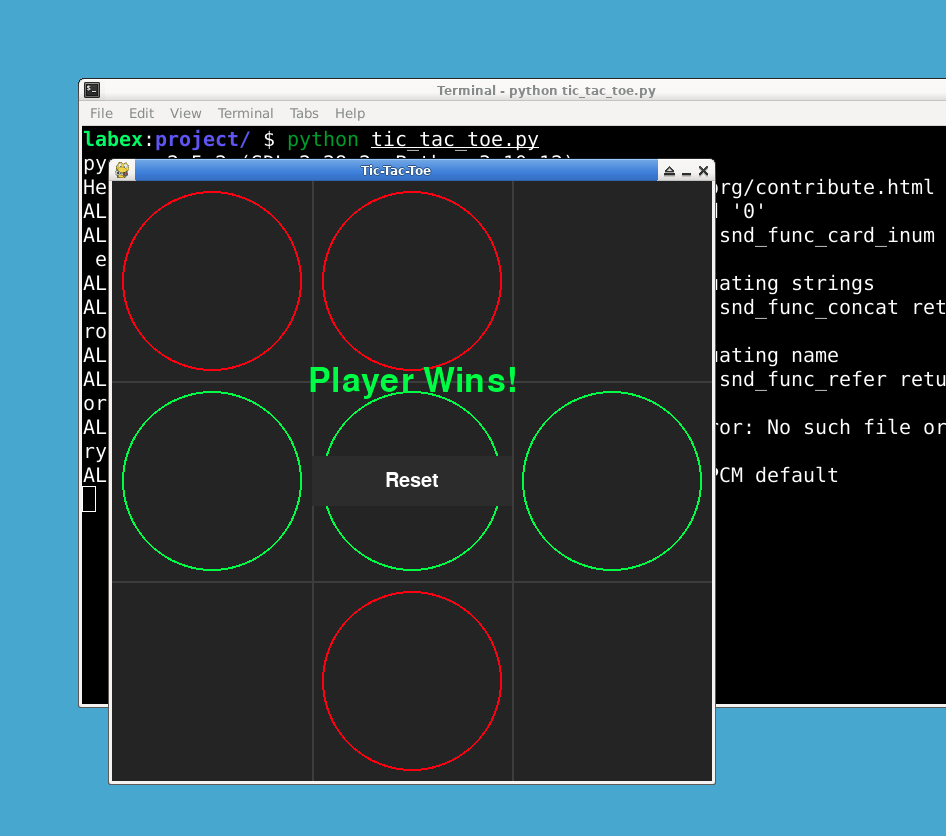
Este projeto irá guiá-lo pelos passos para criar um jogo da velha (Tic-Tac-Toe) usando Pygame. O jogo da velha é um jogo para dois jogadores onde o objetivo é obter três dos seus símbolos em linha, seja horizontalmente, verticalmente ou diagonalmente. Neste projeto, você aprenderá como configurar a janela do jogo, desenhar o tabuleiro, lidar com os movimentos dos jogadores e da IA, e determinar o vencedor. Ao final deste projeto, você terá um jogo da velha totalmente funcional que poderá jogar contra um oponente de IA.
👀 Pré-visualização
🎯 Tarefas
Neste projeto, você aprenderá:
- Como criar os arquivos do projeto e importar as bibliotecas necessárias
- Como inicializar o PyGame e configurar a janela do jogo
- Como definir os símbolos, cores e estado do jogo
- Como definir as propriedades dos botões e criar funções auxiliares
- Como criar o loop principal do jogo e implementar as funções auxiliares
- Como preencher o código restante dentro do loop principal do jogo
🏆 Conquistas
Após concluir este projeto, você será capaz de:
- Usar o Pygame para criar um jogo gráfico
- Desenhar gráficos em uma janela usando o Pygame
- Lidar com a entrada do usuário e atualizar o estado do jogo
- Implementar a lógica do jogo, como verificar uma condição de vitória
- Criar um loop de jogo para manter o jogo em execução
Criar os arquivos do projeto
Para começar, crie um novo arquivo chamado tic_tac_toe.py. Abra o arquivo no seu editor de texto preferido.
cd ~/project
touch tic_tac_toe.py
Importar as bibliotecas necessárias
Em tic_tac_toe.py, importe as bibliotecas necessárias: pygame e random. Essas bibliotecas serão usadas para lidar com os gráficos do jogo e gerar movimentos aleatórios da IA, respectivamente.
import pygame
import random
Instale a biblioteca pygame usando o seguinte comando:
sudo pip install pygame
Inicializar PyGame e configurar a janela do jogo
Em tic_tac_toe.py, inicialize o PyGame usando pygame.init(). Em seguida, configure a janela do jogo definindo a largura e altura da janela, a cor de fundo, a cor da linha e o tamanho da célula. Além disso, crie uma janela PyGame com a largura e altura especificadas e defina a legenda da janela.
pygame.init()

WIDTH = 600
HEIGHT = 600
BACKGROUND_COLOR = (40, 40, 40)
LINE_COLOR = (70, 70, 70)
CELL_SIZE = WIDTH // 3

win = pygame.display.set_mode((WIDTH, HEIGHT))
pygame.display.set_caption("Tic-Tac-Toe")
Definir os símbolos e cores
Em tic_tac_toe.py, defina os símbolos e cores para o jogador e a IA. Esses símbolos e cores serão usados para desenhar os movimentos do jogador e da IA no tabuleiro do jogo.
PLAYER_SYMBOL = "X"
AI_SYMBOL = "O"
PLAYER_COLOR = (0, 255, 0)
AI_COLOR = (255, 0, 0)
EMPTY_COLOR = (0, 0, 0)
Definir o estado do jogo
Em tic_tac_toe.py, defina o estado inicial do jogo. Isso inclui o tabuleiro do jogo, o turno atual (seja "player" ou "ai"), uma flag indicando se o jogo acabou e o vencedor do jogo.
board = [["" for _ in range(3)] for _ in range(3)]
turn = "player"
game_over = False
winner = None
Definir as propriedades do botão
Em tic_tac_toe.py, defina as propriedades para o botão de reset, incluindo a largura, altura, cor, cor do texto e tamanho da fonte do botão. Além disso, crie um objeto reset_button_rect usando a classe pygame.Rect para representar a posição e o tamanho do botão.
BUTTON_WIDTH = 200
BUTTON_HEIGHT = 50
BUTTON_COLOR = (50, 50, 50)
BUTTON_TEXT_COLOR = (255, 255, 255)
BUTTON_FONT = pygame.font.Font(None, 30)

reset_button_rect = pygame.Rect(
    (WIDTH - BUTTON_WIDTH) // 2,
    (HEIGHT - BUTTON_HEIGHT) // 2,
    BUTTON_WIDTH,
    BUTTON_HEIGHT,
)
Criar funções auxiliares
Em tic_tac_toe.py, defina várias funções auxiliares que serão usadas ao longo do jogo.
draw_board(): Esta função desenhará o tabuleiro do jogo na janela.draw_symbols(): Esta função desenhará os símbolos do jogador e da IA no tabuleiro do jogo.is_board_full(): Esta função verificará se o tabuleiro do jogo está cheio.is_winner(): Esta função verificará se um jogador venceu o jogo.make_move(): Esta função fará uma jogada no tabuleiro do jogo.player_move(): Esta função tratará da jogada do jogador.ai_move(): Esta função tratará da jogada da IA.check_game_over(): Esta função verificará se o jogo acabou.draw_winner(): Esta função desenhará a mensagem do vencedor na janela.draw_reset_button(): Esta função desenhará o botão de reset na janela.reset_game(): Esta função redefinirá o estado do jogo.
## Funções auxiliares
def draw_board():
    ## Desenhar o tabuleiro do jogo
    pass

def draw_symbols():
    ## Desenhar os símbolos do jogador e da IA no tabuleiro do jogo
    pass

def is_board_full():
    ## Verificar se o tabuleiro do jogo está cheio
    pass

def is_winner(symbol):
    ## Verificar se um jogador venceu o jogo
    pass

def make_move(x, y, symbol):
    ## Fazer uma jogada no tabuleiro do jogo
    pass

def player_move():
    ## Tratar da jogada do jogador
    pass

def ai_move():
    ## Tratar da jogada da IA
    pass

def check_game_over():
    ## Verificar se o jogo acabou
    pass

def draw_winner():
    ## Desenhar a mensagem do vencedor na janela
    pass

def draw_reset_button():
    ## Desenhar o botão de reset na janela
    pass

def reset_game():
    ## Redefinir o estado do jogo
    pass
Criar o loop principal do jogo
Em tic_tac_toe.py, crie o loop principal do jogo usando um loop while. Este loop será executado até que o usuário feche a janela do jogo. Dentro do loop do jogo, trate os eventos de entrada do usuário e atualize o estado do jogo de acordo.
## Loop principal do jogo
running = True
while running:
    for event in pygame.event.get():
        if event.type == pygame.QUIT:
            running = False
        elif event.type == pygame.MOUSEBUTTONDOWN:
            if reset_button_rect.collidepoint(event.pos):
                reset_game()
            elif not game_over and turn == "player":
                player_move()

    if not game_over and turn == "ai":
        ai_move()
        check_game_over()

    draw_board()
    draw_symbols()

    if game_over:
        draw_winner()
        draw_reset_button()

    pygame.display.flip()

## Sair do jogo
pygame.quit()
Implementar as funções auxiliares
Agora, vamos implementar as funções auxiliares que definimos anteriormente. Comece completando a função draw_board(). Esta função desenhará o tabuleiro do jogo na janela, desenhando linhas verticais e horizontais usando a função pygame.draw.line().
## Funções auxiliares
def draw_board():
    win.fill(BACKGROUND_COLOR)

    ## Desenhar linhas verticais
    for x in range(1, 3):
        pygame.draw.line(
            win, LINE_COLOR, (CELL_SIZE * x, 0), (CELL_SIZE * x, HEIGHT), 2
        )

    ## Desenhar linhas horizontais
    for y in range(1, 3):
        pygame.draw.line(win, LINE_COLOR, (0, CELL_SIZE * y), (WIDTH, CELL_SIZE * y), 2)
Implementar as funções auxiliares restantes
Em seguida, implemente as funções auxiliares restantes: draw_symbols(), is_board_full(), is_winner(), make_move(), player_move(), ai_move(), check_game_over(), draw_winner(), draw_reset_button() e reset_game().
## Funções auxiliares
def draw_symbols():
    for x in range(3):
        for y in range(3):
            symbol = board[x][y]
            if symbol == PLAYER_SYMBOL:
                color = PLAYER_COLOR
            elif symbol == AI_SYMBOL:
                color = AI_COLOR
            else:
                color = EMPTY_COLOR
            if symbol != "":
                pygame.draw.circle(
                    win,
                    color,
                    (x * CELL_SIZE + CELL_SIZE // 2, y * CELL_SIZE + CELL_SIZE // 2),
                    CELL_SIZE // 2 - 10,
                    2,
                )

def is_board_full():
    for row in board:
        if "" in row:
            return False
    return True

def is_winner(symbol):
    for row in board:
        if all(cell == symbol for cell in row):
            return True
    for col in range(3):
        if all(board[row][col] == symbol for row in range(3)):
            return True
    if all(board[i][i] == symbol for i in range(3)):
        return True
    if all(board[i][2 - i] == symbol for i in range(3)):
        return True
    return False

def make_move(x, y, symbol):
    if board[x][y] == "":
        board[x][y] = symbol
        return True
    return False

def player_move():
    global turn
    mouse_pos = pygame.mouse.get_pos()
    cell_x = mouse_pos[0] // CELL_SIZE
    cell_y = mouse_pos[1] // CELL_SIZE

    if make_move(cell_x, cell_y, PLAYER_SYMBOL):
        turn = "ai"

def ai_move():
    global turn
    empty_cells = []
    for x in range(3):
        for y in range(3):
            if board[x][y] == "":
                empty_cells.append((x, y))

    if empty_cells:
        x, y = random.choice(empty_cells)
        make_move(x, y, AI_SYMBOL)

    turn = "player"

def check_game_over():
    global game_over, winner
    if is_winner(PLAYER_SYMBOL):
        game_over = True
        return "player"
    elif is_winner(AI_SYMBOL):
        game_over = True
        return "ai"
    elif is_board_full():
        game_over = True
        return "tie"
    return None

def draw_winner():
    font = pygame.font.Font(None, 50)
    if winner == "player":
        text = font.render("Player Wins!", True, PLAYER_COLOR)
    elif winner == "ai":
        text = font.render("AI Wins!", True, AI_COLOR)
    else:
        text = font.render("It's a Tie!", True, (255, 255, 255))
    text_rect = text.get_rect(center=(WIDTH // 2, HEIGHT // 3))
    win.blit(text, text_rect)

def draw_reset_button():
    pygame.draw.rect(win, BUTTON_COLOR, reset_button_rect)
    button_text = BUTTON_FONT.render("Reset", True, BUTTON_TEXT_COLOR)
    button_text_rect = button_text.get_rect(center=reset_button_rect.center)
    win.blit(button_text, button_text_rect)

def reset_game():
    global board, turn, game_over, winner
    board = [["" for _ in range(3)] for _ in range(3)]
    turn = "player"
    game_over = False
    winner = None
No código acima, a função draw_symbols() desenhará os símbolos no tabuleiro. A função is_board_full() verificará se o tabuleiro está cheio. A função is_winner() verificará se o símbolo fornecido ganhou o jogo. A função make_move() fará uma jogada no tabuleiro. A função player_move() tratará a jogada do jogador. A função ai_move() tratará a jogada da IA. A função check_game_over() verificará se o jogo acabou. A função draw_winner() desenhará a mensagem do vencedor. A função draw_reset_button() desenhará o botão de reinício. A função reset_game() reiniciará o jogo.
Preencher o código restante
Finalmente, preencha o código restante dentro do loop principal do jogo para chamar as funções auxiliares nos locais apropriados. Isso inclui chamar as funções draw_board() e draw_symbols() para desenhar o tabuleiro do jogo e os símbolos, chamar a função check_game_over() para verificar se o jogo acabou e chamar as funções draw_winner() e draw_reset_button() para desenhar a mensagem do vencedor e o botão de reinício, respectivamente.
## Loop principal do jogo
running = True
while running:
    for event in pygame.event.get():
        if event.type == pygame.QUIT:
            running = False
        elif event.type == pygame.MOUSEBUTTONDOWN:
            if reset_button_rect.collidepoint(event.pos):
                reset_game()
            elif not game_over and turn == "player":
                player_move()

    if not game_over and turn == "ai":
        ai_move()
        winner = check_game_over()

    draw_board()
    draw_symbols()

    if game_over:
        draw_winner()
        draw_reset_button()

    pygame.display.flip()

## Sair do jogo
pygame.quit()
Execute o jogo usando o seguinte comando:
python tic_tac_toe.py
Resumo
Parabéns! Você criou com sucesso um jogo da velha usando Pygame. Neste projeto, você aprendeu como configurar a janela do jogo, desenhar o tabuleiro, lidar com as jogadas do jogador e da IA, e determinar o vencedor. Você também aprendeu como implementar funções auxiliares para simplificar o código e torná-lo mais modular.


