



Introdução
Neste laboratório, exploraremos a configuração básica e o uso do MySQL, um dos sistemas de gerenciamento de banco de dados relacional (RDBMS) de código aberto mais populares. O MySQL é amplamente utilizado em muitas aplicações web orientadas a banco de dados e sites populares. Ao final deste laboratório, você terá adquirido experiência prática na verificação da instalação do MySQL, na proteção de sua configuração inicial, no acesso ao shell do MySQL e na análise de bancos de dados e tabelas do sistema.
Verificar a Instalação do MySQL
O MySQL foi pré-instalado em seu sistema para sua conveniência. No entanto, é importante entender o processo de instalação. Em um ambiente Ubuntu típico, você usaria os seguintes comandos para instalar o MySQL:
Os comandos a seguir são apenas para fins informativos. Você não precisa executá-los, pois o MySQL já está instalado em seu ambiente.
## DO NOT RUN THESE COMMANDS
sudo apt update
sudo apt install mysql-server -y
O comando apt update atualiza a lista de pacotes para garantir que você tenha as informações mais recentes sobre os pacotes disponíveis. O comando apt install mysql-server -y instala o pacote do servidor MySQL. A flag -y é usada para responder automaticamente "sim" a quaisquer prompts que possam aparecer durante o processo de instalação.
Vamos começar verificando a instalação do MySQL e verificando seu status.
Primeiro, abra uma janela de terminal clicando no ícone do terminal na área de trabalho:
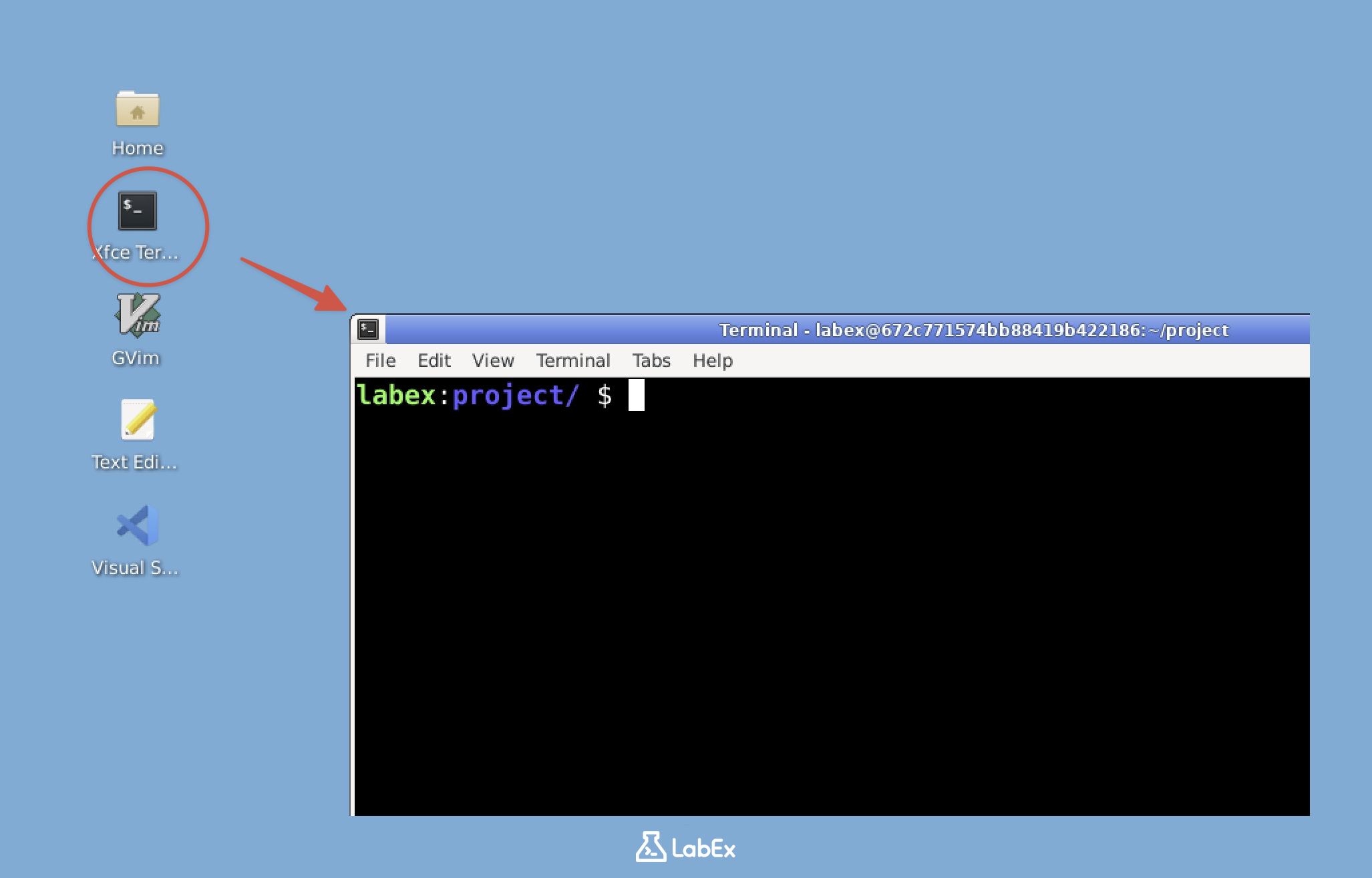
Uma vez no terminal, execute o seguinte comando para verificar o status do MySQL:
sudo service mysql status
Este comando usa sudo para executar com privilégios administrativos, o que é frequentemente necessário para operações em nível de sistema. A parte service mysql status solicita ao sistema que relate o estado atual do serviço MySQL.
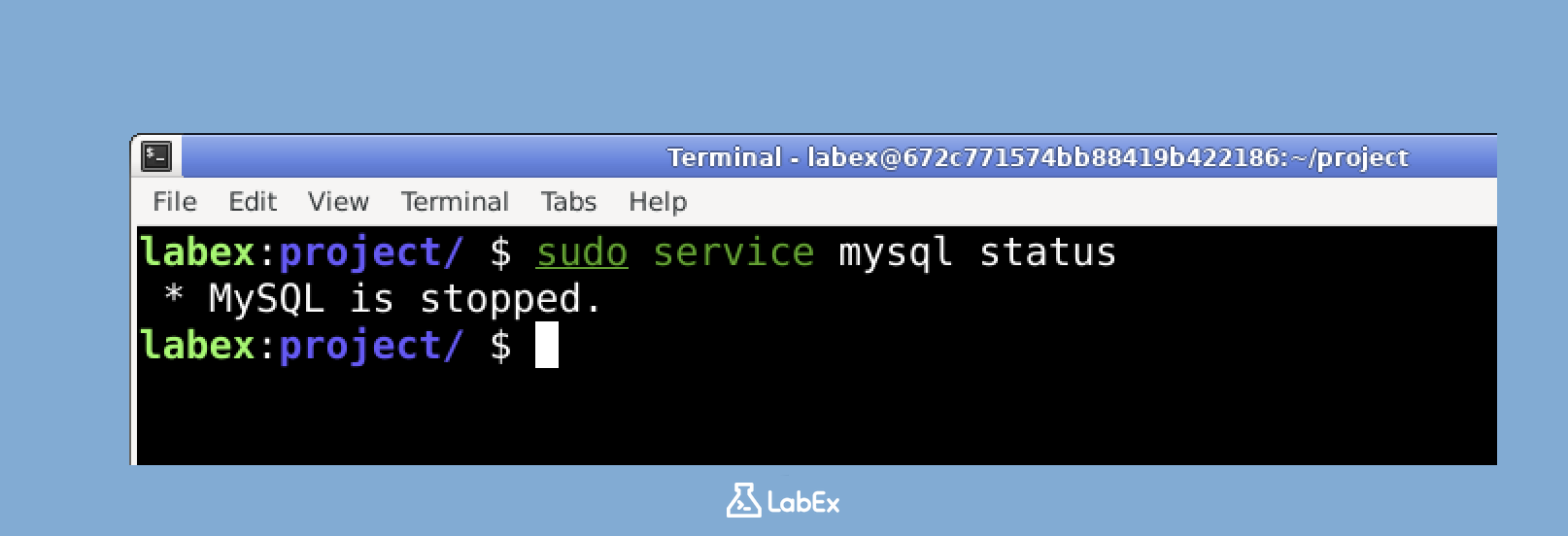
Você deverá ver uma saída indicando que o MySQL está parado. Isso é esperado, já que ainda não iniciamos o serviço MySQL.
sudo service mysql start
Aguarde alguns segundos para que o serviço inicie e, em seguida, execute o comando de status novamente:
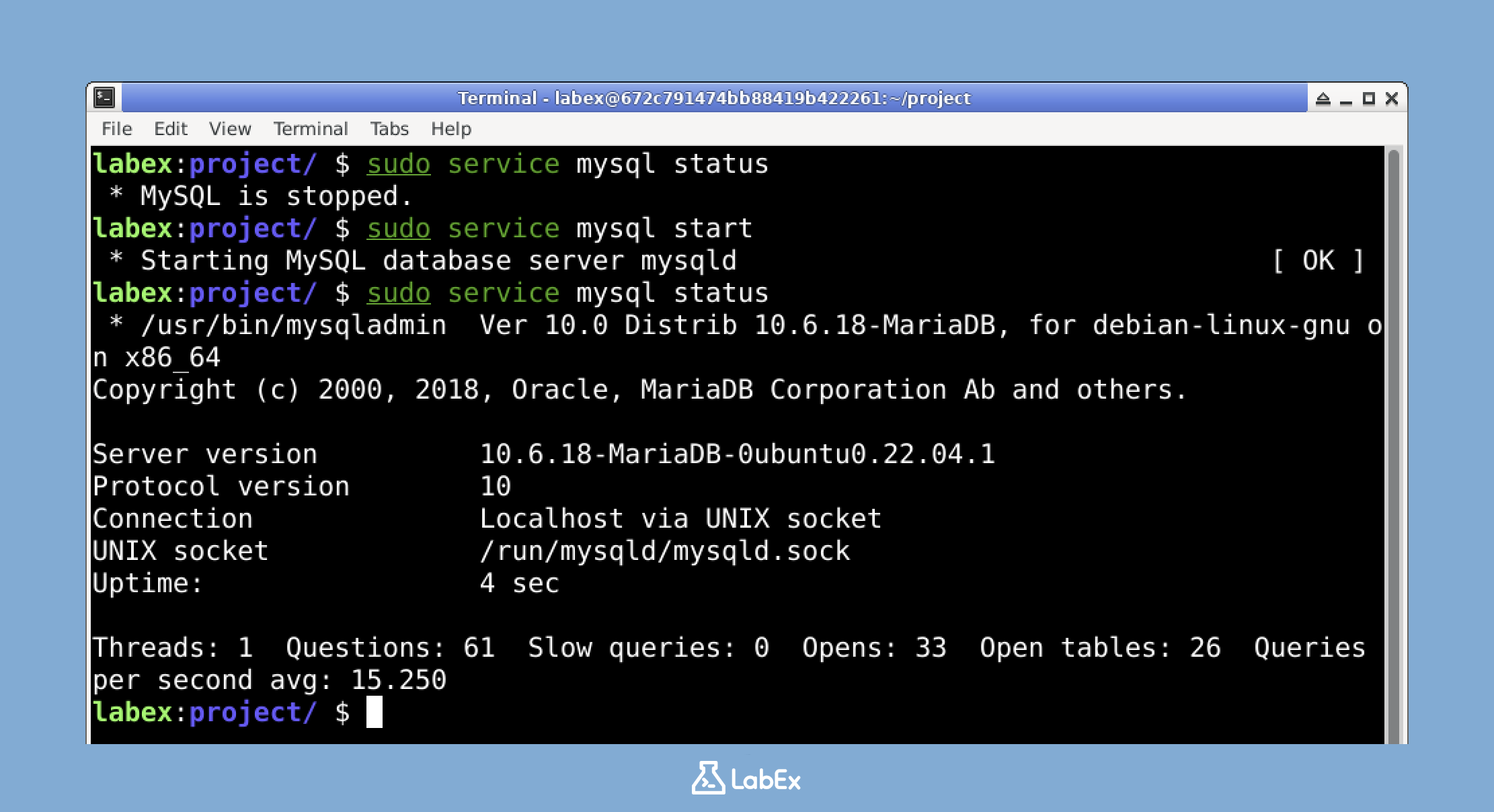
Acessar o Shell do MySQL
Agora, vamos acessar o shell do MySQL para realizar algumas operações básicas.
Para acessar o shell do MySQL, use o seguinte comando:
sudo mysql -u root
Este comando usa sudo para executar com privilégios administrativos. O comando mysql é usado para acessar o shell do MySQL, e a flag -u root especifica que você está se conectando como o usuário root.
Não há necessidade de fornecer uma senha neste caso, porque a instalação do MySQL na VM do LabEx está configurada para permitir que o usuário root faça login sem senha. Isso é comum em ambientes de desenvolvimento, mas não deve ser feito em sistemas de produção.
Se for bem-sucedido, você verá uma mensagem de boas-vindas e o prompt do MySQL:
Welcome to the MariaDB monitor.  Commands end with ; or \g.
Your MariaDB connection id is 52
Server version: 10.6.18-MariaDB-0ubuntu0.22.04.1 Ubuntu 22.04

Copyright (c) 2000, 2018, Oracle, MariaDB Corporation Ab and others.

Type 'help;' or '\h' for help. Type '\c' to clear the current input statement.

MariaDB [(none)]>
Agora você está no shell do MySQL, onde pode executar comandos SQL.
O prompt MariaDB [(none)]> indica que você está conectado ao MariaDB (um fork do MySQL) e não está usando nenhum banco de dados específico no momento.
É importante notar que você está vendo o MariaDB em vez do MySQL. Não se preocupe - isso não afetará sua capacidade de concluir este laboratório ou aprender os comandos do MySQL. Aqui está o porquê:
- O MariaDB é um fork do MySQL, criado pelos desenvolvedores originais do MySQL. Ele foi projetado para ser um substituto direto para o MySQL, o que significa que é totalmente compatível com a sintaxe e as operações do MySQL.
- O MariaDB foi criado para garantir que uma versão verdadeiramente de código aberto do MySQL estivesse sempre disponível. Ele mantém alta compatibilidade com o MySQL, ao mesmo tempo em que oferece alguns recursos e melhorias exclusivos.
- Para os fins deste laboratório e da maioria das operações básicas a intermediárias do MySQL, você pode tratar o MariaDB exatamente como trataria o MySQL. Todos os comandos que usaremos neste laboratório funcionam de forma idêntica tanto no MariaDB quanto no MySQL.
- O MariaDB é frequentemente considerado mais leve e rápido que o MySQL, o que o torna uma excelente escolha para ambientes de aprendizado como este laboratório. Você pode notar tempos de resposta mais rápidos, o que pode tornar sua experiência de aprendizado mais fluida.
- Muitas distribuições Linux, incluindo algumas versões do Ubuntu, agora usam o MariaDB como seu sistema de banco de dados compatível com MySQL padrão devido à sua natureza de código aberto e benefícios de desempenho.
Portanto, quando você vir "MariaDB" no prompt ou na saída, lembre-se de que, para os fins deste laboratório, você pode pensar nele como MySQL. Todas as habilidades que você aprender aqui serão diretamente aplicáveis tanto ao MariaDB quanto ao MySQL em cenários do mundo real.
Explorar Bancos de Dados do Sistema
Vamos explorar os bancos de dados do sistema. Estes são bancos de dados que vêm pré-instalados com o MySQL e contêm informações importantes sobre o próprio servidor MySQL.
Se você ainda estiver dentro do shell do MySQL da Etapa 2, saia primeiro para o terminal regular:
EXIT;
Agora execute o seguinte comando no terminal:
sudo mysql -u root -e "SHOW DATABASES;" | tee /home/labex/project/system_databases.txt
A opção -e diz ao MySQL para executar a instrução SQL diretamente do terminal. O comando tee salva uma cópia da saída em /home/labex/project/system_databases.txt, o que facilita a revisão do resultado posteriormente.
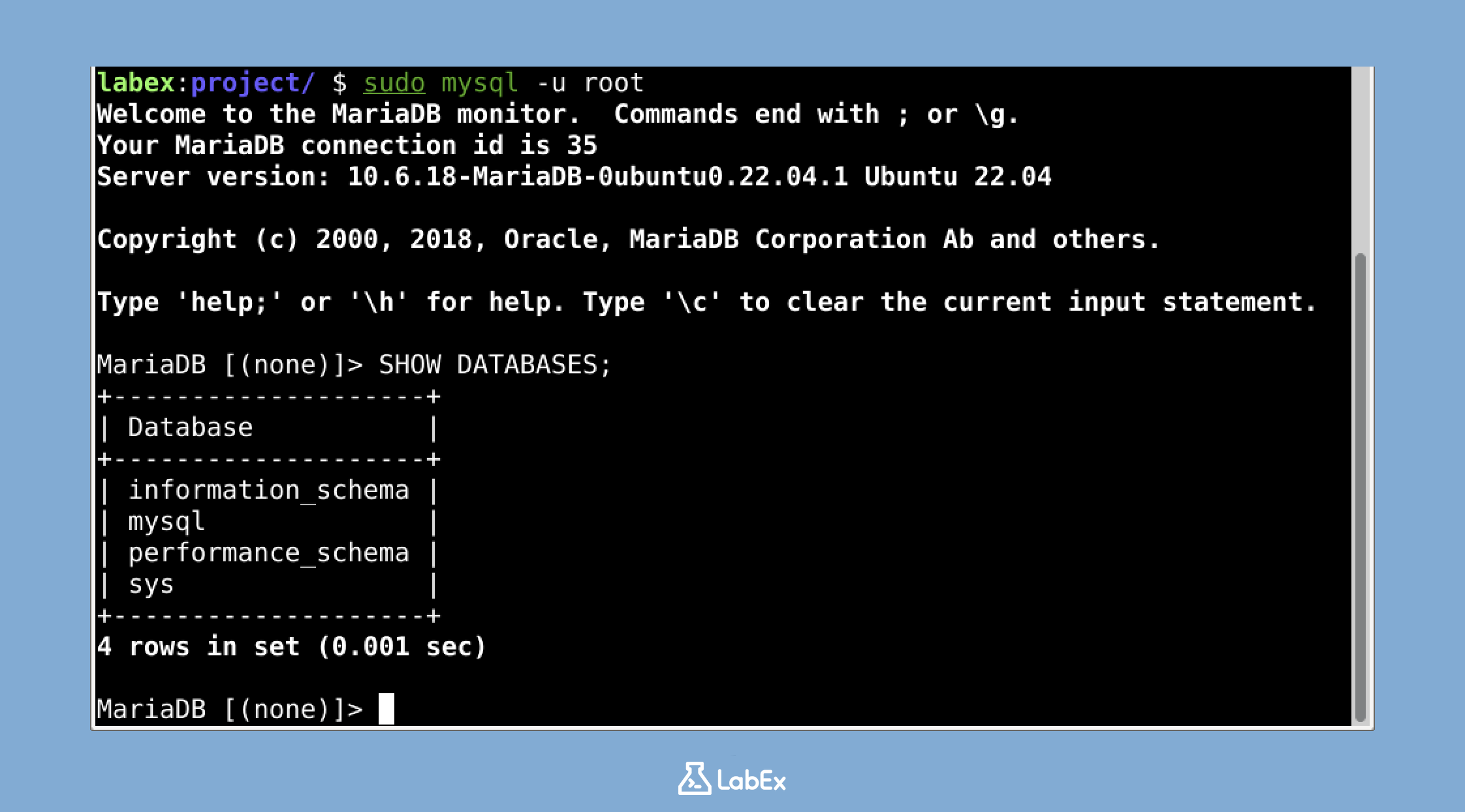
Este comando lista todos os bancos de dados presentes em seu servidor MySQL. Você deve ver uma saída semelhante a esta:
+--------------------+
| Database           |
+--------------------+
| information_schema |
| mysql              |
| performance_schema |
| sys                |
+--------------------+
4 rows in set (0.00 sec)
Vamos detalhar o que são esses bancos de dados:
information_schema: Este é um banco de dados que fornece acesso aos metadados do banco de dados.mysql: Este banco de dados contém informações exigidas pelo servidor MySQL para sua operação.performance_schema: Este banco de dados fornece uma maneira de inspecionar a execução interna do servidor em tempo de execução.sys: Este banco de dados contém um conjunto de objetos que ajudam DBAs e desenvolvedores a interpretar os dados coletados peloperformance_schema.
Para este laboratório, focaremos no banco de dados mysql. Execute o seguinte comando no terminal para listar as tabelas nesse banco de dados e salvar a saída:
sudo mysql -u root -e "USE mysql; SHOW TABLES;" | tee /home/labex/project/mysql_tables.txt
Você verá uma longa lista de tabelas. Essas tabelas armazenam vários dados de configuração e operacionais para o MySQL.
Examinar Dados em Tabelas do Sistema
Agora que vimos as tabelas do sistema, vamos examinar os dados em uma delas. A tabela user no banco de dados mysql contém informações sobre as contas de usuário do MySQL.
Reconecte-se ao shell do MySQL:
sudo mysql -u root
Após o prompt MariaDB [(none)]> aparecer, mude para o banco de dados mysql:
USE mysql;
Execute o seguinte comando para ver a estrutura da tabela user:
DESCRIBE user;
Isso mostrará todas as colunas na tabela user. Você verá muitas colunas, pois esta tabela contém informações detalhadas sobre cada usuário do MySQL.
Agora, vamos dar uma olhada em alguns dos dados nesta tabela. Focaremos em algumas colunas principais:
SELECT User, Host, Password_expired FROM user;
Esta consulta seleciona três colunas importantes da tabela user:
User: O nome de usuário da conta MySQLHost: O host a partir do qual este usuário tem permissão para se conectarPassword_expired: Se a senha expirou
Você deve ver uma saída semelhante a esta:
+-------------+-----------+------------------+
| User        | Host      | password_expired |
+-------------+-----------+------------------+
| mariadb.sys | localhost | Y                |
| root        | localhost | N                |
| mysql       | localhost | N                |
+-------------+-----------+------------------+
3 rows in set (0.001 sec)
Esta saída nos mostra as contas de usuário do MySQL que existem no sistema. O usuário root é a conta administrativa principal, enquanto os outros são contas de sistema usadas pelo MySQL para vários fins.
Para sair do shell do MySQL, digite:
EXIT;
Isso o levará de volta ao seu prompt de terminal regular.
Resumo
Neste laboratório, cobrimos as etapas essenciais para trabalhar com o MySQL na VM do LabEx. Verificamos a instalação do MySQL, protegemos a configuração inicial, acessamos o shell do MySQL, exploramos bancos de dados do sistema e examinamos dados em tabelas do sistema.
Aprendemos como:
- Verificar e gerenciar o status do serviço MySQL
- Acessar o shell do MySQL
- Visualizar bancos de dados do sistema
- Explorar tabelas dentro dos bancos de dados do sistema
- Consultar dados de tabelas do sistema
Essas habilidades fundamentais formam a base para tarefas mais avançadas de gerenciamento de banco de dados. À medida que você continua sua jornada com o MySQL, você desenvolverá esses conceitos básicos para criar seus próprios bancos de dados, escrever consultas sofisticadas e integrar o MySQL com várias aplicações. Lembre-se, a prática é fundamental para dominar o gerenciamento de banco de dados, então não hesite em experimentar diferentes comandos e explorar ainda mais os recursos do MySQL.


