



Introdução
Bem-vindo ao seu primeiro laboratório prático com Matplotlib! Matplotlib é uma biblioteca abrangente para criar visualizações estáticas, animadas e interativas em Python. É a base para muitas outras bibliotecas de visualização de dados e é uma ferramenta essencial para qualquer cientista ou analista de dados.
Antes de iniciar este curso, você deve ter habilidades básicas de programação em Python e garantir que o Python esteja devidamente configurado no PATH do seu sistema. Se você ainda não aprendeu Python, pode começar com nosso Caminho de Aprendizagem de Python. Além disso, você deve ter NumPy e Pandas instalados, pois são pré-requisitos essenciais para as operações do scikit-learn. Se precisar aprender essas bibliotecas, você pode explorar nosso Caminho de Aprendizagem de NumPy e Caminho de Aprendizagem de Pandas.
Neste laboratório, você aprenderá os primeiros passos mais básicos e cruciais para usar o Matplotlib. Abordaremos como garantir que o Matplotlib esteja instalado, como importá-lo em seus scripts Python usando as convenções padrão e como criar e salvar um gráfico simples e vazio. Ao final deste laboratório, você terá uma compreensão fundamental de como configurar seu ambiente para qualquer projeto Matplotlib.
Instalar Matplotlib usando pip
Nesta etapa, você aprenderá como instalar o Matplotlib. Como uma biblioteca de terceiros, ela não vem incluída em uma instalação padrão do Python. Ela deve ser instalada usando pip, o instalador de pacotes para Python.
O comando padrão para instalá-la é pip install matplotlib. No entanto, para sua conveniência, o Matplotlib já foi instalado neste ambiente de laboratório. Sua tarefa é verificar a instalação.
Você pode verificar os detalhes de um pacote instalado usando o comando pip show. Execute o seguinte comando no terminal para confirmar que matplotlib está instalado.
pip show matplotlib
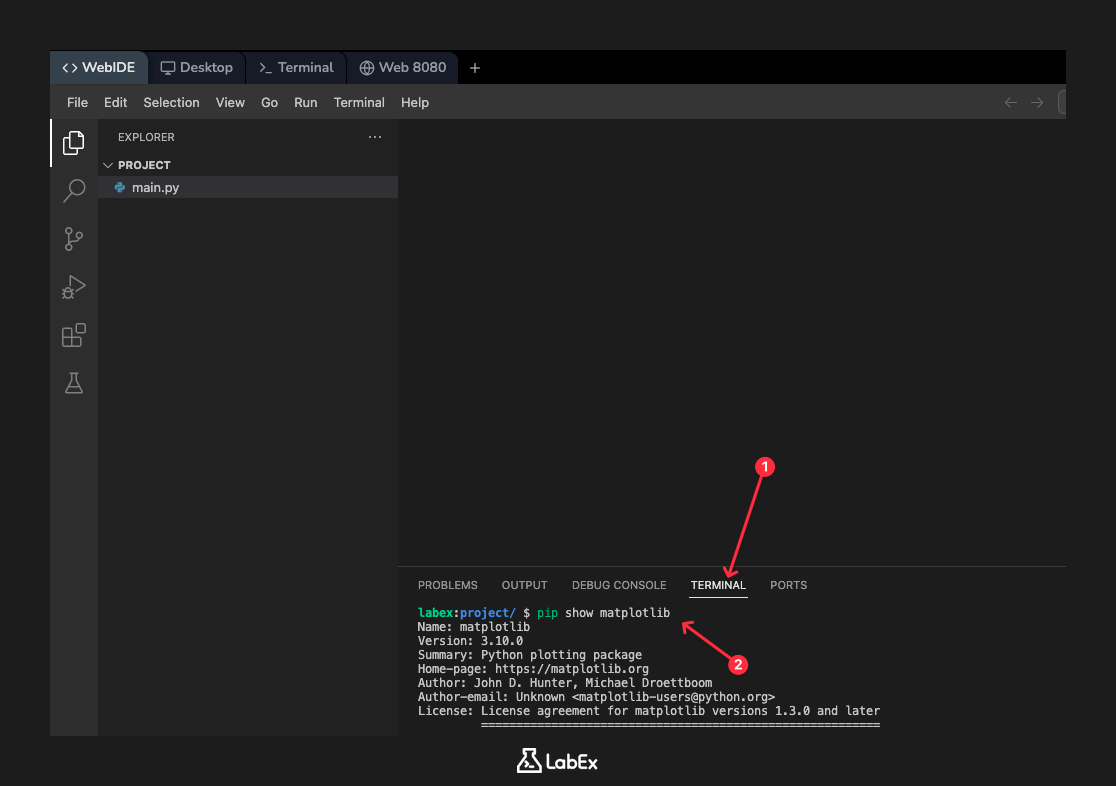
Você deverá ver uma saída semelhante à seguinte, confirmando a instalação e mostrando sua versão e localização. A versão e localização exatas podem variar ligeiramente.
Name: matplotlib
Version: 3.10.0
Summary: Python plotting package
Home-page: https://matplotlib.org
Author: John D. Hunter, Michael Droettboom
Author-email: matplotlib-users@python.org
License: PSF
Location: /usr/local/lib/python3.10/dist-packages
Requires: contourpy, cycler, fonttools, kiwisolver, numpy, packaging, pillow, pyparsing, python-dateutil
Required-by:
Importar matplotlib.pyplot como plt
Nesta etapa, você importará o módulo Matplotlib necessário para o seu script Python. O núcleo da funcionalidade de plotagem do Matplotlib está contido no módulo pyplot.
Por convenção, matplotlib.pyplot é importado com o alias plt. Este alias padrão da indústria torna seu código mais conciso e legível, pois você pode digitar plt.function() em vez de matplotlib.pyplot.function().
Primeiro, localize o arquivo main.py no explorador de arquivos no lado esquerdo do seu IDE. Dê um duplo clique nele para abri-lo no editor.
Agora, adicione a seguinte linha de código a main.py:
import matplotlib.pyplot as plt
Esta linha instrui o Python a encontrar a biblioteca matplotlib.pyplot e disponibilizar suas funções em seu script sob o nome mais curto plt.
Verificar importação com verificação de versão
Nesta etapa, você verificará se a biblioteca foi importada corretamente verificando sua versão dentro do script. Acessar o atributo __version__ é uma maneira comum e simples de confirmar que uma biblioteca Python foi carregada com sucesso e está acessível.
Modifique seu arquivo main.py para adicionar uma instrução print. Isso executará o código e exibirá a versão do Matplotlib no terminal.
Seu arquivo main.py agora deve se parecer com isto:
import matplotlib
import matplotlib.pyplot as plt

print(matplotlib.__version__)
Sugestão: Você pode copiar o código acima para o seu editor de código, em seguida, ler cuidadosamente cada linha de código para entender sua função. Se precisar de mais explicações, você pode clicar no botão "Explain Code" 👆. Você pode interagir com o Labby para obter ajuda personalizada.
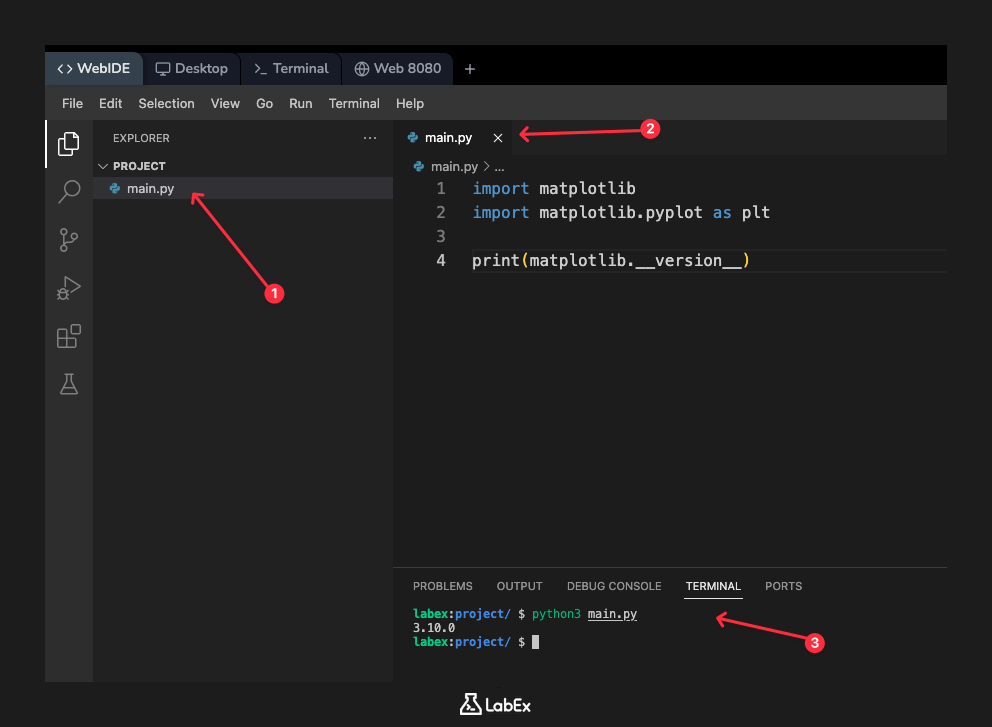
Agora, salve o arquivo e execute-o a partir do terminal usando o comando python3:
python3 main.py
Após executar o script, você verá o número da versão instalada impresso no terminal.
3.10.0
Isso confirma que seu script Python pode importar e usar com sucesso a biblioteca Matplotlib.
Criar um objeto figure simples
Nesta etapa, você criará os objetos fundamentais para qualquer gráfico: uma Figure e um Axes.
- Uma Figure é o contêiner de nível superior para todos os elementos do gráfico. Você pode pensar nela como a tela ou janela inteira.
- Um Axes é a área onde os dados são plotados com os eixos x e y. Uma figure pode conter um ou mais axes.
A maneira mais comum de criar uma figure e um conjunto de subplots (axes) é com a função plt.subplots(). Esta função retorna uma tupla contendo um objeto Figure e um objeto Axes (ou um array de objetos Axes).
Modifique seu arquivo main.py. Você pode remover a instrução print e adicionar o código para criar um gráfico e salvá-lo.
import matplotlib.pyplot as plt

## Create a Figure and an Axes object
fig, ax = plt.subplots()

## Save the figure to a file
plt.savefig('empty_plot.png')
Neste código, fig, ax = plt.subplots() cria uma figure e um único axes. Como estamos em um ambiente baseado na web que não pode exibir uma janela de GUI, usamos plt.savefig('empty_plot.png') para salvar o conteúdo da figure em um arquivo de imagem chamado empty_plot.png.
Agora, execute o script a partir do terminal:
python3 main.py
Este comando não produzirá nenhuma saída no terminal. Em vez disso, ele criará um novo arquivo chamado empty_plot.png no seu diretório /home/labex/project.
Exibir um gráfico vazio usando plt.show()
Na etapa anterior, você gerou um arquivo de imagem do seu gráfico. Nesta etapa, você aprenderá como visualizá-lo no ambiente LabEx.
Como mencionado, não podemos usar plt.show() para abrir uma janela pop-up. A função plt.savefig() é o nosso método para "exibir" o gráfico, escrevendo-o em um arquivo.
Para ver sua criação, olhe para o painel do explorador de arquivos no lado esquerdo do IDE. Você deverá ver o arquivo empty_plot.png que foi gerado pelo seu script.
Dê um duplo clique em empty_plot.png.
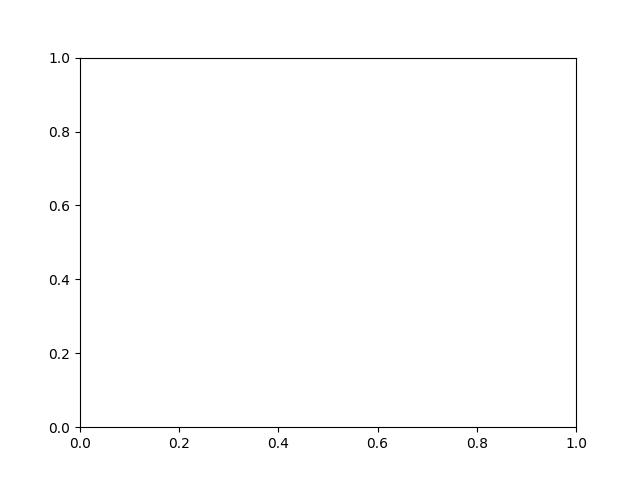
Isso abrirá a imagem em uma nova aba dentro do IDE. Você deverá ver um gráfico simples e em branco com um eixo x e um eixo y. Esta é a sua primeira figura Matplotlib gerada com sucesso!
Esta etapa não exige que você escreva nenhum código novo ou execute nenhum comando. É puramente para observar o resultado do seu trabalho da etapa anterior.
Resumo
Parabéns! Você concluiu com sucesso este laboratório introdutório sobre configuração do Matplotlib.
Neste laboratório, você aprendeu os primeiros passos essenciais para trabalhar com esta poderosa biblioteca de visualização. Você cobriu:
- Como verificar a instalação do Matplotlib usando
pip. - A convenção padrão para importar a biblioteca:
import matplotlib.pyplot as plt. - Como criar um objeto básico
FigureeAxes, os blocos de construção de todos os gráficos, usandoplt.subplots(). - Como salvar um gráfico em um arquivo de imagem com
plt.savefig(), uma habilidade crucial para ambientes sem GUI.
Agora você está preparado para seguir para laboratórios mais interessantes, onde aprenderá a plotar dados reais e personalizar suas visualizações.


